Esta guía está pensada para empresas cuyos usuarios están en Active Directory y cuyo FortiGate les da acceso con una contraseña. Una vez aplicada, tres tipos de inicio de sesión requieren además una aprobación en el teléfono del usuario:
- VPN de acceso remoto. IPsec dial-up con IKEv2, que es como se conecta FortiClient.
- Inicios de sesión de administradores en el propio FortiGate, por SSH y en la consola web.
- Acceso web a través del proxy del FortiGate. El usuario inicia sesión una vez en el navegador, con OpenID Connect.
La contraseña sigue en Active Directory y se comprueba allí. Quién puede usar la VPN y quién puede administrar el firewall lo siguen decidiendo los grupos de AD. El appliance de Notakey añade el teléfono.
Todo lo que sigue lo ejecutamos en nuestro laboratorio:
- FortiGate-VM 8.0.2 con una licencia de evaluación;
- un appliance de Notakey 5.2.4 con la versión 2.0.1 del Authentication Proxy;
- un controlador de dominio Windows Server 2022 con Network Policy Server (NPS);
- la app de Notakey en un emulador de Android.
El cliente VPN fue strongSwan, un cliente IPsec de código abierto. No probamos el propio FortiClient. Algunas pruebas del lado del FortiGate (los tiempos de espera, una contraseña VPN incorrecta y los administradores con nombre) se hicieron antes en el mismo laboratorio, con FreeRADIUS en lugar de NPS para comprobar la contraseña. Cuando escribimos «en nuestro laboratorio», lo hemos visto nosotros mismos. Cuando no hemos probado algo, lo decimos.
Cómo encaja todo
VPN and admin logins:
FortiGate ──RADIUS──▶ Notakey auth-proxy ──RADIUS──▶ NPS ──▶ Active Directory
                              │                       (password, group)
                              └──▶ request ──▶ user's phone

Web access through the proxy:
FortiGate ──OpenID Connect──▶ Notakey service ──▶ Active Directory (password)
                                      │
                                      └──▶ request ──▶ user's phone
Los inicios de sesión de la VPN y de los administradores van por RADIUS. El FortiGate consulta al Authentication Proxy de Notakey. El proxy deja primero que NPS compruebe la contraseña contra AD. Si NPS dice que sí, el proxy pregunta al usuario en el teléfono. Solo cuando ambos dicen que sí recibe el FortiGate un Access-Accept. NPS también comunica al FortiGate a qué grupo pertenece el usuario, de modo que un usuario de la VPN no se convierte en administrador del firewall.
El acceso web a través del proxy va por OpenID Connect. El FortiGate envía el navegador al servicio de Notakey. Notakey comprueba por sí mismo la contraseña de AD y después pregunta al teléfono.
Lo que ve el usuario
El usuario escribe su nombre de usuario y su contraseña de AD como hasta ahora. Con el texto del mensaje del paso 3, el teléfono muestra una petición con el nombre de usuario, la pasarela y la dirección desde la que llega el inicio de sesión:
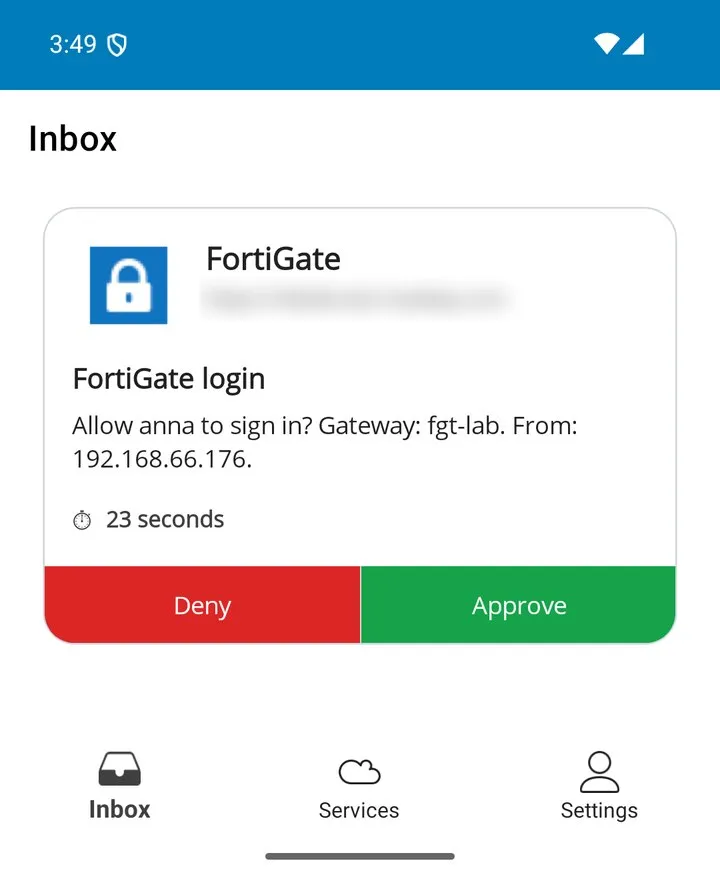
La dirección es la que el FortiGate comunica en Calling-Station-Id. En la VPN
IPsec era la dirección del cliente VPN. El comando de prueba del propio
FortiGate, diagnose test authserver, no envía ninguna dirección, y la línea
dice entonces «From: unknown».
Paso 1: un servicio de Notakey con su Active Directory como fuente de usuarios
En el panel de Notakey, cree un servicio para el FortiGate (nosotros lo llamamos «FortiGate»). En User sources, añada una fuente Active Directory:
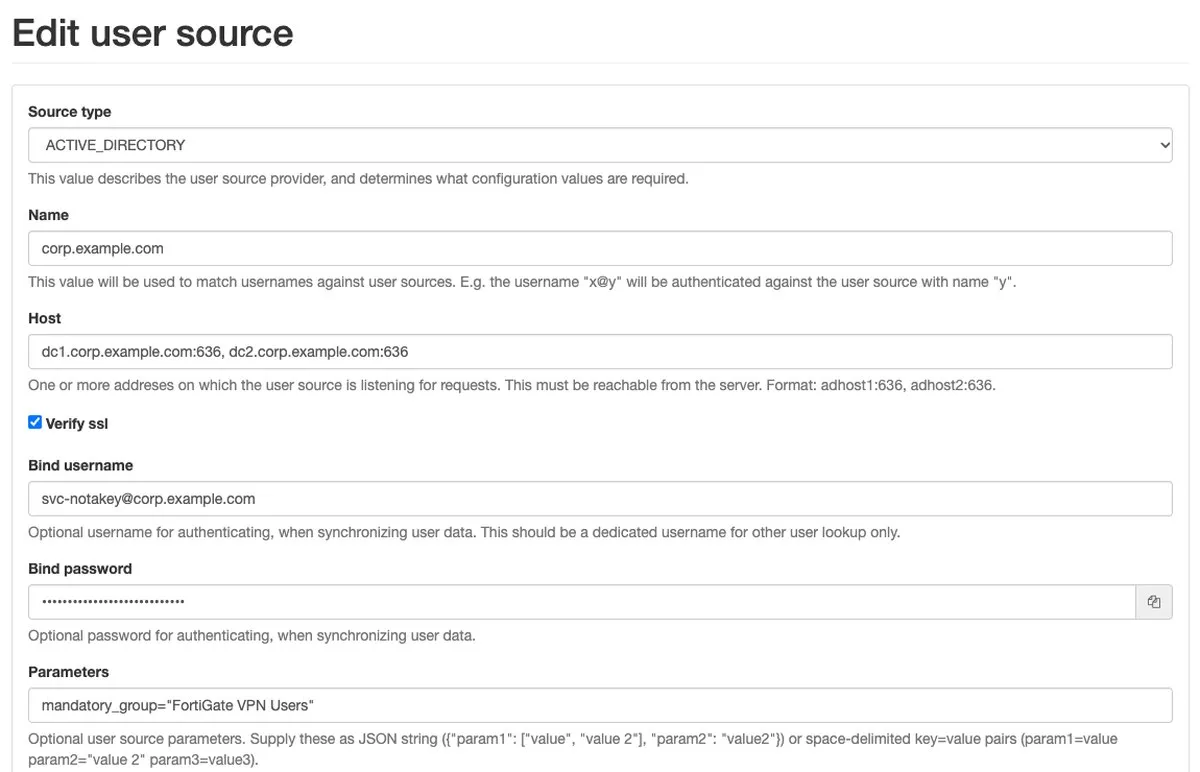
- Name es su dominio de AD. Un usuario que escribe
annase busca comoanna@corp.example.com. - Host admite uno o varios controladores de dominio con su puerto.
- Bind username es una cuenta dedicada de solo lectura que Notakey usa para buscar usuarios. No le dé más derechos que los de leer usuarios.
- Parameters:
mandatory_grouplimita el servicio a un grupo de AD. Solo los miembros de ese grupo pueden registrar un teléfono.
Aquí aprendimos dos cosas:
- Ponga entre comillas el nombre del grupo si contiene espacios.
mandatory_group=FortiGate VPN Userssin comillas se interpreta comomandatory_group=FortiGatemás otras dos palabras. En nuestro laboratorio, la búsqueda respondió entonces «User is not a member of required groups» para un usuario que sí era miembro. Conmandatory_group="FortiGate VPN Users", la búsqueda encontró al mismo usuario. - Use el puerto 636 (LDAPS). Notakey comprueba la contraseña de AD de un usuario iniciando sesión con ella en el controlador de dominio: cuando el usuario registra el teléfono y en cada inicio de sesión con OpenID Connect (parte 3). Notakey solo cifra la conexión en el puerto 636. En cualquier otro puerto, el 389 incluido, la contraseña de la cuenta de enlace y las de los usuarios cruzan la red en texto claro. Indique los controladores de dominio por los nombres DNS que figuran en sus certificados. En nuestro laboratorio, el controlador tenía un certificado de la propia autoridad de certificación del dominio (AD CS), y el puerto 636 funcionó. Con la directiva de controlador de dominio «LDAP server signing requirements» en «Require signing», como recomienda Microsoft, las conexiones al puerto 389 se rechazaron («Stronger Auth Needed») y el puerto 636 siguió funcionando. Permita solo el puerto 636 desde el appliance hacia los controladores de dominio y mantenga ese camino en una red que usted controle.
La página de la fuente de usuarios tiene la opción User lookup test: escriba un nombre de usuario y, si lo desea, la contraseña. Ejecútela antes de seguir.
A continuación, active el requisito de registro Simple Credentials. Los usuarios registran su teléfono en la app de Notakey con su nombre de usuario y su contraseña de AD; Notakey comprueba ambos contra AD. En nuestro laboratorio, un usuario del grupo registró así el teléfono.
Paso 2: Network Policy Server, comprobación de la contraseña y grupo
NPS comprueba la contraseña y comunica al FortiGate el grupo del usuario. En el servidor NPS:
- Añada un cliente RADIUS. En RADIUS Clients and Servers → RADIUS Clients, añada el appliance de Notakey. Use la dirección desde la que llegan sus peticiones RADIUS y un secreto compartido largo y aleatorio. El propio FortiGate no es cliente de NPS: solo habla con el proxy.
- Añada una directiva de red por rol. Nosotros usamos dos:
| Directiva | Condición: grupo de Windows | Atributo Vendor-Specific devuelto |
|---|---|---|
| FortiGate admins via Notakey | FortiGate Admins | Fortinet-Group-Name = fgt-admins |
| FortiGate VPN via Notakey | FortiGate VPN Users | Fortinet-Group-Name = fgt-vpn |
Ponga primero la directiva de los administradores. NPS aplica la primera
directiva que coincide, así que un administrador que está en ambos grupos
recibe fgt-admins.
En cada directiva, en Constraints → Authentication Methods, permita
EAP-MSCHAP v2 (para la VPN, que usa EAP) y Unencrypted authentication
(PAP, SPAP) (para los inicios de sesión de administradores, que usan PAP).
En Settings → Vendor Specific, añada un atributo con el código de
fabricante 12356 (Fortinet), el número de atributo 1, el formato
String y el valor fgt-admins o fgt-vpn.
Compruebe que ninguna otra directiva, ni por encima ni por debajo de ellas, deje entrar a cualquier usuario del dominio. El NPS de nuestro laboratorio tenía una directiva de prueba antigua que coincidía con todas las peticiones. Las peticiones de usuarios que no estaban en ninguno de los dos grupos habrían acabado en ella, así que la desactivamos.
NPS y las respuestas firmadas
De forma predeterminada, el proxy descarta una respuesta de un servidor RADIUS
que no esté firmada con el atributo Message-Authenticator. Eso protege contra
respuestas falsificadas (el ataque Blast-RADIUS, publicado en 2024). El NPS de
nuestro laboratorio no firmaba sus respuestas. El proxy las descartó y
registró server_reply_no_message_authenticator, y el inicio de sesión agotó
su tiempo de espera.
El NPS de nuestro laboratorio era una compilación de Windows Server 2022 de
2022 sin actualizar. No hemos probado si un servidor actualizado firma sus
respuestas. Instale primero las últimas actualizaciones de Windows y pruebe
con el valor predeterminado. Si el proxy sigue registrando
server_reply_no_message_authenticator, acepte respuestas sin firmar solo de
ese servidor, como se muestra en el paso siguiente, y mantenga el camino entre
el proxy y NPS en una red que usted controle.
Si automatiza NPS con netsh
Primero creamos las directivas con netsh nps add np. El valor Vendor-Specific
llegó sin su primer byte, y el FortiGate no reconoció el grupo: el inicio de
sesión del administrador se rechazó después de la aprobación en el teléfono.
Hizo falta un 00 adicional al principio del valor hexadecimal para que
llegara bien. netsh nps set np sustituyó el perfil completo de la directiva
(también sus métodos de autenticación), y los cambios solo surtieron efecto
tras reiniciar el servicio NPS. Use en su lugar la consola de NPS.
Paso 3: el Authentication Proxy en el appliance
En el appliance de Notakey, apunte el proxy al servicio «FortiGate» e indique el FortiGate como su única pasarela y NPS como su servidor de contraseñas:
ntk cfg setc :ap.vpn_access_id <access ID of the FortiGate service>

ntk cfg setc :ap.clients '[
  { "name": "fortigate", "address": "192.0.2.1", "secret": "<secret of the FortiGate>" }
]' --json-input

ntk cfg setc :ap.servers '[
  { "name": "nps", "address": "192.0.2.50", "secret": "<secret of the NPS client>",
    "requireMessageAuthenticator": false }
]' --json-input

ntk ap validate
ntk ap restart
Omita "requireMessageAuthenticator": false si su NPS firma sus respuestas.
Con ese ajuste, el proxy muestra una advertencia en cada arranque, a modo de
recordatorio.
El texto del teléfono procede del messageDescription del proxy. Muestre el
nombre de usuario, la pasarela y la dirección, para que el usuario tenga en qué
basar su decisión:
ntk cfg setc :ap.config '{"notakey":{"messageTitle":"FortiGate login",
  "messageDescription":"Allow {user} to sign in? Gateway: {gateway}. From: {address}."}}' --json-input
El nombre de usuario que envía el FortiGate es el que escribió el usuario, por
ejemplo anna. En nuestro laboratorio, el proxy asoció anna al usuario de
Notakey anna@corp.example.com, porque los nombres de usuario simplificados
estaban activados para el servicio. Los demás ajustes que hacen seguro el
proxy están en
Configurar el Authentication Proxy de forma segura.
Paso 4: el FortiGate, servidor RADIUS, tiempos de espera y grupos
En el FortiGate, añada el proxy como servidor RADIUS y amplíe dos tiempos de espera:
config user radius
    edit "notakey-proxy"
        set server "192.0.2.10"
        set secret <secret of the FortiGate>
        set auth-type pap
        set timeout 60
    next
end
config system global
    set remoteauthtimeout 60
end
192.0.2.10 es el appliance. set auth-type pap es importante para los
inicios de sesión de administradores: con el valor predeterminado auto, el
FortiGate prueba varios métodos uno tras otro. La VPN usa EAP con
independencia de este ajuste.
FortiOS 8.0 exige de forma predeterminada el Message-Authenticator en las
respuestas de un servidor RADIUS (require-message-authenticator, que show
no muestra). El proxy firma todas sus respuestas, así que déjelo activado.
Por qué los dos tiempos de espera
Ambos son de 5 segundos de forma predeterminada, y el proxy da al usuario 30 segundos para decidir. En nuestro laboratorio:
Tiempo de espera de user radius |
remoteauthtimeout |
Aprobación a los 15 s |
|---|---|---|
| 5 | 5 | falla |
| 60 | 5 | falla |
| 5 | 60 | falla |
| 60 | 60 | túnel establecido (también a los 23 s) |
Con los valores predeterminados, el FortiGate desistió a los 5 segundos
(«Connection with … timed out») y no volvió a enviar la petición.
El teléfono seguía mostrando la petición, y la aprobación del usuario ya no
tenía ningún efecto. Amplíe ambos valores por encima del tiempo de
espera del proxy (vpn_message_ttl, 30 segundos de forma predeterminada).
Grupos desde NPS
Dos grupos de usuarios del FortiGate recogen el nombre de grupo que envía NPS:
config user group
    edit "vpn-users"
        set member "notakey-proxy"
        config match
            edit 1
                set server-name "notakey-proxy"
                set group-name "fgt-vpn"
            next
            edit 2
                set server-name "notakey-proxy"
                set group-name "fgt-admins"
            next
        end
    next
    edit "fw-admins"
        set member "notakey-proxy"
        config match
            edit 1
                set server-name "notakey-proxy"
                set group-name "fgt-admins"
            next
        end
    next
end
Los administradores reciben fgt-admins de NPS, así que vpn-users acepta
ambos nombres: los administradores también pueden usar la VPN. En nuestro
laboratorio, el proxy transmitió el atributo de NPS al FortiGate sin
modificarlo.
Parte 1: VPN de acceso remoto (IPsec dial-up)
FortiOS 8.0 en nuestra VM no tenía el modo túnel de la VPN SSL: solo quedaba el portal web. El acceso remoto con cliente se hace por IPsec. Un túnel dial-up con IKEv2, en el que el usuario inicia sesión con EAP:
config vpn ipsec phase1-interface
    edit "dialup"
        set type dynamic
        set interface "port1"
        set ike-version 2
        set peertype any
        set net-device disable
        set mode-cfg enable
        set proposal aes256-sha256
        set dhgrp 20 14
        set eap enable
        set eap-identity send-request
        set authusrgrp "vpn-users"
        set ipv4-start-ip 10.212.134.10
        set ipv4-end-ip 10.212.134.20
        set ipv4-netmask 255.255.255.0
        set psksecret <pre-shared key>
    next
end
config vpn ipsec phase2-interface
    edit "dialup-p2"
        set phase1name "dialup"
        set proposal aes256-sha256
    next
end
port1 es la interfaz a la que se conectan los clientes. Después, una
política de firewall desde el túnel hacia aquello a lo que pueden acceder los
usuarios de la VPN:
config firewall policy
    edit 0
        set name "vpn-users-in"
        set srcintf "dialup"
        set dstintf "<internal interface>"
        set srcaddr "all"
        set dstaddr "<what VPN users may reach>"
        set action accept
        set schedule "always"
        set service "ALL"
    next
end
Cree la política antes de la primera prueba. Sin una política que use el túnel, en nuestro laboratorio el FortiGate respondió al cliente con «no proposal chosen», y su registro de depuración decía «ignoring IKEv2 request, no policy configured». El mensaje induce a error.
Lo que vimos con strongSwan como cliente y EAP-MSCHAPv2 comprobado por NPS:
- Aprobación: el túnel se estableció y el cliente obtuvo su dirección del pool. El proxy transmitió sin modificarlo el intercambio EAP entre el FortiGate y NPS, y preguntó al teléfono una vez por inicio de sesión, después de que NPS aceptara la contraseña.
- Contraseña incorrecta (probado con FreeRADIUS como servidor de contraseñas): la contraseña se rechazó, no llegó ninguna petición al teléfono y el cliente recibió el fallo de inmediato.
No probamos FortiClient, así que no hemos visto lo que muestra al usuario.
Parte 2: inicios de sesión de administradores
Para los administradores, use un administrador comodín vinculado al grupo de los administradores:
config system admin
    edit "ad-admins"
        set remote-auth enable
        set wildcard enable
        set remote-group "fw-admins"
        set accprofile "super_admin"
        set vdom "root"
    next
end
Así, cualquier miembro del grupo de AD «FortiGate Admins» inicia sesión con su propio nombre y su contraseña de AD y aprueba en el teléfono. En nuestro laboratorio:
- SSH y la consola web funcionaron. El FortiGate esperó al teléfono: los inicios de sesión SSH se completaron con aprobaciones a los 5 y a los 20 segundos, y la consola web con una aprobación a los 17 segundos.
- Cuando quitamos al usuario de «FortiGate Admins», NPS devolvió
fgt-vpny el FortiGate rechazó el inicio de sesión de administrador. Aun así, antes se preguntó al teléfono, porque el FortiGate comprueba el grupo solo después de la aceptación RADIUS.
Para los administradores que solo necesitan leer, use un perfil de acceso
distinto en lugar de super_admin.
No use administradores con nombre y contraseña local
Un administrador del FortiGate también puede ser una única cuenta con nombre y
set remote-auth enable. Al crearla, el FortiGate exige una contraseña local
para ella. En nuestro laboratorio, esa contraseña era una forma de eludir el
teléfono:
- Mientras el proxy respondía, la contraseña local se rechazaba.
- Con el proxy detenido, el FortiGate agotó su tiempo de espera. Al cabo de unos 60 segundos dejó entrar al administrador solo con la contraseña local, sin el teléfono.
No encontramos ningún ajuste que desactive esta alternativa. El administrador comodín de arriba no guarda ninguna contraseña local, así que no hay ninguna a la que recurrir. Si tiene que usar administradores con nombre, asigne a sus contraseñas locales valores largos y aleatorios que nadie conserve.
El nombre de la cuenta también debe coincidir con el nombre de usuario de
Notakey. Un administrador llamado fgtadmin, que no era un nombre de usuario
de Notakey, fue rechazado por el proxy como usuario desconocido («la
contraseña se aceptó, pero el nombre no corresponde a ningún usuario del
servicio de Notakey»).
Conserve un administrador local de emergencia
Conserve el administrador local integrado, o una cuenta local, con una
contraseña larga guardada en sobre cerrado, y permita su uso solo desde su red de
administración (set trusthost1 en la cuenta). Es la vía de acceso cuando el
appliance o NPS están caídos. Tenga en cuenta que el FortiGate bloquea una
dirección durante 60 segundos tras tres inicios de sesión de administrador
fallidos (admin-lockout-threshold, admin-lockout-duration). Es probable
que le ocurra durante las pruebas.
Parte 3: acceso web a través del proxy explícito (OpenID Connect)
FortiOS 8.0 puede enviar a los usuarios de su proxy web a un proveedor de OpenID Connect para que inicien sesión, y un servicio de Notakey puede ser ese proveedor. El navegador se envía al servicio de Notakey, el usuario inicia sesión con su nombre y su contraseña de AD y aprueba en el teléfono. A partir de ahí, el FortiGate sabe quién está detrás de esa dirección, y su política de proxy decide a qué puede acceder el usuario.
En FortiOS 8.0 vimos que los ajustes de OpenID Connect solo se usan para este tipo de autenticación (proxy web y portal cautivo). Para los inicios de sesión de la VPN y de los administradores, el FortiGate ofrece SAML y RADIUS, no OpenID Connect. La propia documentación de Fortinet describe esta función para FortiProxy; no la encontramos descrita para FortiGate. La configuración que sigue es la que funcionó en nuestro FortiGate-VM 8.0.2.
En el lado de Notakey
En el servicio «FortiGate», abra OpenID Connect configuration → Configure, marque Enabled y deje activados Require password y Require mfa. Con la fuente de usuarios de AD del paso 1, la contraseña es la de AD. Después, añada un cliente en Clients → New client:
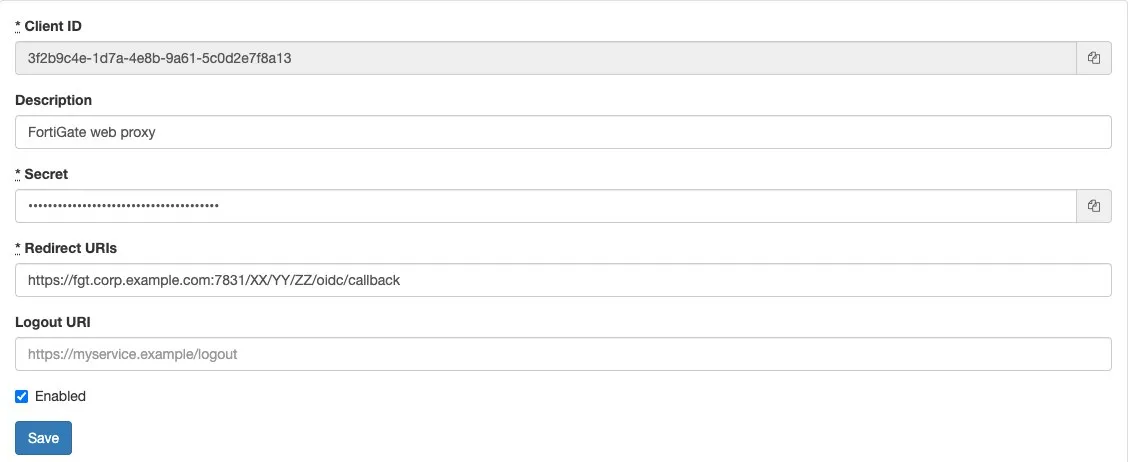
La URI de redirección se compone del nombre del portal cautivo del FortiGate,
el puerto 7831 y la ruta fija /XX/YY/ZZ/oidc/callback. Copie el ID de
cliente y el secreto.
En el FortiGate
config user oidc
    edit "notakey-oidc"
        set discovery-url "https://<Notakey dashboard>/oidc/services/<access ID>/.well-known/openid-configuration"
        set client-id "<client ID>"
        set client-secret <secret>
        set user-attr-name sub
    next
end
config user group
    edit "web-users"
        set member "notakey-oidc"
    next
end
config authentication scheme
    edit "notakey-oidc"
        set method oidc
        set oidc-server "notakey-oidc"
    next
end
config authentication rule
    edit "notakey-oidc"
        set srcaddr "all"
        set active-auth-method "notakey-oidc"
    next
end
config firewall address
    edit "fgt-portal"
        set type fqdn
        set fqdn "fgt.corp.example.com"
    next
end
config authentication setting
    set captive-portal "fgt-portal"
end
config web-proxy explicit
    set status enable
    set http-incoming-port 8080
end
config system interface
    edit "<internal interface>"
        set explicit-web-proxy enable
        set proxy-captive-portal enable
    next
end
config firewall proxy-policy
    edit 0
        set proxy explicit-web
        set dstintf "<internet interface>"
        set srcaddr "all"
        set dstaddr "all"
        set service "webproxy"
        set action accept
        set schedule "always"
        set groups "web-users"
    next
end
fgt.corp.example.com debe resolverse, para los navegadores de los usuarios,
a la dirección del FortiGate que usan como proxy. En la configuración de proxy
de los navegadores, excluya del proxy la dirección del panel de Notakey. De lo
contrario, la propia página de inicio de sesión exige iniciar sesión. La
documentación de FortiProxy de Fortinet da el mismo consejo para sus
proveedores de identidad.
Lo que falló por el camino, para que usted pueda saltárselo
En nuestro laboratorio, en el orden en que lo encontramos:
- La entrada de OpenID Connect necesita un nombre propio. Un nombre que ya usa un servidor RADIUS se rechaza («is already used by radius server»).
- Sin un portal cautivo en
authentication setting, el proxy respondía a cada petición con un error HTTP 500. El registro de depuración (diagnose wad debug enable category auth) decía «auth.captive_portal is null». - El portal cautivo indicado por dirección IP no bastó. El navegador se
enviaba al puerto 7831 del FortiGate, y allí no respondía nada. Con el
portal indicado como dirección FQDN, el FortiGate decía «Please enable
proxy-captive-portal on interface». Con
proxy-captive-portal enable, el puerto 7831 respondió. - «Failed to parse OIDC token». De forma predeterminada, el FortiGate
toma el nombre de usuario del claim
email. El token de ID de un servicio de Notakey lleva el nombre de usuario ensuby no tieneemail, así que el FortiGate no encontraba ningún nombre de usuario. Conset user-attr-name sub, el inicio de sesión se completó.
A partir de ahí, diagnose wad user list mostró al usuario con
auth_method : OpenID Connect, y las páginas web se cargaron a través del
proxy.
El nombre de usuario no es el mismo que en la VPN
Por OpenID Connect, el FortiGate vio al usuario como anna@corp.example.com,
el nombre de usuario de Notakey. Por RADIUS, la misma persona era anna, tal
como lo escribió. Si redacta políticas o informes por nombre de usuario, tenga
en cuenta ambas formas.
Cuánto dura un inicio de sesión
De forma predeterminada, el servicio de Notakey mantiene su propia sesión de OpenID Connect durante 8 horas (Session inactivity timeout y Session max duration, 28 800 segundos). En nuestro laboratorio, un segundo inicio de sesión dentro de ese plazo pasó directamente, sin contraseña ni teléfono. Es el inicio de sesión único tal como está previsto. Decida si 8 horas es lo adecuado para usted y ajuste en consonancia el tiempo de espera de autenticación del FortiGate.
Antes de activarlo para todos
- Haga las pruebas con una sesión de administrador abierta y manténgala abierta hasta que la cuenta de emergencia haya funcionado una vez.
- Asigne al FortiGate dos proxies (dos appliances o dos nodos de un clúster) como servidores RADIUS. Mantenga ambos tiempos de espera por encima del tiempo de espera del proxy, para que el FortiGate no pase al segundo proxy mientras el usuario todavía está decidiendo en el primero. No hemos probado dos proxies detrás de un mismo FortiGate.
- No asigne nunca al FortiGate el propio NPS como segundo servidor RADIUS. Si el FortiGate pasara a NPS mientras el proxy espera al usuario, el inicio de sesión se completaría solo con la contraseña.
- Transmita a los usuarios la única regla que importa: una petición que usted no ha iniciado significa que otra persona tiene su contraseña. Deniéguela y cambie la contraseña.
Resumen
| Dónde | Ajuste | Motivo |
|---|---|---|
| Fuente de usuarios de Notakey | mandatory_group="<group with spaces>" entre comillas |
sin comillas solo se usa la primera palabra |
| Fuente de usuarios de Notakey | LDAPS (636), controladores de dominio por nombre DNS | otros puertos envían las contraseñas de AD sin cifrar |
| NPS | una directiva por grupo de AD, Fortinet-Group-Name (12356, 1) | el FortiGate distingue a los usuarios de la VPN de los administradores |
| Proxy | requireMessageAuthenticator: false solo si NPS no firma |
de lo contrario, el proxy descarta las respuestas |
| FortiGate | tiempo de espera de user radius en 60 y remoteauthtimeout en 60 |
ambos son de 5 s por defecto; el usuario dispone de 30 s |
| FortiGate | política de firewall para el túnel dial-up | de lo contrario, «no proposal chosen» |
| Administradores del FortiGate | administrador comodín con remote-group |
los administradores con nombre recurren a su contraseña local, sin el teléfono, cuando el proxy no responde |
| OpenID Connect en el FortiGate | user-attr-name sub, portal cautivo FQDN, proxy-captive-portal enable |
de lo contrario, el inicio de sesión falla |