Questa guida è pensata per le aziende i cui utenti risiedono in Active Directory e il cui FortiGate li fa entrare con una password. Una volta completata la configurazione, tre tipi di accesso richiedono anche un’approvazione sul telefono dell’utente:
- VPN ad accesso remoto. IPsec dial-up con IKEv2, come si connette FortiClient.
- Accessi degli amministratori al FortiGate stesso, tramite SSH e nella console web.
- Accesso al web tramite il proxy del FortiGate. L’utente accede una sola volta nel browser, con OpenID Connect.
La password resta in Active Directory e viene verificata lì. Chi può usare la VPN e chi può amministrare il firewall continua a deciderlo l’appartenenza ai gruppi AD. L’appliance Notakey aggiunge il telefono.
Abbiamo eseguito tutto ciò che segue nel nostro laboratorio:
- FortiGate-VM 8.0.2 con una licenza di valutazione;
- un’appliance Notakey 5.2.4 con la versione 2.0.1 dell’Authentication Proxy;
- un domain controller Windows Server 2022 con Network Policy Server (NPS);
- l’app Notakey su un emulatore Android.
Il client VPN era strongSwan, un client IPsec open source. Non abbiamo provato FortiClient vero e proprio. Alcune prove sul lato FortiGate (i timeout, una password VPN errata e gli amministratori nominativi) sono state eseguite in precedenza nello stesso laboratorio, con FreeRADIUS al posto di NPS per la verifica della password. Quando scriviamo «nel nostro laboratorio», lo abbiamo osservato di persona. Quando non abbiamo provato qualcosa, lo diciamo.
Come si incastrano i pezzi
VPN and admin logins:
FortiGate ──RADIUS──▶ Notakey auth-proxy ──RADIUS──▶ NPS ──▶ Active Directory
                              │                       (password, group)
                              └──▶ request ──▶ user's phone

Web access through the proxy:
FortiGate ──OpenID Connect──▶ Notakey service ──▶ Active Directory (password)
                                      │
                                      └──▶ request ──▶ user's phone
Gli accessi VPN e degli amministratori passano per RADIUS. Il FortiGate interroga l’Authentication Proxy Notakey. Il proxy fa prima verificare a NPS la password in AD. Se NPS dà esito positivo, il proxy chiede conferma all’utente sul telefono. Solo quando entrambi danno il via libera il FortiGate riceve un Access-Accept. NPS comunica inoltre al FortiGate il gruppo dell’utente, così un utente VPN non diventa amministratore del firewall.
L’accesso al web tramite il proxy passa per OpenID Connect. Il FortiGate reindirizza il browser al servizio Notakey. Notakey verifica direttamente la password AD e poi interpella il telefono.
Che cosa vede l’utente
L’utente digita nome utente e password AD come prima. Con il testo del messaggio del passo 3, il telefono mostra una richiesta con il nome utente, il gateway e l’indirizzo da cui proviene l’accesso:
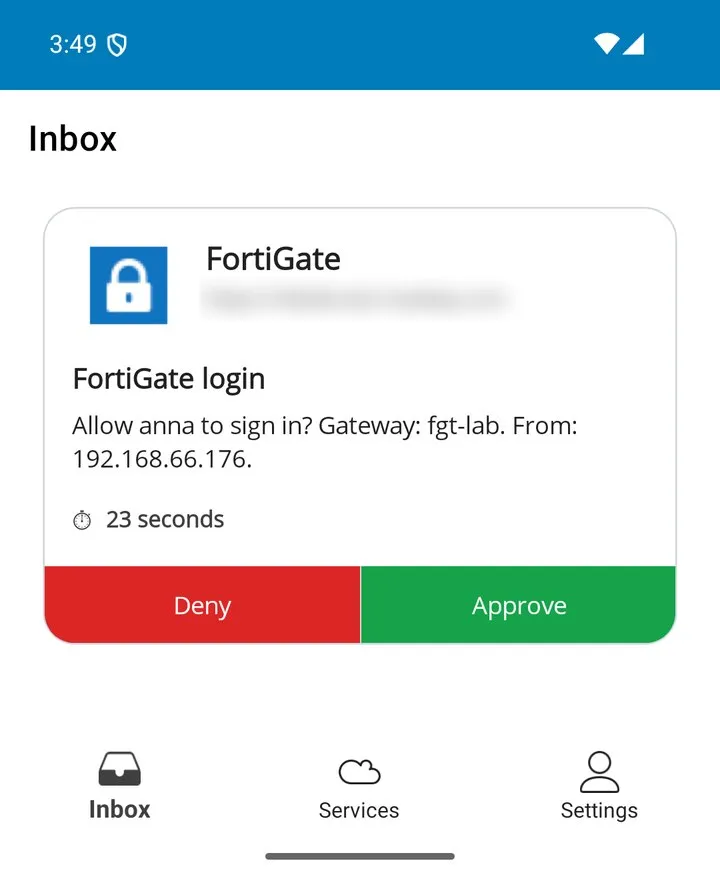
L’indirizzo è quello che il FortiGate riporta in Calling-Station-Id. Per la
VPN IPsec era l’indirizzo del client VPN. Il comando di prova del FortiGate
stesso, diagnose test authserver, non invia alcun indirizzo, e in quel caso la
riga riporta «From: unknown».
Passo 1 – Un servizio Notakey con Active Directory come origine utenti
Nella dashboard Notakey create un servizio per il FortiGate (noi l’abbiamo chiamato «FortiGate»). In User sources aggiungete un’origine Active Directory:
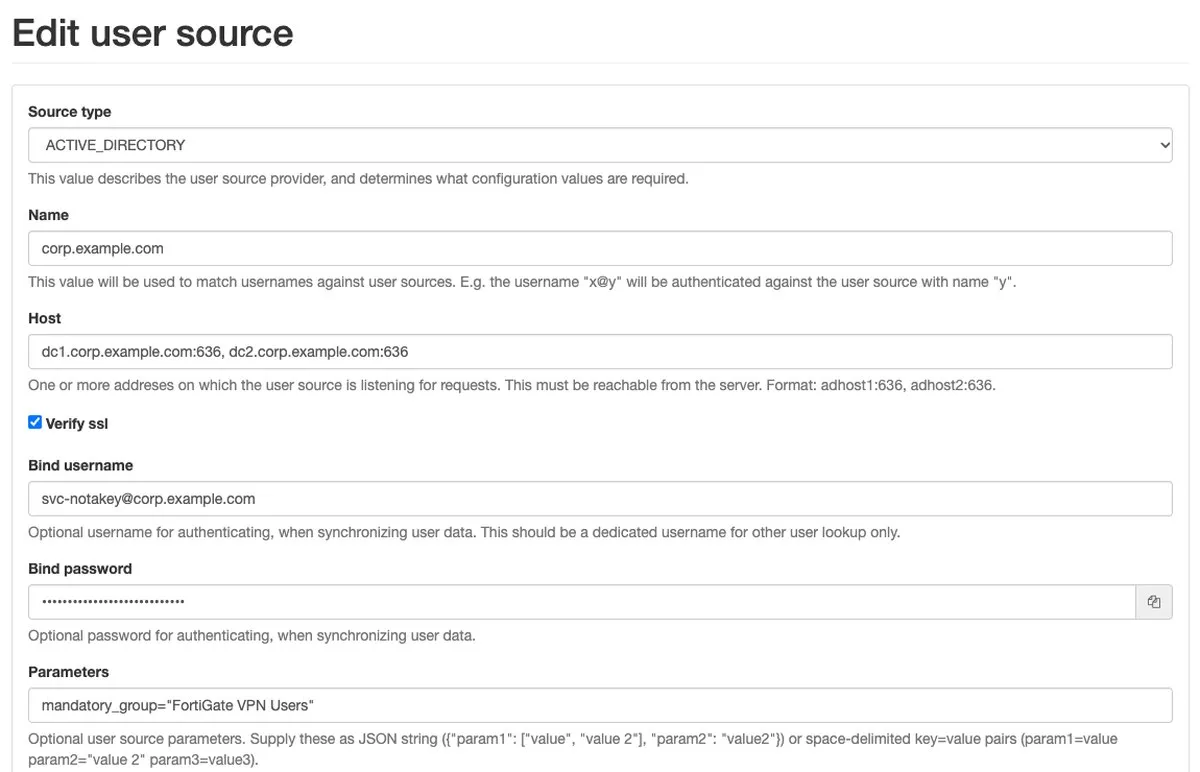
- Name è il vostro dominio AD. Un utente che digita
annaviene cercato comeanna@corp.example.com. - Host accetta uno o più domain controller con la relativa porta.
- Bind username è un account dedicato in sola lettura con cui Notakey cerca gli utenti. Non assegnategli alcun diritto oltre alla lettura degli utenti.
- Parameters:
mandatory_grouplimita il servizio a un solo gruppo AD. Solo i membri di quel gruppo possono registrare un telefono.
Due cose che abbiamo imparato qui:
- Mettete il nome del gruppo tra virgolette se contiene spazi.
mandatory_group=FortiGate VPN Userssenza virgolette viene letto comemandatory_group=FortiGatepiù altre due parole. In quel caso, nel nostro laboratorio la ricerca ha risposto «User is not a member of required groups» per un utente che ne era membro. Conmandatory_group="FortiGate VPN Users"lo stesso utente è stato trovato. - Usate la porta 636 (LDAPS). Notakey verifica la password AD di un utente accedendo con essa al domain controller: quando l’utente registra il telefono e a ogni accesso OpenID Connect (parte 3). Notakey cifra la connessione solo sulla porta 636. Su qualsiasi altra porta, 389 compresa, la password dell’account di bind e quelle degli utenti attraversano la rete in chiaro. Indicate i domain controller con i nomi DNS presenti nei loro certificati. Nel nostro laboratorio il controller aveva un certificato emesso dall’autorità di certificazione del dominio stesso (AD CS), e la porta 636 ha funzionato. Con la policy dei domain controller «LDAP server signing requirements» impostata su «Require signing», come raccomanda Microsoft, la porta 389 è stata rifiutata («Stronger Auth Needed») e la porta 636 ha continuato a funzionare. Consentite dall’appliance verso i domain controller solo la porta 636 e mantenete quel percorso su una rete sotto il vostro controllo.
La pagina dell’origine utenti offre un User lookup test: digitate un nome utente e, facoltativamente, la password. Eseguitelo prima di proseguire.
Poi attivate il requisito di onboarding Simple Credentials. Gli utenti registrano il telefono nell’app Notakey con nome utente e password AD; Notakey verifica entrambi in AD. Nel nostro laboratorio un utente del gruppo ha registrato il telefono in questo modo.
Passo 2 – Network Policy Server: verifica della password e gruppo
NPS verifica la password e comunica al FortiGate il gruppo dell’utente. Sul server NPS:
- Aggiungete un client RADIUS. In RADIUS Clients and Servers → RADIUS Clients aggiungete l’appliance Notakey. Usate l’indirizzo da cui provengono le sue richieste RADIUS e un segreto condiviso lungo e casuale. Il FortiGate stesso non è un client di NPS: comunica solo con il proxy.
- Aggiungete una network policy per ogni ruolo. Noi ne abbiamo usate due:
| Policy | Condizione: gruppo Windows | Attributo Vendor-Specific restituito |
|---|---|---|
| FortiGate admins via Notakey | FortiGate Admins | Fortinet-Group-Name = fgt-admins |
| FortiGate VPN via Notakey | FortiGate VPN Users | Fortinet-Group-Name = fgt-vpn |
Mettete per prima la policy degli amministratori. NPS usa la prima policy che
corrisponde, quindi un amministratore che appartiene a entrambi i gruppi
riceve fgt-admins.
In ogni policy, in Constraints → Authentication Methods, consentite
EAP-MSCHAP v2 (per la VPN, che usa EAP) e Unencrypted authentication
(PAP, SPAP) (per gli accessi degli amministratori, che usano PAP). In
Settings → Vendor Specific aggiungete un attributo con vendor code
12356 (Fortinet), numero di attributo 1, formato String e valore
fgt-admins oppure fgt-vpn.
Verificate che nessun’altra policy, sopra o sotto queste, lasci entrare un qualsiasi utente del dominio. Il NPS del nostro laboratorio aveva una vecchia policy di prova che corrispondeva a ogni richiesta. Le richieste degli utenti esterni a entrambi i gruppi sarebbero ricadute su quella, quindi l’abbiamo disattivata.
NPS e risposte firmate
Per impostazione predefinita il proxy scarta una risposta di un server RADIUS
che non sia firmata con l’attributo Message-Authenticator. Questo protegge da
risposte contraffatte (l’attacco Blast-RADIUS pubblicato nel 2024). Il NPS
del nostro laboratorio non firmava le proprie risposte. Il proxy le ha
scartate registrando server_reply_no_message_authenticator, e l’accesso è
andato in timeout.
Il NPS del nostro laboratorio era una build di Windows Server 2022 del 2022,
senza aggiornamenti. Non abbiamo verificato se un server aggiornato firmi le
risposte. Installate prima gli aggiornamenti Windows più recenti e provate con
l’impostazione predefinita. Se il proxy registra ancora
server_reply_no_message_authenticator, accettate risposte non firmate solo
da quel server, come mostrato nel passo successivo, e mantenete il percorso
tra proxy e NPS su una rete sotto il vostro controllo.
Se configurate NPS con script netsh
All’inizio abbiamo creato le policy con netsh nps add np. Il valore
Vendor-Specific arrivava privo del primo byte e il FortiGate non riconosceva
il gruppo: l’accesso dell’amministratore veniva rifiutato dopo l’approvazione
sul telefono. Per correggerlo è servito un 00 iniziale in più nel valore
esadecimale. netsh nps set np sostituiva l’intero profilo della policy
(compresi i metodi di autenticazione), e le modifiche avevano effetto solo
dopo il riavvio del servizio NPS. Usate invece la console NPS.
Passo 3 – L’Authentication Proxy sull’appliance
Sull’appliance Notakey collegate il proxy al servizio «FortiGate», indicate il FortiGate come suo unico gateway e NPS come server delle password:
ntk cfg setc :ap.vpn_access_id <access ID of the FortiGate service>

ntk cfg setc :ap.clients '[
  { "name": "fortigate", "address": "192.0.2.1", "secret": "<secret of the FortiGate>" }
]' --json-input

ntk cfg setc :ap.servers '[
  { "name": "nps", "address": "192.0.2.50", "secret": "<secret of the NPS client>",
    "requireMessageAuthenticator": false }
]' --json-input

ntk ap validate
ntk ap restart
Omettete "requireMessageAuthenticator": false se il vostro NPS firma le
risposte. Con questa impostazione il proxy emette un avviso a ogni avvio, come
promemoria.
Il testo sul telefono proviene dal parametro messageDescription del proxy. Mostrate il
nome utente, il gateway e l’indirizzo, così che l’utente abbia elementi per
valutare la richiesta:
ntk cfg setc :ap.config '{"notakey":{"messageTitle":"FortiGate login",
  "messageDescription":"Allow {user} to sign in? Gateway: {gateway}. From: {address}."}}' --json-input
Il nome utente inviato dal FortiGate è quello digitato dall’utente, per
esempio anna. Nel nostro laboratorio il proxy ha associato anna
all’utente Notakey anna@corp.example.com, perché per il servizio erano
attivi i nomi utente semplificati. Le altre impostazioni che rendono sicuro
il proxy sono descritte in
Configurare l’Authentication Proxy in modo sicuro.
Passo 4 – Il FortiGate: server RADIUS, timeout, gruppi
Sul FortiGate aggiungete il proxy come server RADIUS e alzate due timeout:
config user radius
    edit "notakey-proxy"
        set server "192.0.2.10"
        set secret <secret of the FortiGate>
        set auth-type pap
        set timeout 60
    next
end
config system global
    set remoteauthtimeout 60
end
192.0.2.10 è l’appliance. set auth-type pap è importante per gli accessi
degli amministratori: con il valore predefinito auto il FortiGate prova diversi
metodi uno dopo l’altro. La VPN usa EAP indipendentemente da questa
impostazione.
FortiOS 8.0 esige per impostazione predefinita il Message-Authenticator nelle
risposte di un server RADIUS (require-message-authenticator, non mostrato
da show). Il proxy firma ogni risposta, quindi lasciate attiva
l’impostazione.
Perché entrambi i timeout
Entrambi valgono 5 secondi per impostazione predefinita, mentre il proxy concede all’utente 30 secondi per decidere. Nel nostro laboratorio:
Timeout di user radius |
remoteauthtimeout |
Approvazione dopo 15 s |
|---|---|---|
| 5 | 5 | fallisce |
| 60 | 5 | fallisce |
| 5 | 60 | fallisce |
| 60 | 60 | tunnel attivo (anche dopo 23 s) |
Con i valori predefiniti il FortiGate ha rinunciato dopo 5 secondi
(«Connection with … timed out») e non ha inviato di nuovo la
richiesta. Il telefono mostrava ancora la richiesta, e l’approvazione
dell’utente non arrivava più a nessuno. Alzate entrambi i valori oltre il
tempo di attesa del proxy (vpn_message_ttl, 30 secondi per impostazione
predefinita).
I gruppi da NPS
Due gruppi utenti del FortiGate si basano sul nome del gruppo inviato da NPS:
config user group
    edit "vpn-users"
        set member "notakey-proxy"
        config match
            edit 1
                set server-name "notakey-proxy"
                set group-name "fgt-vpn"
            next
            edit 2
                set server-name "notakey-proxy"
                set group-name "fgt-admins"
            next
        end
    next
    edit "fw-admins"
        set member "notakey-proxy"
        config match
            edit 1
                set server-name "notakey-proxy"
                set group-name "fgt-admins"
            next
        end
    next
end
Gli amministratori ricevono fgt-admins da NPS, quindi vpn-users accetta
entrambi i nomi: anche gli amministratori possono usare la VPN. Nel nostro
laboratorio il proxy ha trasmesso al FortiGate l’attributo di NPS senza
modificarlo.
Parte 1 – VPN ad accesso remoto (IPsec dial-up)
FortiOS 8.0 sulla nostra VM non offriva la modalità tunnel della SSL VPN: restava solo il portale web. L’accesso remoto con un client avviene quindi tramite IPsec. Un tunnel dial-up con IKEv2, in cui l’utente accede con EAP:
config vpn ipsec phase1-interface
    edit "dialup"
        set type dynamic
        set interface "port1"
        set ike-version 2
        set peertype any
        set net-device disable
        set mode-cfg enable
        set proposal aes256-sha256
        set dhgrp 20 14
        set eap enable
        set eap-identity send-request
        set authusrgrp "vpn-users"
        set ipv4-start-ip 10.212.134.10
        set ipv4-end-ip 10.212.134.20
        set ipv4-netmask 255.255.255.0
        set psksecret <pre-shared key>
    next
end
config vpn ipsec phase2-interface
    edit "dialup-p2"
        set phase1name "dialup"
        set proposal aes256-sha256
    next
end
port1 è l’interfaccia a cui si connettono i client. Serve poi una policy
firewall dal tunnel verso ciò che gli utenti VPN possono raggiungere:
config firewall policy
    edit 0
        set name "vpn-users-in"
        set srcintf "dialup"
        set dstintf "<internal interface>"
        set srcaddr "all"
        set dstaddr "<what VPN users may reach>"
        set action accept
        set schedule "always"
        set service "ALL"
    next
end
Create la policy prima di iniziare le prove. Senza una policy che usi il tunnel, nel nostro laboratorio il FortiGate ha risposto al client con «no proposal chosen», e il suo log di debug riportava «ignoring IKEv2 request, no policy configured». Il messaggio indica la causa sbagliata.
Ciò che abbiamo osservato con strongSwan come client, con EAP-MSCHAPv2 verificato da NPS:
- Approvazione: il tunnel si è attivato e il client ha ricevuto il proprio indirizzo dal pool. Il proxy ha trasmesso senza modifiche lo scambio EAP tra FortiGate e NPS e ha interpellato il telefono una volta per accesso, dopo che NPS aveva accettato la password.
- Password errata (provata con FreeRADIUS come server delle password): la password è stata respinta, nessuna richiesta ha raggiunto il telefono e il client ha ricevuto subito l’errore.
Non abbiamo provato FortiClient, quindi non abbiamo visto che cosa mostri all’utente.
Parte 2 – Accessi degli amministratori
Per gli amministratori usate un amministratore jolly (wildcard) legato al gruppo degli amministratori:
config system admin
    edit "ad-admins"
        set remote-auth enable
        set wildcard enable
        set remote-group "fw-admins"
        set accprofile "super_admin"
        set vdom "root"
    next
end
Qualsiasi membro del gruppo AD «FortiGate Admins» accede quindi con il proprio nome e la propria password AD e approva sul telefono. Nel nostro laboratorio:
- Sia SSH sia la console web hanno funzionato. Il FortiGate ha atteso il telefono: gli accessi SSH sono riusciti con approvazioni dopo 5 e 20 secondi, la console web con un’approvazione dopo 17 secondi.
- Quando abbiamo tolto l’utente da «FortiGate Admins», NPS ha restituito
fgt-vpne il FortiGate ha rifiutato l’accesso amministrativo. Il telefono è stato comunque interpellato prima, perché il FortiGate verifica il gruppo solo dopo l’accettazione RADIUS.
Per gli amministratori che necessitano solo dell’accesso in lettura, usate un access profile
separato al posto di super_admin.
Non usate amministratori nominativi con una password locale
Un amministratore FortiGate può anche essere un singolo account nominativo
con set remote-auth enable. Quando ne create uno, il FortiGate pretende una
password locale. Nel nostro laboratorio quella password permetteva di
aggirare il telefono:
- Finché il proxy rispondeva, la password locale veniva rifiutata.
- Con il proxy fermo, il FortiGate ha atteso la scadenza del timeout. Dopo circa 60 secondi ha fatto entrare l’amministratore con la sola password locale, senza il telefono.
Non abbiamo trovato alcuna impostazione che disattivi questo ripiego. L’amministratore jolly descritto sopra non conserva alcuna password locale, quindi non c’è nulla su cui ripiegare. Se dovete usare amministratori nominativi, impostate le loro password locali su valori lunghi e casuali che nessuno conservi.
Il nome dell’account deve inoltre corrispondere al nome utente Notakey. Un
amministratore chiamato fgtadmin, che non era un nome utente Notakey, è
stato respinto dal proxy come utente sconosciuto («the password was accepted,
but the name is not a user of the Notakey service»).
Mantenete un amministratore locale di emergenza
Mantenete l’amministratore locale integrato, oppure un account locale, con
una password lunga conservata in busta chiusa, e consentitelo solo dalla
vostra rete di gestione (set trusthost1 sull’account). È questa la via
d’accesso quando l’appliance o NPS non funzionano. Tenete presente che il
FortiGate blocca un indirizzo per 60 secondi dopo tre accessi amministrativi
falliti (admin-lockout-threshold, admin-lockout-duration). Durante le
prove è probabile che vi capiti.
Parte 3 – Accesso al web tramite il proxy esplicito (OpenID Connect)
FortiOS 8.0 può reindirizzare gli utenti del proprio proxy web a un provider OpenID Connect per l’accesso, e un servizio Notakey può svolgere questo ruolo. Il browser viene reindirizzato al servizio Notakey, l’utente accede con nome e password AD e approva sul telefono. Da quel momento il FortiGate sa chi si trova dietro quell’indirizzo, e la sua proxy policy decide che cosa l’utente può raggiungere.
In FortiOS 8.0, per quanto abbiamo visto, le impostazioni OpenID Connect servono solo a questo tipo di autenticazione (proxy web e captive portal). Per gli accessi VPN e degli amministratori il FortiGate offre SAML e RADIUS, non OpenID Connect. La documentazione di Fortinet descrive questa funzione per FortiProxy; non l’abbiamo trovata descritta per FortiGate. La configurazione che segue è quella che ha funzionato sul nostro FortiGate-VM 8.0.2.
Sul lato Notakey
Nel servizio «FortiGate» aprite OpenID Connect configuration → Configure, selezionate Enabled e lasciate attivi Require password e Require mfa. Con l’origine utenti AD del passo 1, la password è quella AD. Poi aggiungete un client in Clients → New client:
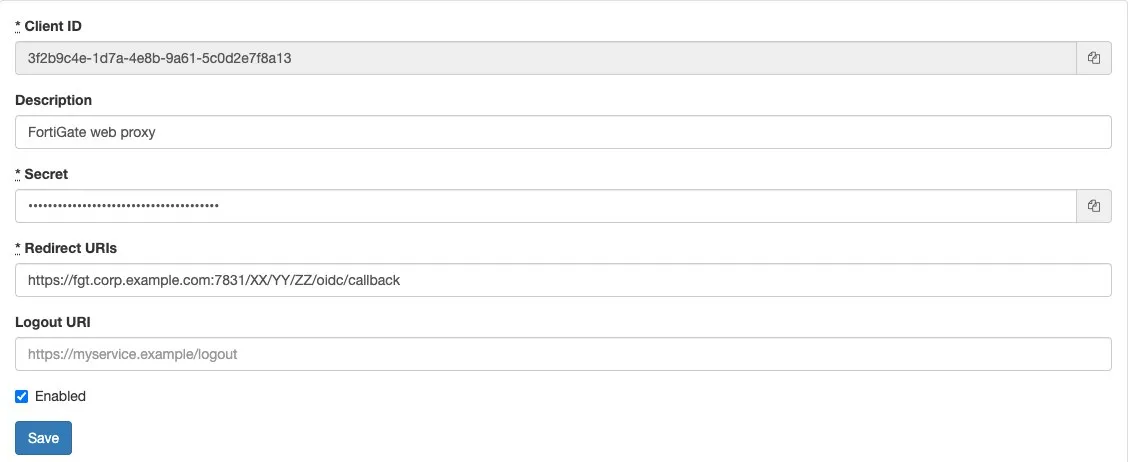
Il redirect URI è composto dal nome del captive portal del FortiGate, dalla
porta 7831 e dal percorso fisso /XX/YY/ZZ/oidc/callback. Copiate il client
ID e il segreto.
Sul FortiGate
config user oidc
    edit "notakey-oidc"
        set discovery-url "https://<Notakey dashboard>/oidc/services/<access ID>/.well-known/openid-configuration"
        set client-id "<client ID>"
        set client-secret <secret>
        set user-attr-name sub
    next
end
config user group
    edit "web-users"
        set member "notakey-oidc"
    next
end
config authentication scheme
    edit "notakey-oidc"
        set method oidc
        set oidc-server "notakey-oidc"
    next
end
config authentication rule
    edit "notakey-oidc"
        set srcaddr "all"
        set active-auth-method "notakey-oidc"
    next
end
config firewall address
    edit "fgt-portal"
        set type fqdn
        set fqdn "fgt.corp.example.com"
    next
end
config authentication setting
    set captive-portal "fgt-portal"
end
config web-proxy explicit
    set status enable
    set http-incoming-port 8080
end
config system interface
    edit "<internal interface>"
        set explicit-web-proxy enable
        set proxy-captive-portal enable
    next
end
config firewall proxy-policy
    edit 0
        set proxy explicit-web
        set dstintf "<internet interface>"
        set srcaddr "all"
        set dstaddr "all"
        set service "webproxy"
        set action accept
        set schedule "always"
        set groups "web-users"
    next
end
Per i browser degli utenti, fgt.corp.example.com deve risolversi
nell’indirizzo del FortiGate che usano come proxy. Nelle impostazioni proxy
dei browser escludete dal proxy l’indirizzo della dashboard Notakey.
Altrimenti la pagina di accesso stessa richiede un accesso. La documentazione
Fortinet su FortiProxy dà lo stesso consiglio a proposito dei suoi identity
provider.
Che cosa è andato storto lungo la strada, per risparmiarvelo
Nel nostro laboratorio, nell’ordine in cui li abbiamo incontrati:
- La voce OpenID Connect richiede un nome tutto suo. Un nome già usato da un server RADIUS viene rifiutato («is already used by radius server»).
- Senza un captive portal in
authentication setting, il proxy ha risposto a ogni richiesta con un errore HTTP 500. Il log di debug (diagnose wad debug enable category auth) riportava «auth.captive_portal is null». - Il captive portal indicato per indirizzo IP non bastava. Il browser
veniva reindirizzato alla porta 7831 del FortiGate, dove nessuno rispondeva.
Con il portale indicato come indirizzo FQDN, il FortiGate ha risposto
«Please enable proxy-captive-portal on interface». Con
proxy-captive-portal enable, la porta 7831 ha risposto. - «Failed to parse OIDC token». Per impostazione predefinita il
FortiGate ricava il nome utente dal claim
email. L’ID token di un servizio Notakey riporta il nome utente insube non contieneemail, quindi il FortiGate non trovava alcun nome utente. Conset user-attr-name subl’accesso è andato a buon fine.
A quel punto diagnose wad user list mostrava l’utente con
auth_method : OpenID Connect, e le pagine web si caricavano tramite il
proxy.
Il nome utente è diverso da quello della VPN
Tramite OpenID Connect il FortiGate ha visto l’utente come
anna@corp.example.com, il nome utente Notakey. Tramite RADIUS la stessa
persona era anna, come digitato. Se scrivete policy o report basati sul
nome utente, tenete conto di entrambe le forme.
Quanto dura un accesso
Il servizio Notakey mantiene una propria sessione OpenID Connect di 8 ore per impostazione predefinita (Session inactivity timeout e Session max duration, 28 800 secondi). Nel nostro laboratorio un secondo accesso entro quel tempo è riuscito subito, senza password né telefono. È il single sign-on come previsto. Valutate se 8 ore siano adatte a voi e impostate di conseguenza il timeout di autenticazione del FortiGate.
Prima di attivarlo per tutti
- Provate con una sessione di amministratore aperta, e tenetela aperta finché l’account di emergenza non ha funzionato almeno una volta.
- Assegnate al FortiGate due proxy (due appliance o due nodi di un cluster) come server RADIUS. Mantenete entrambi i timeout superiori al tempo di attesa del proxy, in modo che il FortiGate non passi al secondo proxy mentre l’utente sta ancora decidendo sulla richiesta del primo. Non abbiamo provato due proxy dietro un solo FortiGate.
- Non indicate mai NPS stesso come secondo server RADIUS del FortiGate. Se il FortiGate passasse a NPS mentre il proxy attende l’utente, l’accesso riuscirebbe con la sola password.
- Comunicate agli utenti l’unica regola che conta: una richiesta che non avete avviato voi significa che qualcun altro ha la vostra password. Rifiutatela e cambiate la password.
Riepilogo
| Dove | Impostazione | Perché |
|---|---|---|
| Origine utenti Notakey | mandatory_group="<group with spaces>" tra virgolette |
senza virgolette viene usata solo la prima parola |
| Origine utenti Notakey | LDAPS (636), domain controller per nome DNS | le altre porte inviano le password AD senza cifratura |
| NPS | una policy per ogni gruppo AD, Fortinet-Group-Name (12356, 1) | il FortiGate distingue gli utenti VPN dagli amministratori |
| Proxy | requireMessageAuthenticator: false solo se NPS non firma |
altrimenti il proxy scarta le risposte |
| FortiGate | timeout di user radius a 60 e remoteauthtimeout a 60 |
entrambi valgono 5 s per impostazione predefinita; l’utente ha 30 s |
| FortiGate | policy firewall per il tunnel dial-up | altrimenti «no proposal chosen» |
| Amministratori FortiGate | amministratore jolly con remote-group |
gli amministratori nominativi ripiegano sulla password locale, senza il telefono, quando il proxy non risponde |
| FortiGate OpenID Connect | user-attr-name sub, captive portal FQDN, proxy-captive-portal enable |
altrimenti l’accesso non riesce |