Tento návod je určen firmám, jejichž uživatelé jsou vedeni v Active Directory a jejichž FortiGate je pouští dovnitř na základě hesla. Po nastavení podle tohoto návodu bude u tří druhů přihlášení potřeba navíc i schválení na telefonu uživatele:
- VPN pro vzdálený přístup. IPsec dial-up s IKEv2, tedy způsob, jakým se připojuje FortiClient.
- Přihlášení správců k samotnému FortiGate, přes SSH i ve webové konzoli.
- Přístup na web přes proxy FortiGate. Uživatel se jednou přihlásí v prohlížeči, a to přes OpenID Connect.
Heslo zůstává v Active Directory a ověřuje se tam. O tom, kdo smí používat VPN a kdo smí spravovat firewall, dál rozhodují skupiny AD. Zařízení Notakey k tomu přidává telefon.
Vše, co je popsáno níže, jsme vyzkoušeli v naší laboratoři:
- FortiGate-VM 8.0.2 se zkušební licencí;
- zařízení Notakey 5.2.4 s Authentication Proxy ve verzi 2.0.1;
- řadič domény Windows Server 2022 s Network Policy Server (NPS);
- aplikace Notakey v emulátoru Androidu.
Klientem VPN byl strongSwan, open-source klient IPsec. Samotného klienta FortiClient jsme netestovali. Některé testy na straně FortiGate (timeouty, špatné heslo k VPN a pojmenovaní správci) proběhly dříve ve stejné laboratoři, heslo však tehdy místo NPS ověřoval FreeRADIUS. Kde píšeme „v naší laboratoři“, viděli jsme to sami. Co jsme netestovali, výslovně uvádíme.
Jak to do sebe zapadá
VPN and admin logins:
FortiGate ──RADIUS──▶ Notakey auth-proxy ──RADIUS──▶ NPS ──▶ Active Directory
                              │                       (password, group)
                              └──▶ request ──▶ user's phone

Web access through the proxy:
FortiGate ──OpenID Connect──▶ Notakey service ──▶ Active Directory (password)
                                      │
                                      └──▶ request ──▶ user's phone
Přihlášení k VPN a přihlášení správců jdou přes RADIUS. FortiGate se ptá Notakey Authentication Proxy. Proxy nejprve nechá NPS ověřit heslo proti AD. Pokud NPS heslo přijme, proxy se zeptá uživatele na telefonu. Access-Accept dostane FortiGate jen tehdy, když souhlasí obě strany. NPS navíc FortiGate sdělí, ve které skupině uživatel je, takže se z uživatele VPN nestane správce firewallu.
Pro přístup na web přes proxy se používá OpenID Connect. FortiGate přesměruje prohlížeč na službu Notakey. Notakey ověří heslo k AD sám a pak se zeptá uživatele na telefonu.
Co uvidí uživatel
Uživatel zadá uživatelské jméno a heslo k AD jako dosud. S textem zprávy z kroku 3 se na telefonu zobrazí žádost s uživatelským jménem, bránou a adresou, ze které přihlášení přichází:
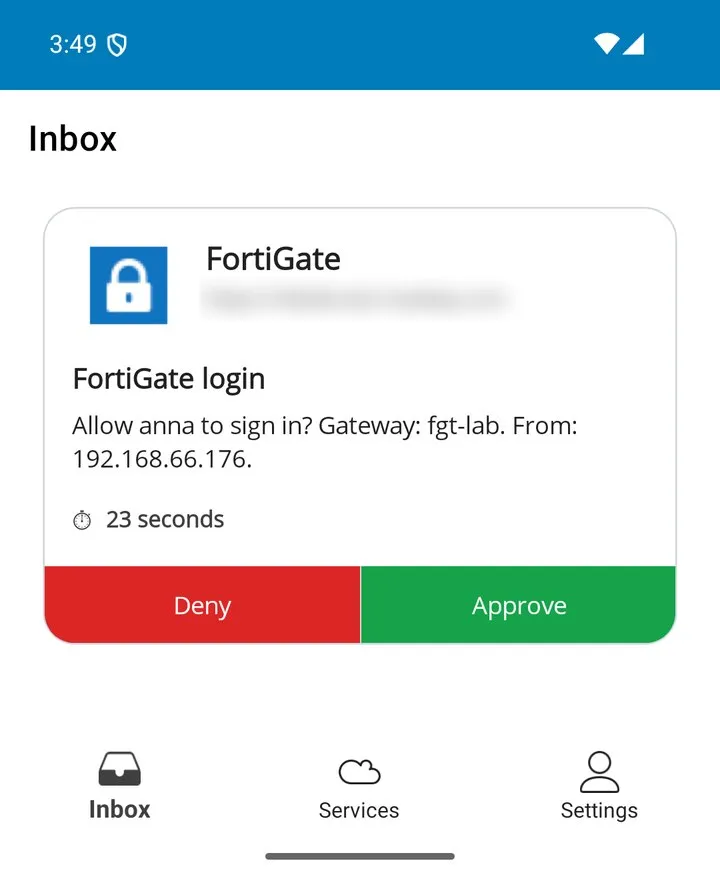
Adresa je to, co FortiGate hlásí v atributu Calling-Station-Id. U IPsec VPN
to byla adresa klienta VPN. Vlastní testovací příkaz FortiGate,
diagnose test authserver, žádnou adresu neposílá a řádek pak zní
„From: unknown“.
Krok 1 – Služba Notakey s vaším Active Directory jako zdrojem uživatelů
V dashboardu Notakey vytvořte službu pro FortiGate (my jsme ji pojmenovali „FortiGate“). V části User sources přidejte zdroj Active Directory:
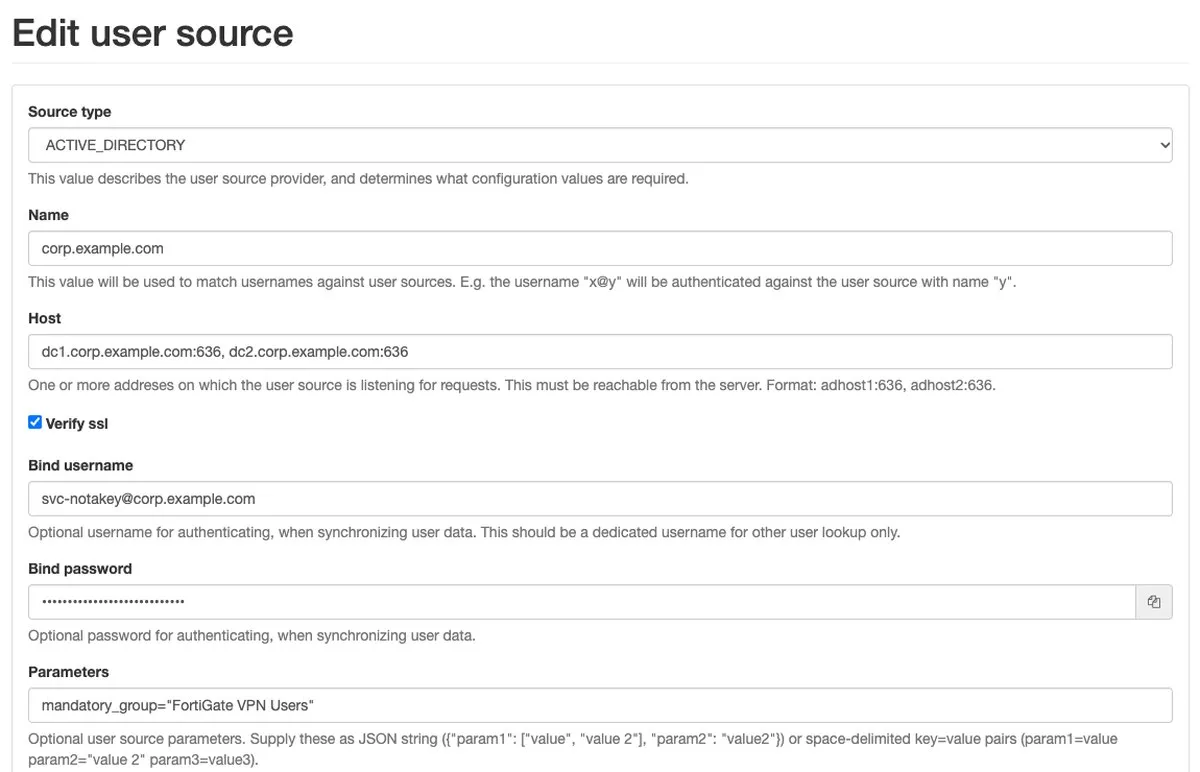
- Name je vaše doména AD. Uživatel, který zadá
anna, se vyhledá jakoanna@corp.example.com. - Host přijímá jeden nebo více řadičů domény i s portem.
- Bind username je vyhrazený účet jen pro čtení, pod kterým Notakey vyhledává uživatele. Nedávejte mu žádná práva nad rámec čtení uživatelů.
- Parameters:
mandatory_groupomezí službu na jednu skupinu AD. Telefon si mohou zaregistrovat jen členové této skupiny.
Dvě věci, na které jsme tu přišli:
- Název skupiny s mezerami dejte do uvozovek.
mandatory_group=FortiGate VPN Usersbez uvozovek se přečte jakomandatory_group=FortiGatea k tomu dvě další slova. V naší laboratoři pak vyhledávání u uživatele, který členem skupiny byl, odpovědělo „User is not a member of required groups“. Smandatory_group="FortiGate VPN Users"byl tentýž uživatel nalezen. - Použijte port 636 (LDAPS). Notakey ověřuje heslo uživatele k AD tak, že se s ním přihlásí k řadiči domény: při registraci telefonu a při každém přihlášení přes OpenID Connect (část 3). Spojení Notakey šifruje jen na portu 636. Na jakémkoli jiném portu, včetně 389, putuje heslo účtu pro bind i hesla uživatelů sítí jako otevřený text. Řadiče domény zadejte pod DNS názvy, které uvádějí jejich certifikáty. V naší laboratoři měl řadič certifikát od vlastní certifikační autority domény (AD CS) a port 636 fungoval. Když byla v politice řadiče domény položka „LDAP server signing requirements“ nastavená na „Require signing“, jak doporučuje Microsoft, bylo spojení na port 389 odmítnuto („Stronger Auth Needed“) a port 636 fungoval dál. Ze zařízení k řadičům domény povolte jen port 636 a tuto cestu udržujte v síti, kterou máte pod kontrolou.
Stránka zdroje uživatelů nabízí User lookup test: zadejte uživatelské jméno a volitelně i heslo. Spusťte ho dřív, než budete pokračovat.
Pak zapněte požadavek na onboarding Simple Credentials. Uživatelé si telefon zaregistrují v aplikaci Notakey svým uživatelským jménem a heslem k AD; Notakey obojí ověří proti AD. V naší laboratoři si tímto způsobem zaregistroval telefon uživatel ze skupiny.
Krok 2 – Network Policy Server: ověření hesla a skupina
NPS ověřuje heslo a sděluje FortiGate skupinu uživatele. Na serveru NPS:
- Přidejte RADIUS klienta. V části RADIUS Clients and Servers → RADIUS Clients přidejte zařízení Notakey. Použijte adresu, ze které přicházejí jeho RADIUS požadavky, a dlouhé náhodné sdílené tajemství. Samotný FortiGate klientem NPS není: komunikuje jen s proxy.
- Přidejte jednu síťovou politiku (network policy) pro každou roli. My jsme použili dvě:
| Politika | Podmínka: skupina Windows | Vrácený atribut Vendor-Specific |
|---|---|---|
| FortiGate admins via Notakey | FortiGate Admins | Fortinet-Group-Name = fgt-admins |
| FortiGate VPN via Notakey | FortiGate VPN Users | Fortinet-Group-Name = fgt-vpn |
Politiku pro správce dejte na první místo. NPS použije první politiku, která
odpovídá, takže správce, který je v obou skupinách, dostane fgt-admins.
V každé politice v části Constraints → Authentication Methods povolte
EAP-MSCHAP v2 (pro VPN, která používá EAP) a Unencrypted
authentication (PAP, SPAP) (pro přihlášení správců, která používají PAP).
V části Settings → Vendor Specific přidejte atribut s kódem dodavatele
12356 (Fortinet), číslem atributu 1, formátem String a hodnotou
fgt-admins nebo fgt-vpn.
Zkontrolujte, že žádná jiná politika nad nimi ani pod nimi nepouští dovnitř libovolného uživatele domény. NPS v naší laboratoři měl starší testovací politiku, která odpovídala každému požadavku. Požadavky uživatelů mimo obě skupiny by na ni propadly, proto jsme ji vypnuli.
NPS a podepsané odpovědi
Proxy ve výchozím nastavení zahodí odpověď RADIUS serveru, která není
podepsaná atributem Message-Authenticator. To chrání před podvrženými
odpověďmi (útok Blast-RADIUS zveřejněný v roce 2024). NPS v naší laboratoři
své odpovědi nepodepisoval. Proxy je zahazovala, zapsala do logu
server_reply_no_message_authenticator a přihlášení skončilo vypršením
timeoutu.
NPS v naší laboratoři běžel na neaktualizovaném sestavení Windows Server 2022
z roku 2022. Netestovali jsme, zda aktualizovaný server své odpovědi
podepisuje. Nejprve nainstalujte aktuální aktualizace Windows a vyzkoušejte
výchozí nastavení. Pokud proxy dál zapisuje
server_reply_no_message_authenticator, povolte nepodepsané odpovědi jen od
tohoto serveru, jak ukazuje další krok, a cestu mezi proxy a NPS udržujte
v síti, kterou máte pod kontrolou.
Pokud NPS nastavujete skriptem přes netsh
Politiky jsme nejprve vytvořili příkazem netsh nps add np. Hodnota
Vendor-Specific dorazila bez prvního bajtu a FortiGate skupinu nerozpoznal:
přihlášení správce bylo po schválení na telefonu odmítnuto. Napravit to
pomohlo až 00 navíc na začátku hexadecimální hodnoty. netsh nps set np
nahradil celý profil politiky (včetně jejích metod ověřování) a změny se
projevily až po restartu služby NPS. Použijte raději konzoli NPS.
Krok 3 – Authentication Proxy na zařízení
Na zařízení Notakey nasměrujte proxy na službu „FortiGate“, uveďte FortiGate jako její jedinou bránu a NPS jako server, který ověřuje hesla:
ntk cfg setc :ap.vpn_access_id <access ID of the FortiGate service>

ntk cfg setc :ap.clients '[
  { "name": "fortigate", "address": "192.0.2.1", "secret": "<secret of the FortiGate>" }
]' --json-input

ntk cfg setc :ap.servers '[
  { "name": "nps", "address": "192.0.2.50", "secret": "<secret of the NPS client>",
    "requireMessageAuthenticator": false }
]' --json-input

ntk ap validate
ntk ap restart
Pokud váš NPS své odpovědi podepisuje, "requireMessageAuthenticator": false
vynechte. Je-li nastavení uvedeno, proxy při každém spuštění vypíše varování
jako připomínku.
Text na telefonu pochází z nastavení proxy messageDescription. Zobrazte
uživatelské jméno, bránu a adresu, aby měl uživatel podle čeho se rozhodnout:
ntk cfg setc :ap.config '{"notakey":{"messageTitle":"FortiGate login",
  "messageDescription":"Allow {user} to sign in? Gateway: {gateway}. From: {address}."}}' --json-input
Uživatelské jméno, které FortiGate posílá, je to, co uživatel zadal,
například anna. V naší laboratoři proxy přiřadila anna k uživateli
Notakey anna@corp.example.com, protože služba měla zapnutá zjednodušená
uživatelská jména. Ostatní nastavení, díky nimž je proxy bezpečná, popisuje
článek
Bezpečné nastavení Authentication Proxy.
Krok 4 – FortiGate: RADIUS server, timeouty, skupiny
Na FortiGate přidejte proxy jako RADIUS server a zvyšte dva timeouty:
config user radius
    edit "notakey-proxy"
        set server "192.0.2.10"
        set secret <secret of the FortiGate>
        set auth-type pap
        set timeout 60
    next
end
config system global
    set remoteauthtimeout 60
end
192.0.2.10 je zařízení. set auth-type pap je důležité pro přihlášení
správců: s výchozí hodnotou auto zkouší FortiGate několik metod jednu po
druhé. VPN používá EAP bez ohledu na toto nastavení.
FortiOS 8.0 ve výchozím nastavení vyžaduje Message-Authenticator
v odpovědích RADIUS serveru (require-message-authenticator, příkaz show
ho nezobrazuje). Proxy podepisuje každou odpověď, takže tento požadavek ponechte zapnutý.
Proč oba timeouty
Oba mají výchozí hodnotu 5 sekund a proxy dává uživateli na rozhodnutí 30 sekund. V naší laboratoři:
Timeout user radius |
remoteauthtimeout |
Schválení po 15 s |
|---|---|---|
| 5 | 5 | selže |
| 60 | 5 | selže |
| 5 | 60 | selže |
| 60 | 60 | tunel se sestaví (i po 23 s) |
S výchozími hodnotami to FortiGate po 5 sekundách vzdal („Connection with
… timed out“) a požadavek znovu neodeslal. Telefon žádost dál
zobrazoval a schválení uživatele pak už nemělo kam dorazit. Zvyšte obě
hodnoty nad dobu čekání proxy (vpn_message_ttl, ve výchozím nastavení
30 sekund).
Skupiny z NPS
Dvě skupiny uživatelů FortiGate přebírají název skupiny, který posílá NPS:
config user group
    edit "vpn-users"
        set member "notakey-proxy"
        config match
            edit 1
                set server-name "notakey-proxy"
                set group-name "fgt-vpn"
            next
            edit 2
                set server-name "notakey-proxy"
                set group-name "fgt-admins"
            next
        end
    next
    edit "fw-admins"
        set member "notakey-proxy"
        config match
            edit 1
                set server-name "notakey-proxy"
                set group-name "fgt-admins"
            next
        end
    next
end
Správci dostávají z NPS fgt-admins, proto vpn-users přijímá oba názvy:
i správci tak mohou používat VPN. V naší laboratoři proxy předala atribut
z NPS na FortiGate beze změny.
Část 1 – VPN pro vzdálený přístup (IPsec dial-up)
FortiOS 8.0 na našem VM neměl tunelový režim SSL VPN: zůstal jen webový portál. Vzdálený přístup s klientem tedy znamená IPsec. Tunel dial-up s IKEv2, ve kterém se uživatel přihlašuje přes EAP:
config vpn ipsec phase1-interface
    edit "dialup"
        set type dynamic
        set interface "port1"
        set ike-version 2
        set peertype any
        set net-device disable
        set mode-cfg enable
        set proposal aes256-sha256
        set dhgrp 20 14
        set eap enable
        set eap-identity send-request
        set authusrgrp "vpn-users"
        set ipv4-start-ip 10.212.134.10
        set ipv4-end-ip 10.212.134.20
        set ipv4-netmask 255.255.255.0
        set psksecret <pre-shared key>
    next
end
config vpn ipsec phase2-interface
    edit "dialup-p2"
        set phase1name "dialup"
        set proposal aes256-sha256
    next
end
port1 je rozhraní, ke kterému se klienti připojují. Pak přidejte
firewallovou politiku z tunelu k tomu, kam smějí uživatelé VPN přistupovat:
config firewall policy
    edit 0
        set name "vpn-users-in"
        set srcintf "dialup"
        set dstintf "<internal interface>"
        set srcaddr "all"
        set dstaddr "<what VPN users may reach>"
        set action accept
        set schedule "always"
        set service "ALL"
    next
end
Politiku vytvořte před prvním testem. Bez politiky, která tunel používá, odpovídal v naší laboratoři FortiGate klientovi „no proposal chosen“ a jeho ladicí log uváděl „ignoring IKEv2 request, no policy configured“. Hlášení ukazuje špatným směrem.
Co jsme viděli se strongSwanem jako klientem a s EAP-MSCHAPv2 ověřovaným přes NPS:
- Schválení: tunel se sestavil a klient dostal adresu z poolu. Proxy předávala výměnu EAP mezi FortiGate a NPS beze změny a při každém přihlášení se zeptala telefonu jednou, a to poté, co NPS přijal heslo.
- Špatné heslo (testováno s FreeRADIUS jako serverem, který ověřuje hesla): heslo bylo odmítnuto, na telefon nedorazila žádná žádost a klient se o selhání dozvěděl okamžitě.
FortiClient jsme netestovali, takže nevíme, co uživateli zobrazí.
Část 2 – Přihlášení správců
Pro správce použijte zástupného (wildcard) správce navázaného na skupinu správců:
config system admin
    edit "ad-admins"
        set remote-auth enable
        set wildcard enable
        set remote-group "fw-admins"
        set accprofile "super_admin"
        set vdom "root"
    next
end
Kterýkoli člen skupiny AD „FortiGate Admins“ se pak přihlásí vlastním jménem a heslem k AD a přihlášení schválí na telefonu. V naší laboratoři:
- Fungovalo SSH i webová konzole. FortiGate na telefon čekal: přihlášení přes SSH prošla se schváleními po 5 a 20 sekundách, přihlášení do webové konzole se schválením po 17 sekundách.
- Když jsme uživatele odebrali ze skupiny „FortiGate Admins“, vrátil NPS
fgt-vpna FortiGate přihlášení správce odmítl. Na telefonu se přesto nejdřív objevila žádost, protože FortiGate kontroluje skupinu až po kladné odpovědi RADIUS.
Pro správce, kteří potřebují jen číst, použijte místo super_admin
samostatný přístupový profil.
Nepoužívejte pojmenované správce s lokálním heslem
Správcem FortiGate může být také jediný pojmenovaný účet
s set remote-auth enable. Když takový účet vytvoříte, FortiGate pro něj
trvá na lokálním hesle. V naší laboratoři šlo tímto heslem telefon obejít:
- Dokud proxy odpovídala, bylo lokální heslo odmítnuto.
- Se zastavenou proxy FortiGate počkal, až mu vyprší timeout. Asi po 60 sekundách pustil správce dovnitř jen s lokálním heslem, bez telefonu.
Nenašli jsme žádné nastavení, které by tento záložní postup vypnulo. Výše uvedený zástupný správce žádné lokální heslo neukládá, takže není na co přejít. Pokud pojmenované správce použít musíte, nastavte jejich lokální hesla na dlouhé náhodné hodnoty, které si nikdo neuchovává.
Název účtu musí také odpovídat uživatelskému jménu v Notakey. Správce
fgtadmin, což nebylo uživatelské jméno v Notakey, proxy odmítla jako
neznámého uživatele („heslo bylo přijato, ale toto jméno nepatří žádnému
uživateli služby Notakey“).
Ponechte si jednoho lokálního nouzového správce
Ponechte si vestavěného lokálního správce nebo jeden lokální účet s dlouhým
heslem uloženým v zapečetěné obálce a povolte ho jen ze své sítě pro správu
(set trusthost1 u účtu). Tudy se dostanete dovnitř, když zařízení nebo NPS
nefunguje. Pozor: FortiGate po třech neúspěšných přihlášeních správce
zablokuje danou adresu na 60 sekund (admin-lockout-threshold,
admin-lockout-duration). Při testování na to pravděpodobně narazíte.
Část 3 – Přístup na web přes explicitní proxy (OpenID Connect)
FortiOS 8.0 umí uživatele své webové proxy posílat k přihlášení k poskytovateli OpenID Connect a služba Notakey takovým poskytovatelem může být. Prohlížeč se přesměruje na službu Notakey, uživatel se přihlásí jménem a heslem k AD a přihlášení schválí na telefonu. Potom FortiGate ví, kdo je za danou adresou, a jeho politika proxy rozhoduje, kam uživatel smí.
Ve FortiOS 8.0 jsme nastavení OpenID Connect našli jen pro tento druh ověřování (webová proxy a captive portál). Pro přihlášení k VPN a přihlášení správců nabízí FortiGate SAML a RADIUS, ne OpenID Connect. Vlastní dokumentace Fortinetu tuto funkci popisuje pro FortiProxy; pro FortiGate jsme její popis nenašli. Níže uvedená konfigurace fungovala na našem FortiGate-VM 8.0.2.
Na straně Notakey
Ve službě „FortiGate“ otevřete OpenID Connect configuration → Configure, zaškrtněte Enabled a ponechte zapnuté Require password a Require mfa. Se zdrojem uživatelů AD z kroku 1 je heslem heslo k AD. Pak přidejte klienta v části Clients → New client:
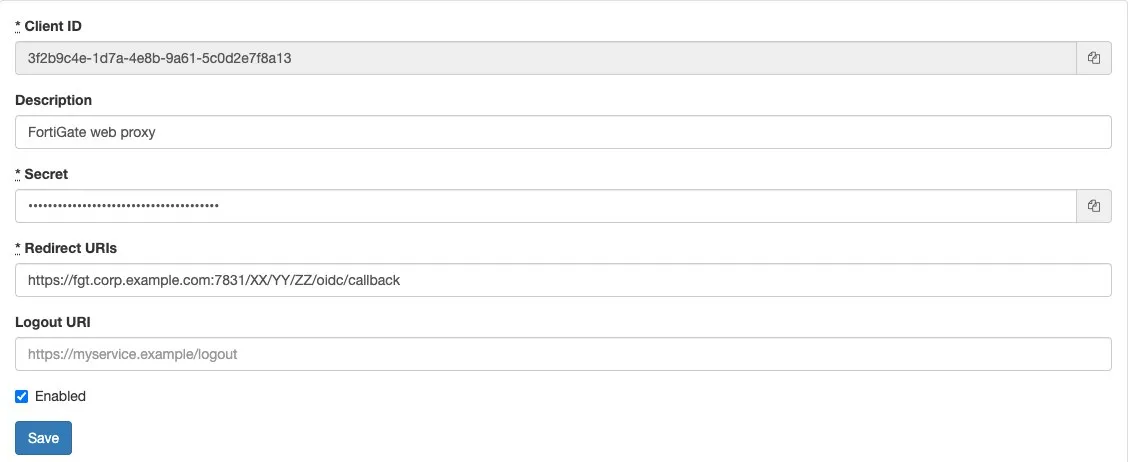
Redirect URI tvoří název captive portálu FortiGate, port 7831 a pevná cesta
/XX/YY/ZZ/oidc/callback. Zkopírujte client ID a tajemství.
Na FortiGate
config user oidc
    edit "notakey-oidc"
        set discovery-url "https://<Notakey dashboard>/oidc/services/<access ID>/.well-known/openid-configuration"
        set client-id "<client ID>"
        set client-secret <secret>
        set user-attr-name sub
    next
end
config user group
    edit "web-users"
        set member "notakey-oidc"
    next
end
config authentication scheme
    edit "notakey-oidc"
        set method oidc
        set oidc-server "notakey-oidc"
    next
end
config authentication rule
    edit "notakey-oidc"
        set srcaddr "all"
        set active-auth-method "notakey-oidc"
    next
end
config firewall address
    edit "fgt-portal"
        set type fqdn
        set fqdn "fgt.corp.example.com"
    next
end
config authentication setting
    set captive-portal "fgt-portal"
end
config web-proxy explicit
    set status enable
    set http-incoming-port 8080
end
config system interface
    edit "<internal interface>"
        set explicit-web-proxy enable
        set proxy-captive-portal enable
    next
end
config firewall proxy-policy
    edit 0
        set proxy explicit-web
        set dstintf "<internet interface>"
        set srcaddr "all"
        set dstaddr "all"
        set service "webproxy"
        set action accept
        set schedule "always"
        set groups "web-users"
    next
end
fgt.corp.example.com se musí prohlížečům uživatelů překládat na tu adresu
FortiGate, kterou používají jako proxy. V nastavení proxy v prohlížečích
nastavte pro adresu dashboardu Notakey výjimku, aby se k ní přistupovalo mimo
proxy. Jinak by i samotná
přihlašovací stránka vyžadovala přihlášení. Dokumentace Fortinetu
k FortiProxy radí totéž pro poskytovatele identity, které FortiProxy používá.
Co se cestou pokazilo, abyste to mohli přeskočit
V naší laboratoři, v pořadí, v jakém jsme na to narazili:
- Položka OpenID Connect potřebuje vlastní název. Název, který už používá RADIUS server, je odmítnut („is already used by radius server“).
- Bez captive portálu v
authentication settingodpovídala proxy na každý požadavek chybou HTTP 500. Ladicí log (diagnose wad debug enable category auth) uváděl „auth.captive_portal is null“. - Captive portál zadaný IP adresou nestačil. Prohlížeč byl přesměrován
na port 7831 FortiGate a tam nic neodpovídalo. S portálem zadaným jako
adresa typu FQDN hlásil FortiGate „Please enable proxy-captive-portal on
interface“. S
proxy-captive-portal enableport 7831 odpověděl. - „Failed to parse OIDC token“. FortiGate ve výchozím nastavení bere
uživatelské jméno z claimu
email. ID token služby Notakey nese uživatelské jméno vsubaemailneobsahuje, takže FortiGate žádné uživatelské jméno nenašel. Seset user-attr-name subse přihlášení dokončilo.
Poté diagnose wad user list ukázal uživatele
s auth_method : OpenID Connect a webové stránky se přes proxy načítaly.
Uživatelské jméno je jiné než u VPN
Přes OpenID Connect viděl FortiGate uživatele jako anna@corp.example.com,
tedy pod uživatelským jménem v Notakey. Přes RADIUS byla tatáž osoba anna,
tak jak jméno zadala. Pokud píšete politiky nebo reporty podle uživatelského
jména, počítejte s oběma tvary.
Jak dlouho přihlášení platí
Služba Notakey drží vlastní relaci OpenID Connect ve výchozím nastavení 8 hodin (Session inactivity timeout a Session max duration, 28 800 sekund). V naší laboratoři prošlo druhé přihlášení v této době rovnou, bez hesla i bez telefonu. To je jednotné přihlášení (single sign-on), jak má fungovat. Rozhodněte, zda je pro vás 8 hodin správná doba, a podle toho nastavte timeout ověření na FortiGate.
Než to zapnete pro všechny
- Testujte s otevřenou relací správce a nechte ji otevřenou, dokud jednou nezafunguje nouzový účet.
- Dejte FortiGate jako RADIUS servery dvě proxy (dvě zařízení nebo dva uzly clusteru). Oba timeouty ponechte vyšší, než je doba čekání proxy, aby se FortiGate neobrátil na druhou proxy, zatímco se uživatel u první ještě rozhoduje. Dvě proxy za jedním FortiGate jsme netestovali.
- Nikdy nezadávejte na FortiGate jako druhý RADIUS server přímo NPS. Kdyby se FortiGate obrátil na NPS, zatímco proxy čeká na uživatele, přihlášení by prošlo jen s heslem.
- Řekněte uživatelům jediné pravidlo, na kterém záleží: žádost, kterou jste sami nevyvolali, znamená, že vaše heslo má někdo jiný. Zamítněte ji a heslo změňte.
Přehled
| Kde | Nastavení | Proč |
|---|---|---|
| Zdroj uživatelů Notakey | mandatory_group="<group with spaces>" v uvozovkách |
bez uvozovek se použije jen první slovo |
| Zdroj uživatelů Notakey | LDAPS (636), řadiče domény pod DNS názvem | ostatní porty posílají hesla k AD nešifrovaně |
| NPS | jedna politika pro každou skupinu AD, Fortinet-Group-Name (12356, 1) | FortiGate rozliší uživatele VPN od správců |
| Proxy | requireMessageAuthenticator: false jen tehdy, když NPS nepodepisuje |
jinak proxy odpovědi zahazuje |
| FortiGate | timeout user radius 60 a remoteauthtimeout 60 |
oba mají výchozí hodnotu 5 s; uživatel má 30 s |
| FortiGate | firewallová politika pro tunel dial-up | jinak „no proposal chosen“ |
| Správci FortiGate | zástupný správce s remote-group |
když proxy neodpovídá, pojmenovaní správci se přihlásí lokálním heslem, bez telefonu |
| OpenID Connect na FortiGate | user-attr-name sub, captive portál jako FQDN, proxy-captive-portal enable |
jinak přihlášení selže |