Ce guide s’adresse aux entreprises dont les utilisateurs sont gérés dans Active Directory et dont le FortiGate les laisse entrer avec un mot de passe. Une fois ce guide mis en place, trois types de connexion exigent en plus une approbation sur le téléphone de l’utilisateur :
- Le VPN d’accès distant. Un accès IPsec dial-up en IKEv2, comme celui qu’utilise FortiClient.
- Les connexions des administrateurs au FortiGate lui-même, en SSH et dans la console web.
- L’accès web via le proxy du FortiGate. L’utilisateur se connecte une fois dans le navigateur, avec OpenID Connect.
Le mot de passe reste dans Active Directory et y est vérifié. Ce sont toujours les groupes AD qui décident qui peut utiliser le VPN et qui peut administrer le pare-feu. L’appliance Notakey ajoute le téléphone.
Tout ce qui suit a été testé dans notre laboratoire :
- un FortiGate-VM 8.0.2 avec une licence d’évaluation ;
- une appliance Notakey 5.2.4 avec la version 2.0.1 de l’Authentication Proxy ;
- un contrôleur de domaine Windows Server 2022 avec Network Policy Server (NPS) ;
- l’application Notakey sur un émulateur Android.
Le client VPN était strongSwan, un client IPsec open source. Nous n’avons pas testé FortiClient lui-même. Certains essais côté FortiGate (les délais, un mot de passe VPN erroné et les administrateurs nominatifs) ont été menés plus tôt dans le même laboratoire, avec FreeRADIUS au lieu de NPS pour vérifier le mot de passe. Lorsque nous écrivons « dans notre laboratoire », nous l’avons constaté nous-mêmes. Lorsque nous n’avons pas testé quelque chose, nous le précisons.
Comment l’ensemble s’articule
VPN and admin logins:
FortiGate ──RADIUS──▶ Notakey auth-proxy ──RADIUS──▶ NPS ──▶ Active Directory
                              │                       (password, group)
                              └──▶ request ──▶ user's phone

Web access through the proxy:
FortiGate ──OpenID Connect──▶ Notakey service ──▶ Active Directory (password)
                                      │
                                      └──▶ request ──▶ user's phone
Les connexions VPN et administrateur passent par RADIUS. Le FortiGate interroge l’Authentication Proxy Notakey. Le proxy fait d’abord vérifier le mot de passe par NPS auprès d’AD. Si NPS l’accepte, le proxy sollicite l’utilisateur sur son téléphone. Le FortiGate ne reçoit un Access-Accept que si les deux donnent leur accord. NPS indique aussi au FortiGate le groupe de l’utilisateur, afin qu’un utilisateur VPN ne devienne pas administrateur du pare-feu.
L’accès web via le proxy passe par OpenID Connect. Le FortiGate envoie le navigateur vers le service Notakey. Notakey vérifie lui-même le mot de passe AD, puis sollicite le téléphone.
Ce que voit l’utilisateur
L’utilisateur saisit son nom d’utilisateur et son mot de passe AD comme auparavant. Avec le texte de message de l’étape 3, le téléphone affiche une demande avec le nom d’utilisateur, la passerelle et l’adresse d’où provient la connexion :
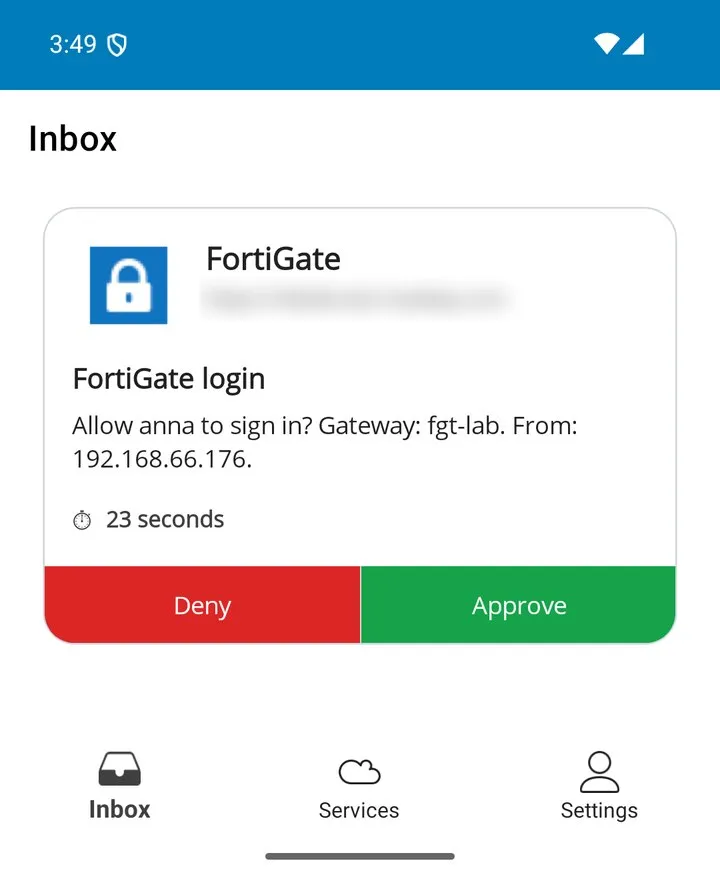
L’adresse est celle que le FortiGate transmet dans Calling-Station-Id. Pour le
VPN IPsec, il s’agissait de l’adresse du client VPN. La commande de test du
FortiGate, diagnose test authserver, n’envoie aucune adresse, et la ligne
indique alors « From: unknown ».
Étape 1 – Un service Notakey avec votre Active Directory comme source d’utilisateurs
Dans le tableau de bord Notakey, créez un service pour le FortiGate (nous l’avons appelé « FortiGate »). Sous User sources, ajoutez une source Active Directory :
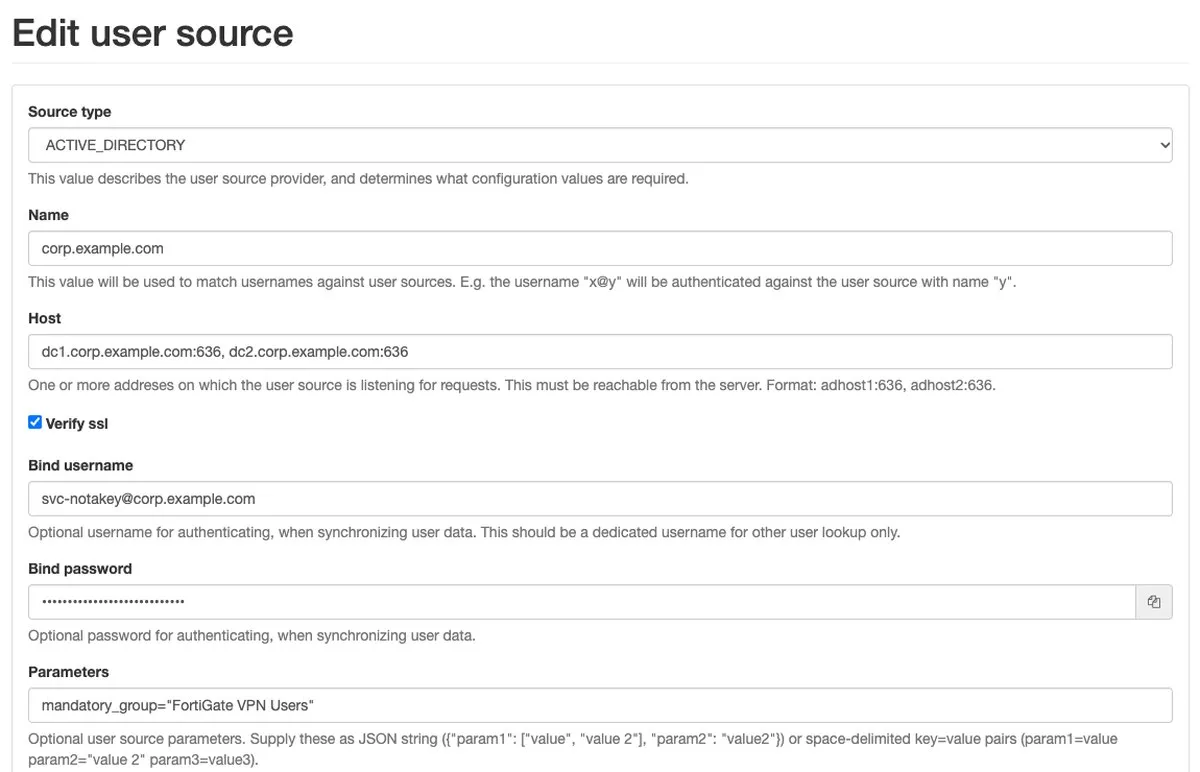
- Name correspond à votre domaine AD. Un utilisateur qui saisit
annaest recherché sousanna@corp.example.com. - Host accepte un ou plusieurs contrôleurs de domaine, avec leur port.
- Bind username est un compte dédié en lecture seule, que Notakey utilise pour rechercher les utilisateurs. Ne lui accordez aucun droit au-delà de la lecture des utilisateurs.
- Parameters :
mandatory_grouprestreint le service à un groupe AD. Seuls les membres de ce groupe peuvent enrôler un téléphone.
Deux enseignements tirés de cette étape :
- Mettez le nom du groupe entre guillemets s’il contient des espaces.
Sans guillemets,
mandatory_group=FortiGate VPN Usersest lu commemandatory_group=FortiGatesuivi de deux autres mots. Dans notre laboratoire, la recherche a alors répondu « User is not a member of required groups » pour un utilisateur qui en était membre. Avecmandatory_group="FortiGate VPN Users", le même utilisateur a été trouvé. - Utilisez le port 636 (LDAPS). Notakey vérifie le mot de passe AD d’un utilisateur en s’en servant pour se connecter au contrôleur de domaine : lorsque l’utilisateur enrôle son téléphone, et à chaque connexion OpenID Connect (partie 3). Notakey ne chiffre la connexion que sur le port 636. Sur tout autre port, 389 compris, le mot de passe du compte de liaison et ceux des utilisateurs traversent le réseau en clair. Indiquez les contrôleurs de domaine par les noms DNS figurant dans leurs certificats. Dans notre laboratoire, le contrôleur disposait d’un certificat émis par l’autorité de certification du domaine (AD CS), et le port 636 a fonctionné. Avec la stratégie de contrôleur de domaine « LDAP server signing requirements » réglée sur « Require signing », comme le recommande Microsoft, la connexion sur le port 389 a été refusée (« Stronger Auth Needed ») et le port 636 a continué de fonctionner. N’autorisez que le port 636 de l’appliance vers les contrôleurs de domaine, et gardez ce chemin sur un réseau que vous maîtrisez.
La page de la source d’utilisateurs propose un User lookup test : saisissez un nom d’utilisateur et, si vous le souhaitez, le mot de passe. Lancez-le avant d’aller plus loin.
Activez ensuite l’exigence d’enrôlement Simple Credentials. Les utilisateurs enrôlent leur téléphone dans l’application Notakey avec leur nom d’utilisateur et leur mot de passe AD ; Notakey vérifie les deux auprès d’AD. Dans notre laboratoire, un utilisateur du groupe a enrôlé son téléphone de cette manière.
Étape 2 – Network Policy Server : vérification du mot de passe et groupe
NPS vérifie le mot de passe et indique au FortiGate le groupe de l’utilisateur. Sur le serveur NPS :
- Ajoutez un client RADIUS. Sous RADIUS Clients and Servers → RADIUS Clients, ajoutez l’appliance Notakey. Indiquez l’adresse d’où proviennent ses requêtes RADIUS et un secret partagé long et aléatoire. Le FortiGate lui-même n’est pas client de NPS : il ne dialogue qu’avec le proxy.
- Ajoutez une stratégie réseau par rôle. Nous en avons utilisé deux :
| Stratégie | Condition : groupe Windows | Attribut Vendor-Specific renvoyé |
|---|---|---|
| FortiGate admins via Notakey | FortiGate Admins | Fortinet-Group-Name = fgt-admins |
| FortiGate VPN via Notakey | FortiGate VPN Users | Fortinet-Group-Name = fgt-vpn |
Placez la stratégie des administrateurs en premier. NPS applique la première
stratégie qui correspond : un administrateur membre des deux groupes reçoit
donc fgt-admins.
Dans chaque stratégie, sous Constraints → Authentication Methods,
autorisez EAP-MSCHAP v2 (pour le VPN, qui utilise EAP) et Unencrypted
authentication (PAP, SPAP) (pour les connexions des administrateurs, qui
utilisent PAP). Sous Settings → Vendor Specific, ajoutez un attribut avec
le code fournisseur 12356 (Fortinet), le numéro d’attribut 1, le
format String et la valeur fgt-admins ou fgt-vpn.
Vérifiez qu’aucune autre stratégie, au-dessus ou en dessous, ne laisse entrer n’importe quel utilisateur du domaine. Le NPS de notre laboratoire contenait une ancienne stratégie de test qui correspondait à toutes les requêtes. Les requêtes d’utilisateurs n’appartenant à aucun des deux groupes y auraient abouti ; nous l’avons donc désactivée.
NPS et réponses signées
Par défaut, le proxy rejette toute réponse d’un serveur RADIUS qui n’est pas
signée avec l’attribut Message-Authenticator. Cela protège contre les
réponses falsifiées (l’attaque Blast-RADIUS, publiée en 2024). Le NPS de
notre laboratoire ne signait pas ses réponses. Le proxy les a rejetées en
journalisant server_reply_no_message_authenticator, et la connexion a
expiré.
Le NPS de notre laboratoire était une installation de Windows Server 2022
datant de 2022, sans correctifs. Nous n’avons pas vérifié si un serveur à jour signe ses
réponses. Installez d’abord les mises à jour Windows actuelles et essayez le
réglage par défaut. Si le proxy journalise encore
server_reply_no_message_authenticator, acceptez les réponses non signées de
ce seul serveur, comme indiqué à l’étape suivante, et gardez le chemin entre
le proxy et NPS sur un réseau que vous maîtrisez.
Si vous scriptez NPS avec netsh
Nous avons d’abord créé les stratégies avec netsh nps add np. La valeur
Vendor-Specific arrivait amputée de son premier octet, et le FortiGate ne
reconnaissait pas le groupe : la connexion administrateur était refusée
après l’approbation sur le téléphone. Il a fallu ajouter un 00 en tête de
la valeur hexadécimale pour qu’elle soit correcte. netsh nps set np
remplaçait l’intégralité du profil de la stratégie (y compris ses méthodes
d’authentification), et les modifications ne prenaient effet qu’après un
redémarrage du service NPS. Utilisez plutôt la console NPS.
Étape 3 – L’Authentication Proxy sur l’appliance
Sur l’appliance Notakey, faites pointer le proxy vers le service « FortiGate », déclarez le FortiGate comme sa seule passerelle et NPS comme son serveur de mots de passe :
ntk cfg setc :ap.vpn_access_id <access ID of the FortiGate service>

ntk cfg setc :ap.clients '[
  { "name": "fortigate", "address": "192.0.2.1", "secret": "<secret of the FortiGate>" }
]' --json-input

ntk cfg setc :ap.servers '[
  { "name": "nps", "address": "192.0.2.50", "secret": "<secret of the NPS client>",
    "requireMessageAuthenticator": false }
]' --json-input

ntk ap validate
ntk ap restart
Omettez "requireMessageAuthenticator": false si votre NPS signe ses
réponses. Avec ce paramètre, le proxy émet un avertissement à chaque
démarrage, en guise de rappel.
Le texte affiché sur le téléphone provient du messageDescription du proxy.
Faites-y figurer le nom d’utilisateur, la passerelle et l’adresse, afin que
l’utilisateur dispose d’éléments pour juger :
ntk cfg setc :ap.config '{"notakey":{"messageTitle":"FortiGate login",
  "messageDescription":"Allow {user} to sign in? Gateway: {gateway}. From: {address}."}}' --json-input
Le nom d’utilisateur envoyé par le FortiGate est celui que l’utilisateur a
saisi, par exemple anna. Dans notre laboratoire, le proxy a associé anna
à l’utilisateur Notakey anna@corp.example.com, car les noms d’utilisateur
simplifiés étaient activés pour le service. Les autres paramètres qui rendent
le proxy sûr sont décrits dans
Configurer l’Authentication Proxy en toute sécurité.
Étape 4 – Le FortiGate : serveur RADIUS, délais, groupes
Sur le FortiGate, ajoutez le proxy comme serveur RADIUS et relevez deux délais :
config user radius
    edit "notakey-proxy"
        set server "192.0.2.10"
        set secret <secret of the FortiGate>
        set auth-type pap
        set timeout 60
    next
end
config system global
    set remoteauthtimeout 60
end
192.0.2.10 est l’appliance. set auth-type pap est important pour les connexions
des administrateurs : avec la valeur par défaut auto, le FortiGate essaie
plusieurs méthodes l’une après l’autre. Le VPN utilise EAP quel que soit ce
réglage.
FortiOS 8.0 exige par défaut le Message-Authenticator dans les réponses d’un
serveur RADIUS (require-message-authenticator, que show n’affiche pas).
Le proxy signe chacune de ses réponses : laissez donc ce réglage activé.
Pourquoi les deux délais
Les deux valent 5 secondes par défaut, et le proxy laisse 30 secondes à l’utilisateur pour décider. Dans notre laboratoire :
Délai user radius |
remoteauthtimeout |
Approbation au bout de 15 s |
|---|---|---|
| 5 | 5 | échec |
| 60 | 5 | échec |
| 5 | 60 | échec |
| 60 | 60 | tunnel établi (aussi au bout de 23 s) |
Avec les valeurs par défaut, le FortiGate a abandonné au bout de 5 secondes
(« Connection with … timed out ») et n’a pas renvoyé la requête.
Le téléphone affichait toujours la demande, et l’approbation de
l’utilisateur n’aboutissait alors nulle part. Relevez les deux valeurs
au-dessus du temps d’attente du proxy (vpn_message_ttl, 30 secondes par
défaut).
Les groupes transmis par NPS
Deux groupes d’utilisateurs du FortiGate reprennent le nom de groupe envoyé par NPS :
config user group
    edit "vpn-users"
        set member "notakey-proxy"
        config match
            edit 1
                set server-name "notakey-proxy"
                set group-name "fgt-vpn"
            next
            edit 2
                set server-name "notakey-proxy"
                set group-name "fgt-admins"
            next
        end
    next
    edit "fw-admins"
        set member "notakey-proxy"
        config match
            edit 1
                set server-name "notakey-proxy"
                set group-name "fgt-admins"
            next
        end
    next
end
Les administrateurs reçoivent fgt-admins de NPS ; vpn-users accepte donc
les deux noms, et les administrateurs peuvent aussi utiliser le VPN. Dans
notre laboratoire, le proxy a transmis l’attribut de NPS au FortiGate sans le
modifier.
Partie 1 – VPN d’accès distant (IPsec dial-up)
FortiOS 8.0 sur notre VM ne proposait plus le mode tunnel du VPN SSL : seul le portail web subsistait. L’accès distant avec un client passe donc par IPsec. Voici un tunnel dial-up en IKEv2, dans lequel l’utilisateur se connecte avec EAP :
config vpn ipsec phase1-interface
    edit "dialup"
        set type dynamic
        set interface "port1"
        set ike-version 2
        set peertype any
        set net-device disable
        set mode-cfg enable
        set proposal aes256-sha256
        set dhgrp 20 14
        set eap enable
        set eap-identity send-request
        set authusrgrp "vpn-users"
        set ipv4-start-ip 10.212.134.10
        set ipv4-end-ip 10.212.134.20
        set ipv4-netmask 255.255.255.0
        set psksecret <pre-shared key>
    next
end
config vpn ipsec phase2-interface
    edit "dialup-p2"
        set phase1name "dialup"
        set proposal aes256-sha256
    next
end
port1 est l’interface à laquelle les clients se connectent. Ajoutez ensuite
une politique de pare-feu allant du tunnel vers ce que les utilisateurs VPN
peuvent joindre :
config firewall policy
    edit 0
        set name "vpn-users-in"
        set srcintf "dialup"
        set dstintf "<internal interface>"
        set srcaddr "all"
        set dstaddr "<what VPN users may reach>"
        set action accept
        set schedule "always"
        set service "ALL"
    next
end
Créez la politique avant le premier essai. Dans notre laboratoire, en l’absence de politique utilisant le tunnel, le FortiGate a répondu au client par « no proposal chosen », et son journal de débogage indiquait « ignoring IKEv2 request, no policy configured ». Le message oriente vers une mauvaise piste.
Ce que nous avons observé avec strongSwan comme client, en EAP-MSCHAPv2 vérifié par NPS :
- Approve : le tunnel s’est établi et le client a reçu son adresse du pool. Le proxy a transmis tel quel l’échange EAP entre le FortiGate et NPS, et n’a sollicité le téléphone qu’une fois par connexion, après que NPS a accepté le mot de passe.
- Mot de passe erroné (testé avec FreeRADIUS comme serveur de mots de passe) : le mot de passe a été rejeté, aucune demande n’a atteint le téléphone, et le client a reçu l’échec immédiatement.
Nous n’avons pas testé FortiClient : nous ne savons donc pas ce qu’il affiche à l’utilisateur.
Partie 2 – Connexions des administrateurs
Pour les administrateurs, utilisez un administrateur générique (wildcard) lié au groupe des administrateurs :
config system admin
    edit "ad-admins"
        set remote-auth enable
        set wildcard enable
        set remote-group "fw-admins"
        set accprofile "super_admin"
        set vdom "root"
    next
end
Tout membre du groupe AD « FortiGate Admins » se connecte alors avec son propre nom et son propre mot de passe AD, et approuve sur le téléphone. Dans notre laboratoire :
- SSH et la console web ont tous deux fonctionné. Le FortiGate a attendu le téléphone : les connexions SSH ont abouti avec des approbations données au bout de 5 et de 20 secondes, et la console web avec une approbation au bout de 17 secondes.
- Lorsque nous avons retiré l’utilisateur de « FortiGate Admins », NPS a
renvoyé
fgt-vpnet le FortiGate a refusé la connexion administrateur. Le téléphone a malgré tout été sollicité d’abord, car le FortiGate ne vérifie le groupe qu’après l’acceptation RADIUS.
Pour les administrateurs qui n’ont besoin que de consulter, utilisez un
profil d’accès distinct au lieu de super_admin.
N’utilisez pas d’administrateurs nominatifs avec un mot de passe local
Un administrateur FortiGate peut aussi être un compte nominatif unique avec
set remote-auth enable. Lorsque vous en créez un, le FortiGate exige un mot
de passe local pour ce compte. Dans notre laboratoire, ce mot de passe
permettait de contourner le téléphone :
- Tant que le proxy répondait, le mot de passe local était refusé.
- Lorsque le proxy était arrêté, le FortiGate a attendu l’expiration de son délai. Au bout d’environ 60 secondes, il a laissé entrer l’administrateur avec le seul mot de passe local, sans le téléphone.
Nous n’avons trouvé aucun réglage qui désactive ce repli. L’administrateur générique ci-dessus ne stocke aucun mot de passe local : il n’y a donc rien sur quoi se replier. Si vous devez utiliser des administrateurs nominatifs, donnez à leurs mots de passe locaux des valeurs longues et aléatoires que personne ne conserve.
Le nom du compte doit aussi correspondre au nom d’utilisateur Notakey. Un
administrateur nommé fgtadmin, qui n’était pas un nom d’utilisateur
Notakey, a été rejeté par le proxy comme utilisateur inconnu (« le mot de
passe a été accepté, mais le nom n’est pas celui d’un utilisateur du service
Notakey »).
Conservez un administrateur local d’urgence
Conservez l’administrateur local intégré, ou un compte local, avec un mot de
passe long gardé sous scellés, et ne l’autorisez que depuis votre réseau de
gestion (set trusthost1 sur le compte). C’est votre porte d’entrée lorsque
l’appliance ou NPS est hors service. Notez que le FortiGate bloque une
adresse pendant 60 secondes après trois échecs de connexion administrateur
(admin-lockout-threshold, admin-lockout-duration). Vous risquez fort d’y
être confronté pendant les essais.
Partie 3 – Accès web via le proxy explicite (OpenID Connect)
FortiOS 8.0 peut envoyer les utilisateurs de son proxy web vers un fournisseur OpenID Connect pour qu’ils se connectent, et un service Notakey peut tenir ce rôle. Le navigateur est envoyé vers le service Notakey, l’utilisateur se connecte avec son nom et son mot de passe AD, puis approuve sur le téléphone. Le FortiGate sait ensuite qui se trouve derrière cette adresse, et sa politique de proxy décide de ce que l’utilisateur peut joindre.
Dans FortiOS 8.0, nous n’avons trouvé les réglages OpenID Connect que pour ce type d’authentification (proxy web et portail captif). Pour les connexions VPN et administrateur, le FortiGate propose SAML et RADIUS, et non OpenID Connect. La documentation de Fortinet décrit cette fonction pour FortiProxy ; nous ne l’avons pas trouvée décrite pour FortiGate. La configuration ci-dessous est celle qui a fonctionné sur notre FortiGate-VM 8.0.2.
Côté Notakey
Sur le service « FortiGate », ouvrez OpenID Connect configuration → Configure, cochez Enabled, et laissez Require password et Require mfa activés. Avec la source d’utilisateurs AD de l’étape 1, le mot de passe est le mot de passe AD. Ajoutez ensuite un client sous Clients → New client :
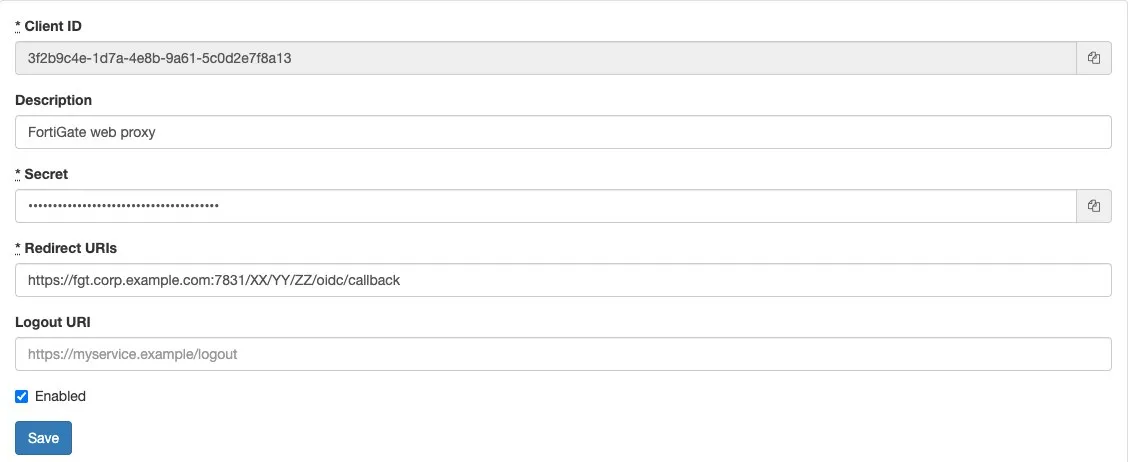
L’URI de redirection se compose du nom du portail captif du FortiGate, du
port 7831 et du chemin fixe /XX/YY/ZZ/oidc/callback. Copiez l’ID client et
le secret.
Côté FortiGate
config user oidc
    edit "notakey-oidc"
        set discovery-url "https://<Notakey dashboard>/oidc/services/<access ID>/.well-known/openid-configuration"
        set client-id "<client ID>"
        set client-secret <secret>
        set user-attr-name sub
    next
end
config user group
    edit "web-users"
        set member "notakey-oidc"
    next
end
config authentication scheme
    edit "notakey-oidc"
        set method oidc
        set oidc-server "notakey-oidc"
    next
end
config authentication rule
    edit "notakey-oidc"
        set srcaddr "all"
        set active-auth-method "notakey-oidc"
    next
end
config firewall address
    edit "fgt-portal"
        set type fqdn
        set fqdn "fgt.corp.example.com"
    next
end
config authentication setting
    set captive-portal "fgt-portal"
end
config web-proxy explicit
    set status enable
    set http-incoming-port 8080
end
config system interface
    edit "<internal interface>"
        set explicit-web-proxy enable
        set proxy-captive-portal enable
    next
end
config firewall proxy-policy
    edit 0
        set proxy explicit-web
        set dstintf "<internet interface>"
        set srcaddr "all"
        set dstaddr "all"
        set service "webproxy"
        set action accept
        set schedule "always"
        set groups "web-users"
    next
end
Pour les navigateurs des utilisateurs, fgt.corp.example.com doit se
résoudre en l’adresse du FortiGate qu’ils utilisent comme proxy. Dans les
paramètres de proxy des navigateurs, excluez du proxy l’adresse du tableau de
bord Notakey. Sinon, la page de connexion elle-même exige une connexion. La
documentation FortiProxy de Fortinet donne le même conseil pour ses
fournisseurs d’identité.
Les écueils rencontrés en chemin, pour que vous puissiez les éviter
Dans notre laboratoire, dans l’ordre où nous les avons rencontrés :
- L’entrée OpenID Connect a besoin d’un nom qui lui est propre. Un nom déjà utilisé par un serveur RADIUS est refusé (« is already used by radius server »).
- Sans portail captif dans
authentication setting, le proxy a répondu à chaque requête par une erreur HTTP 500. Le journal de débogage (diagnose wad debug enable category auth) indiquait « auth.captive_portal is null ». - Un portail captif indiqué par adresse IP ne suffisait pas. Le
navigateur était envoyé vers le port 7831 du FortiGate, où rien ne
répondait. Avec le portail indiqué comme adresse FQDN, le FortiGate a
affiché « Please enable proxy-captive-portal on interface ». Avec
proxy-captive-portal enable, le port 7831 a répondu. - « Failed to parse OIDC token ». Par défaut, le FortiGate tire le nom
d’utilisateur du claim
email. Le jeton d’identité d’un service Notakey porte le nom d’utilisateur danssubet ne contient pas d’email: le FortiGate ne trouvait donc aucun nom d’utilisateur. Avecset user-attr-name sub, la connexion a abouti.
Ensuite, diagnose wad user list affichait l’utilisateur avec
auth_method : OpenID Connect, et les pages web se chargeaient via le proxy.
Le nom d’utilisateur diffère de celui du VPN
Via OpenID Connect, le FortiGate voyait l’utilisateur sous le nom
anna@corp.example.com, le nom d’utilisateur Notakey. Via RADIUS, la même
personne était anna, tel que saisi. Si vous rédigez des politiques ou des
rapports par nom d’utilisateur, tenez compte des deux formes.
Combien de temps dure une connexion
Le service Notakey conserve sa propre session OpenID Connect pendant 8 heures par défaut (Session inactivity timeout et Session max duration, 28 800 secondes). Dans notre laboratoire, une seconde connexion dans ce délai est passée directement, sans mot de passe ni téléphone. C’est l’authentification unique telle qu’elle est prévue. Décidez si 8 heures vous conviennent, et réglez le délai d’authentification du FortiGate en conséquence.
Avant de l’activer pour tout le monde
- Testez en gardant une session administrateur ouverte, et laissez-la ouverte jusqu’à ce que le compte d’urgence ait fonctionné au moins une fois.
- Donnez au FortiGate deux proxys (deux appliances ou deux nœuds d’un cluster) comme serveurs RADIUS. Gardez les deux délais supérieurs au temps d’attente du proxy, afin que le FortiGate ne se tourne pas vers le second proxy alors que l’utilisateur n’a pas encore répondu à la demande du premier. Nous n’avons pas testé deux proxys derrière un même FortiGate.
- Ne donnez jamais NPS lui-même au FortiGate comme second serveur RADIUS. Si le FortiGate se tournait vers NPS pendant que le proxy attend l’utilisateur, la connexion passerait avec le seul mot de passe.
- Transmettez aux utilisateurs la seule règle qui compte : une demande que vous n’avez pas déclenchée, c’est quelqu’un d’autre qui a votre mot de passe. Refusez-la et changez de mot de passe.
Récapitulatif
| Où | Paramètre | Pourquoi |
|---|---|---|
| Source d’utilisateurs Notakey | mandatory_group="<group with spaces>" entre guillemets |
sans guillemets, seul le premier mot est pris en compte |
| Source d’utilisateurs Notakey | LDAPS (636), contrôleurs de domaine par nom DNS | les autres ports transmettent les mots de passe AD sans chiffrement |
| NPS | une stratégie par groupe AD, Fortinet-Group-Name (12356, 1) | le FortiGate distingue les utilisateurs VPN des administrateurs |
| Proxy | requireMessageAuthenticator: false uniquement si NPS ne signe pas |
sinon le proxy rejette les réponses |
| FortiGate | délai user radius à 60 et remoteauthtimeout à 60 |
les deux valent 5 s par défaut ; l’utilisateur dispose de 30 s |
| FortiGate | politique de pare-feu pour le tunnel dial-up | sinon « no proposal chosen » |
| Administrateurs FortiGate | administrateur générique avec remote-group |
les administrateurs nominatifs se replient sur leur mot de passe local, sans le téléphone, quand le proxy ne répond pas |
| OpenID Connect du FortiGate | user-attr-name sub, portail captif en FQDN, proxy-captive-portal enable |
sinon la connexion échoue |