Šī rokasgrāmata ir uzņēmumiem, kuru lietotāji glabājas Active Directory un kuru FortiGate tos ielaiž ar paroli. Kad viss šeit aprakstītais ir iestatīts, trīs pieteikšanās veidiem papildus vajadzīgs apstiprinājums lietotāja tālrunī:
- Attālās piekļuves VPN. IPsec dial-up ar IKEv2 — tā, kā pieslēdzas FortiClient.
- Administratoru pieteikšanās pašā FortiGate, gan caur SSH, gan tīmekļa konsolē.
- Tīmekļa piekļuve caur FortiGate starpniekserveri. Lietotājs vienreiz piesakās pārlūkā ar OpenID Connect.
Parole paliek Active Directory, un tā tiek pārbaudīta tur. Kas drīkst lietot VPN un kas drīkst administrēt ugunsmūri, joprojām nosaka AD grupas. Notakey ierīce pievieno apstiprinājumu tālrunī.
Visu tālāk aprakstīto izmēģinājām savā laboratorijā:
- FortiGate-VM 8.0.2 ar izvērtēšanas licenci;
- Notakey ierīce 5.2.4 ar Authentication Proxy versiju 2.0.1;
- Windows Server 2022 domēna kontrolleris ar Network Policy Server (NPS);
- Notakey lietotne Android emulatorā.
VPN klients bija strongSwan — atvērtā pirmkoda IPsec klients. Pašu FortiClient mēs nepārbaudījām. Daži FortiGate puses testi (noildzes, nepareiza VPN parole un nosauktie administratori) tika veikti agrāk tajā pašā laboratorijā, un paroli toreiz NPS vietā pārbaudīja FreeRADIUS. Kur rakstām „mūsu laboratorijā“, to esam redzējuši paši. Ja kaut ko neesam pārbaudījuši, mēs to norādām.
Kā tas viss sader kopā
VPN and admin logins:
FortiGate ──RADIUS──▶ Notakey auth-proxy ──RADIUS──▶ NPS ──▶ Active Directory
                              │                       (password, group)
                              └──▶ request ──▶ user's phone

Web access through the proxy:
FortiGate ──OpenID Connect──▶ Notakey service ──▶ Active Directory (password)
                                      │
                                      └──▶ request ──▶ user's phone
VPN un administratoru pieteikšanās notiek caur RADIUS. FortiGate vēršas pie Notakey Authentication Proxy. Starpniekserveris vispirms ļauj NPS pārbaudīt paroli pret AD. Ja NPS atbild apstiprinoši, starpniekserveris jautā lietotājam tālrunī. Tikai tad, kad piekrituši abi, FortiGate saņem Access-Accept. NPS arī paziņo FortiGate, kurā grupā ir lietotājs, tāpēc VPN lietotājs nekļūst par ugunsmūra administratoru.
Tīmekļa piekļuve caur starpniekserveri notiek ar OpenID Connect. FortiGate novirza pārlūku uz Notakey servisu. Notakey pats pārbauda AD paroli un pēc tam jautā tālrunim.
Ko redz lietotājs
Lietotājs tāpat kā līdz šim ievada AD lietotājvārdu un paroli. Ar 3. solī iestatīto ziņojuma tekstu tālrunī pienāk pieprasījums ar lietotājvārdu, vārteju un adresi, no kuras notiek pieteikšanās:
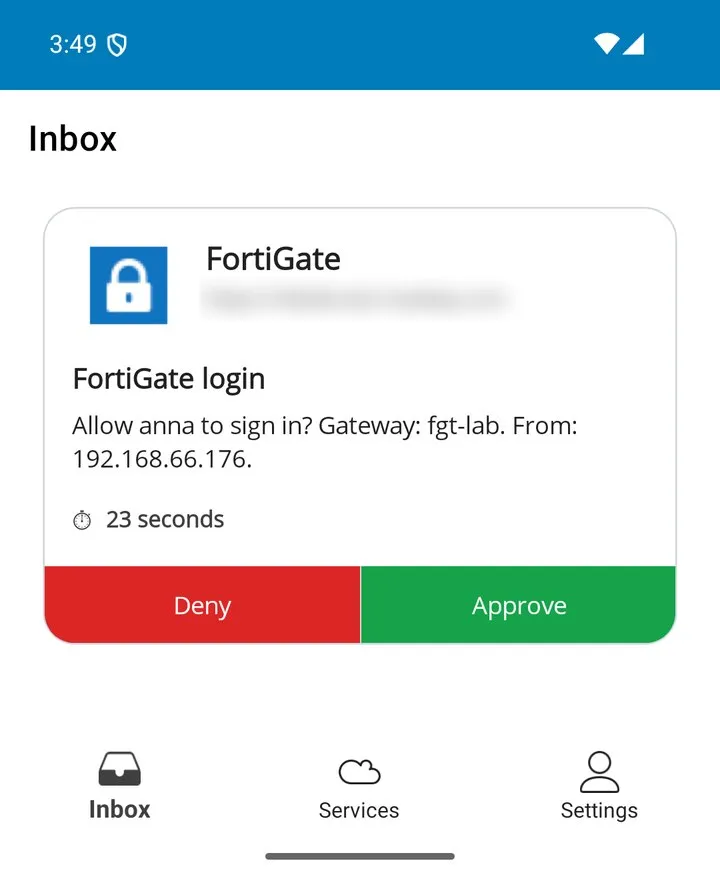
Adrese ir tā, ko FortiGate paziņo atribūtā Calling-Station-Id. IPsec VPN
gadījumā tā bija VPN klienta adrese. Paša FortiGate testa komanda
diagnose test authserver adresi nesūta, un tad rindā ir „From: unknown“.
1. solis — Notakey serviss ar jūsu Active Directory kā lietotāju avotu
Notakey vadības panelī izveidojiet servisu FortiGate vajadzībām (mēs to nosaucām „FortiGate“). Sadaļā User sources pievienojiet Active Directory avotu:
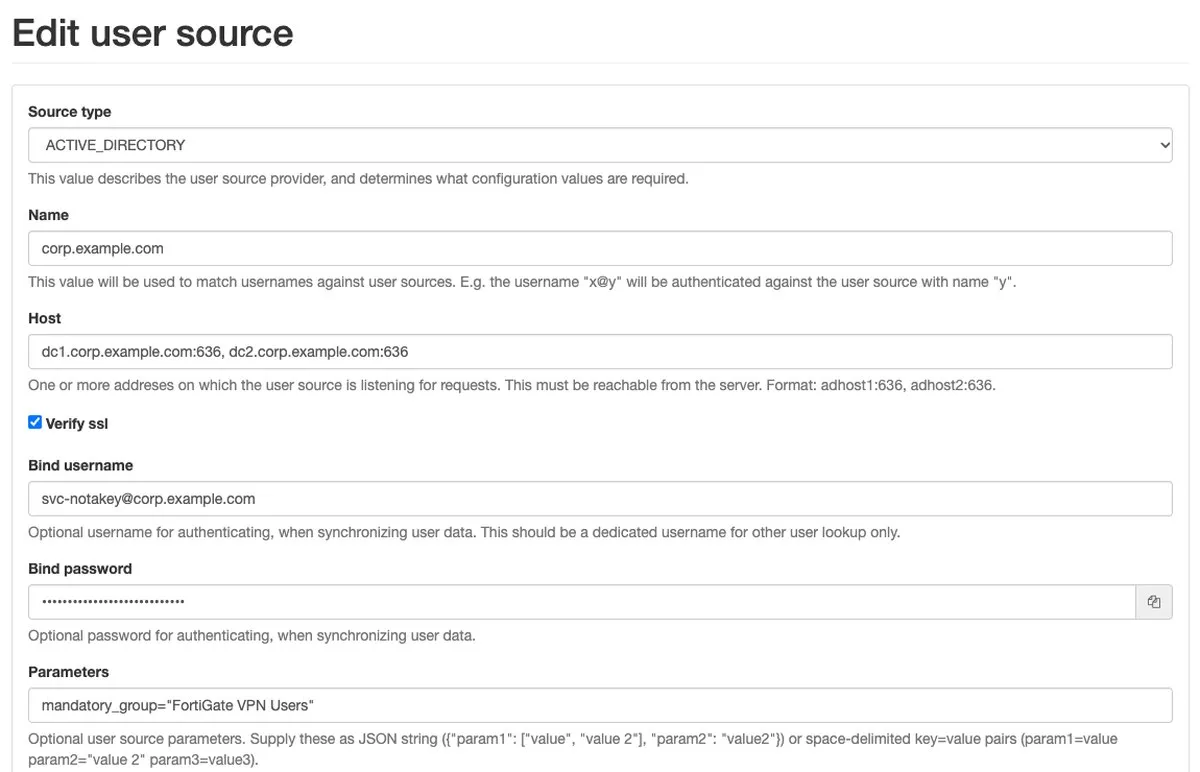
- Name ir jūsu AD domēns. Lietotājs, kurš ievada
anna, tiek meklēts kāanna@corp.example.com. - Host pieņem vienu vai vairākus domēna kontrollerus kopā ar portu.
- Bind username ir atsevišķs konts tikai lasīšanai, ar kuru Notakey meklē lietotājus. Nepiešķiriet tam nekādu tiesību, izņemot lietotāju lasīšanu.
- Parameters:
mandatory_groupierobežo servisu ar vienu AD grupu. Tālruni var reģistrēt tikai šīs grupas dalībnieki.
Šeit mēs uzzinājām divas lietas:
- Ja grupas nosaukumā ir atstarpes, ielieciet to pēdiņās.
mandatory_group=FortiGate VPN Usersbez pēdiņām tiek nolasīts kāmandatory_group=FortiGateun vēl divi vārdi. Mūsu laboratorijā meklēšana tad lietotājam, kurš bija grupas dalībnieks, atbildēja „User is not a member of required groups“. Armandatory_group="FortiGate VPN Users"tas pats lietotājs tika atrasts. - Izmantojiet portu 636 (LDAPS). Notakey pārbauda lietotāja AD paroli, ar to piesakoties domēna kontrollerī: kad lietotājs reģistrē tālruni un katrā OpenID Connect pieteikšanās reizē (3. daļa). Savienojumu Notakey šifrē tikai portā 636. Jebkurā citā portā, arī 389, piesaistes konta parole un lietotāju paroles tīklā tiek pārraidītas atklātā tekstā. Norādiet domēna kontrollerus ar DNS nosaukumiem, kas ir to sertifikātos. Mūsu laboratorijā kontrollerim bija sertifikāts no domēna paša sertifikācijas iestādes (AD CS), un ports 636 darbojās. Kad domēna kontrollera politika „LDAP server signing requirements“ bija iestatīta uz „Require signing“, kā iesaka Microsoft, ports 389 tika noraidīts („Stronger Auth Needed“), bet ports 636 turpināja darboties. No ierīces uz domēna kontrolleriem atļaujiet tikai portu 636 un uzturiet šo ceļu tīklā, ko kontrolējat paši.
Lietotāju avota lapā ir User lookup test: ievadiet lietotājvārdu un, ja vēlaties, paroli. Palaidiet to, pirms turpināt.
Pēc tam ieslēdziet reģistrācijas prasību Simple Credentials. Lietotāji reģistrē tālruni Notakey lietotnē ar savu AD lietotājvārdu un paroli; Notakey abus pārbauda pret AD. Mūsu laboratorijā grupas dalībnieks šādi reģistrēja tālruni.
2. solis — Network Policy Server: paroles pārbaude un grupa
NPS pārbauda paroli un paziņo FortiGate lietotāja grupu. NPS serverī:
- Pievienojiet RADIUS klientu. Sadaļā RADIUS Clients and Servers → RADIUS Clients pievienojiet Notakey ierīci. Norādiet adresi, no kuras nāk tās RADIUS pieprasījumi, un garu, nejaušu koplietotu noslēpumu. Pati FortiGate nav NPS klients: tā sazinās tikai ar starpniekserveri.
- Pievienojiet pa vienai tīkla politikai katrai lomai. Mēs izmantojām divas:
| Politika | Nosacījums: Windows grupa | Atgrieztais Vendor-Specific atribūts |
|---|---|---|
| FortiGate admins via Notakey | FortiGate Admins | Fortinet-Group-Name = fgt-admins |
| FortiGate VPN via Notakey | FortiGate VPN Users | Fortinet-Group-Name = fgt-vpn |
Administratoru politiku novietojiet pirmajā vietā. NPS izmanto pirmo atbilstošo
politiku, tāpēc administrators, kurš ir abās grupās, saņem fgt-admins.
Katrā politikā sadaļā Constraints → Authentication Methods atļaujiet
EAP-MSCHAP v2 (VPN pieteikšanās izmanto EAP) un Unencrypted
authentication (PAP, SPAP) (administratoru pieteikšanās izmanto PAP). Sadaļā
Settings → Vendor Specific pievienojiet atribūtu ar ražotāja kodu
12356 (Fortinet), atribūta numuru 1, formātu String un vērtību
fgt-admins vai fgt-vpn.
Pārliecinieties, ka neviena cita politika virs vai zem tām neielaiž jebkuru domēna lietotāju. Mūsu laboratorijas NPS bija vecāka testa politika, kas atbilda katram pieprasījumam. Pieprasījumi no lietotājiem ārpus abām grupām būtu nonākuši līdz tai, tāpēc mēs to izslēdzām.
NPS un parakstītas atbildes
Starpniekserveris pēc noklusējuma atmet RADIUS servera atbildi, kas nav
parakstīta ar atribūtu Message-Authenticator. Tas aizsargā pret viltotām
atbildēm (2024. gadā publiskotais uzbrukums Blast-RADIUS). Mūsu laboratorijas
NPS savas atbildes neparakstīja. Starpniekserveris tās atmeta, žurnālā
ierakstīja server_reply_no_message_authenticator, un pieteikšanās beidzās
ar noildzi.
Mūsu laboratorijas NPS bija neatjaunināts Windows Server 2022 laidiens no 2022. gada. Vai atjaunināts serveris savas atbildes paraksta, mēs neesam
pārbaudījuši. Vispirms instalējiet jaunākos Windows atjauninājumus un
izmēģiniet noklusējuma iestatījumu. Ja starpniekserveris joprojām žurnālā raksta
server_reply_no_message_authenticator, pieņemiet neparakstītas atbildes
tikai no šī servera, kā parādīts nākamajā solī, un uzturiet ceļu starp
starpniekserveri un NPS tīklā, ko kontrolējat paši.
Ja NPS konfigurējat ar netsh skriptiem
Sākumā politikas izveidojām ar netsh nps add np. Vendor-Specific vērtībai
pazuda pirmais baits, un FortiGate grupu neatpazina: administratora
pieteikšanās pēc apstiprinājuma tālrunī tika atteikta. Lai vērtība būtu
pareiza, heksadecimālās vērtības sākumā bija jāpievieno papildu 00.
netsh nps set np aizstāja visu politikas profilu (arī tās autentifikācijas
metodes), un izmaiņas stājās spēkā tikai pēc NPS pakalpojuma restartēšanas.
Tā vietā izmantojiet NPS konsoli.
3. solis — Authentication Proxy ierīcē
Notakey ierīcē norādiet starpniekserverim servisu „FortiGate“, kā vienīgo vārteju ierakstiet FortiGate un kā paroles serveri — NPS:
ntk cfg setc :ap.vpn_access_id <access ID of the FortiGate service>

ntk cfg setc :ap.clients '[
  { "name": "fortigate", "address": "192.0.2.1", "secret": "<secret of the FortiGate>" }
]' --json-input

ntk cfg setc :ap.servers '[
  { "name": "nps", "address": "192.0.2.50", "secret": "<secret of the NPS client>",
    "requireMessageAuthenticator": false }
]' --json-input

ntk ap validate
ntk ap restart
Ja jūsu NPS savas atbildes paraksta, "requireMessageAuthenticator": false
neiekļaujiet. Ja tas ir iekļauts, starpniekserveris katrā palaišanas reizē
brīdina, lai par to atgādinātu.
Teksts tālrunī nāk no starpniekservera iestatījuma messageDescription.
Parādiet lietotājvārdu, vārteju un adresi, lai lietotājam būtu pēc kā
spriest:
ntk cfg setc :ap.config '{"notakey":{"messageTitle":"FortiGate login",
  "messageDescription":"Allow {user} to sign in? Gateway: {gateway}. From: {address}."}}' --json-input
FortiGate nosūta lietotājvārdu tieši tā, kā to ievadīja lietotājs, piemēram,
anna. Mūsu laboratorijā starpniekserveris anna saskaņoja ar Notakey
lietotāju anna@corp.example.com, jo servisam bija ieslēgti vienkāršotie
lietotājvārdi. Pārējie iestatījumi, kas starpniekserveri padara drošu,
aprakstīti rakstā
Droša Authentication Proxy uzstādīšana.
4. solis — FortiGate: RADIUS serveris, noildzes, grupas
FortiGate pievienojiet starpniekserveri kā RADIUS serveri un palieliniet divas noildzes:
config user radius
    edit "notakey-proxy"
        set server "192.0.2.10"
        set secret <secret of the FortiGate>
        set auth-type pap
        set timeout 60
    next
end
config system global
    set remoteauthtimeout 60
end
192.0.2.10 ir ierīce. set auth-type pap ir svarīgs administratoru
pieteikšanās gadījumā: ar noklusējuma vērtību auto FortiGate izmēģina
vairākas metodes vienu pēc otras. VPN neatkarīgi no šī iestatījuma izmanto
EAP.
FortiOS 8.0 pēc noklusējuma pieprasa Message-Authenticator RADIUS servera
atbildēs (require-message-authenticator, ko show nerāda).
Starpniekserveris paraksta katru atbildi, tāpēc atstājiet to ieslēgtu.
Kāpēc abas noildzes
Abu noklusējuma vērtība ir 5 sekundes, bet starpniekserveris lietotājam atvēl 30 sekundes, lai izlemtu. Mūsu laboratorijā:
user radius timeout |
remoteauthtimeout |
Apstiprinājums pēc 15 s |
|---|---|---|
| 5 | 5 | neizdodas |
| 60 | 5 | neizdodas |
| 5 | 60 | neizdodas |
| 60 | 60 | tunelis izveidojas (arī pēc 23 s) |
Ar noklusējuma vērtībām FortiGate padevās pēc 5 sekundēm („Connection with
… timed out“) un pieprasījumu atkārtoti nenosūtīja. Tālrunī
pieprasījums joprojām bija redzams, un lietotāja apstiprinājums pēc tam
nekur nenonāca. Palieliniet abas vērtības virs starpniekservera
gaidīšanas laika (vpn_message_ttl, pēc noklusējuma 30 sekundes).
Grupas no NPS
Divas FortiGate lietotāju grupas pieņem grupas nosaukumu, ko sūta NPS:
config user group
    edit "vpn-users"
        set member "notakey-proxy"
        config match
            edit 1
                set server-name "notakey-proxy"
                set group-name "fgt-vpn"
            next
            edit 2
                set server-name "notakey-proxy"
                set group-name "fgt-admins"
            next
        end
    next
    edit "fw-admins"
        set member "notakey-proxy"
        config match
            edit 1
                set server-name "notakey-proxy"
                set group-name "fgt-admins"
            next
        end
    next
end
Administratori no NPS saņem fgt-admins, tāpēc vpn-users pieņem abus
nosaukumus: arī administratori var lietot VPN. Mūsu laboratorijā
starpniekserveris NPS atribūtu nodeva FortiGate nemainītu.
1. daļa — attālās piekļuves VPN (IPsec dial-up)
FortiOS 8.0 mūsu virtuālajā mašīnā nebija SSL VPN tuneļa režīma: bija palicis tikai tīmekļa portāls. Attālā piekļuve ar klientu notiek caur IPsec. Dial-up tunelis ar IKEv2, kurā lietotājs piesakās ar EAP:
config vpn ipsec phase1-interface
    edit "dialup"
        set type dynamic
        set interface "port1"
        set ike-version 2
        set peertype any
        set net-device disable
        set mode-cfg enable
        set proposal aes256-sha256
        set dhgrp 20 14
        set eap enable
        set eap-identity send-request
        set authusrgrp "vpn-users"
        set ipv4-start-ip 10.212.134.10
        set ipv4-end-ip 10.212.134.20
        set ipv4-netmask 255.255.255.0
        set psksecret <pre-shared key>
    next
end
config vpn ipsec phase2-interface
    edit "dialup-p2"
        set phase1name "dialup"
        set proposal aes256-sha256
    next
end
port1 ir saskarne, kurai pieslēdzas klienti. Pēc tam vajadzīga ugunsmūra
politika no tuneļa uz to, ko VPN lietotāji drīkst sasniegt:
config firewall policy
    edit 0
        set name "vpn-users-in"
        set srcintf "dialup"
        set dstintf "<internal interface>"
        set srcaddr "all"
        set dstaddr "<what VPN users may reach>"
        set action accept
        set schedule "always"
        set service "ALL"
    next
end
Izveidojiet politiku pirms pirmā testa. Ja nebija politikas, kas izmanto tuneli, mūsu laboratorijā FortiGate klientam atbildēja ar „no proposal chosen“, bet tās atkļūdošanas žurnālā bija „ignoring IKEv2 request, no policy configured“. Šis ziņojums norāda uz nepareizu cēloni.
Ko redzējām ar strongSwan kā klientu, kad EAP-MSCHAPv2 pārbaudīja NPS:
- Apstiprinājums: tunelis izveidojās, un klients saņēma adresi no kopas. Starpniekserveris EAP apmaiņu starp FortiGate un NPS nodeva nemainītu un katrā pieteikšanās reizē jautāja tālrunim vienreiz, pēc tam, kad NPS bija pieņēmis paroli.
- Nepareiza parole (pārbaudīts ar FreeRADIUS kā paroles serveri): parole tika noraidīta, tālrunī pieprasījums nepienāca, un klients kļūdu saņēma uzreiz.
FortiClient mēs nepārbaudījām, tāpēc nezinām, ko tas parāda lietotājam.
2. daļa — administratoru pieteikšanās
Administratoriem izmantojiet aizstājējzīmes (wildcard) administratoru, kas piesaistīts administratoru grupai:
config system admin
    edit "ad-admins"
        set remote-auth enable
        set wildcard enable
        set remote-group "fw-admins"
        set accprofile "super_admin"
        set vdom "root"
    next
end
Ikviens AD grupas „FortiGate Admins“ dalībnieks tad piesakās ar savu AD lietotājvārdu un paroli un apstiprina tālrunī. Mūsu laboratorijā:
- Darbojās gan SSH, gan tīmekļa konsole. FortiGate gaidīja tālruni: SSH pieteikšanās izdevās ar apstiprinājumiem pēc 5 un 20 sekundēm, tīmekļa konsole — ar apstiprinājumu pēc 17 sekundēm.
- Kad izņēmām lietotāju no grupas „FortiGate Admins“, NPS atgrieza
fgt-vpn, un FortiGate administratora pieteikšanos atteica. Tālrunim tomēr vispirms tika jautāts, jo FortiGate grupu pārbauda tikai pēc RADIUS pieņemšanas.
Administratoriem, kuriem vajadzīga tikai lasīšana, super_admin vietā
izmantojiet atsevišķu piekļuves profilu.
Neizmantojiet nosauktus administratorus ar lokālu paroli
FortiGate administrators var būt arī viens nosaukts konts ar
set remote-auth enable. Kad šādu kontu izveidojat, FortiGate pieprasa tam lokālu
paroli. Mūsu laboratorijā šī parole bija veids, kā apiet tālruni:
- Kamēr starpniekserveris atbildēja, lokālā parole tika noraidīta.
- Kad starpniekserveris bija apturēts, FortiGate nogaidīja savu noildzi. Pēc aptuveni 60 sekundēm tā ielaida administratoru tikai ar lokālo paroli, bez tālruņa.
Iestatījumu, kas šo rezerves variantu izslēgtu, mēs neatradām. Iepriekš parādītais aizstājējzīmes administrators lokālu paroli neglabā, tāpēc nav uz ko pārslēgties. Ja nosauktie administratori tomēr jāizmanto, iestatiet viņu lokālās paroles uz garām, nejaušām vērtībām, kuras neviens neglabā.
Konta nosaukumam arī jāsakrīt ar Notakey lietotājvārdu. Administratoru ar
nosaukumu fgtadmin, kas nebija Notakey lietotājvārds, starpniekserveris
noraidīja kā nezināmu lietotāju („the password was accepted, but the name is
not a user of the Notakey service“).
Saglabājiet vienu lokālu ārkārtas administratoru
Saglabājiet iebūvēto lokālo administratoru vai vienu lokālu kontu ar garu
paroli, kas glabājas aizzīmogota, un atļaujiet to tikai no sava pārvaldības
tīkla (kontā set trusthost1). Tā ir iespēja piekļūt, kad ierīce vai NPS
nedarbojas. Ņemiet vērā, ka pēc trim neveiksmīgām administratora
pieteikšanās reizēm FortiGate adresi bloķē uz 60 sekundēm
(admin-lockout-threshold, admin-lockout-duration). Testējot ar to,
visticamāk, saskarsieties.
3. daļa — tīmekļa piekļuve caur skaidri norādīto (explicit) starpniekserveri (OpenID Connect)
FortiOS 8.0 var novirzīt sava tīmekļa starpniekservera lietotājus pieteikties pie OpenID Connect nodrošinātāja, un Notakey serviss var būt šāds nodrošinātājs. Pārlūks tiek novirzīts uz Notakey servisu, lietotājs piesakās ar AD lietotājvārdu un paroli un apstiprina tālrunī. Pēc tam FortiGate zina, kas atrodas aiz šīs adreses, un tās starpniekservera politika nosaka, ko lietotājs drīkst sasniegt.
Cik atradām, FortiOS 8.0 OpenID Connect iestatījumi tiek izmantoti tikai šāda veida autentifikācijai (tīmekļa starpniekserveris un captive portal). VPN un administratoru pieteikšanās gadījumā FortiGate piedāvā SAML un RADIUS, nevis OpenID Connect. Fortinet savā dokumentācijā šo funkciju apraksta FortiProxy produktam; FortiGate gadījumā aprakstu mēs neatradām. Tālāk dotā konfigurācija ir tā, kas darbojās ar mūsu FortiGate-VM 8.0.2.
Notakey pusē
Servisā „FortiGate“ atveriet OpenID Connect configuration → Configure, atzīmējiet Enabled un atstājiet ieslēgtus Require password un Require mfa. Ar 1. solī pievienoto AD lietotāju avotu parole ir AD parole. Pēc tam pievienojiet klientu sadaļā Clients → New client:
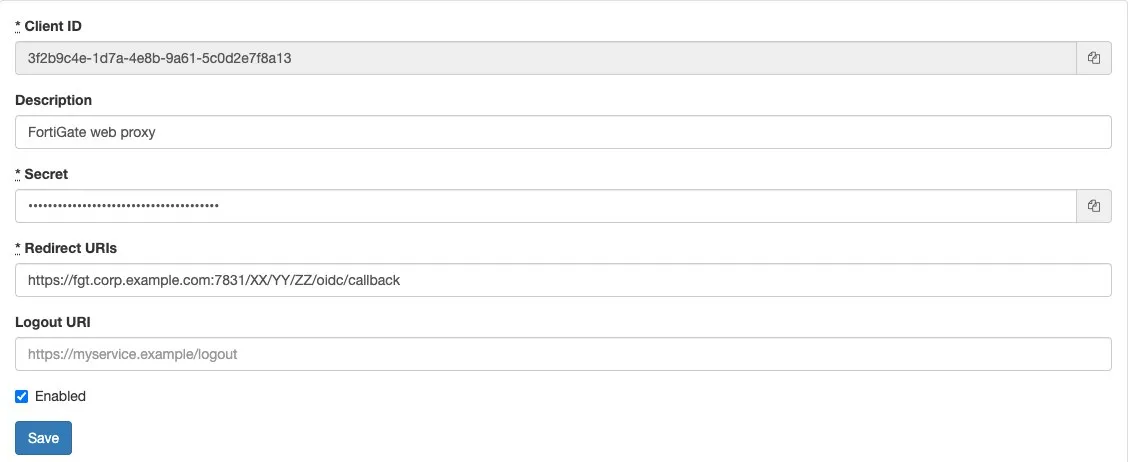
Novirzīšanas URI veido FortiGate captive portal nosaukums, ports 7831 un
fiksētais ceļš /XX/YY/ZZ/oidc/callback. Nokopējiet klienta ID un
noslēpumu.
FortiGate pusē
config user oidc
    edit "notakey-oidc"
        set discovery-url "https://<Notakey dashboard>/oidc/services/<access ID>/.well-known/openid-configuration"
        set client-id "<client ID>"
        set client-secret <secret>
        set user-attr-name sub
    next
end
config user group
    edit "web-users"
        set member "notakey-oidc"
    next
end
config authentication scheme
    edit "notakey-oidc"
        set method oidc
        set oidc-server "notakey-oidc"
    next
end
config authentication rule
    edit "notakey-oidc"
        set srcaddr "all"
        set active-auth-method "notakey-oidc"
    next
end
config firewall address
    edit "fgt-portal"
        set type fqdn
        set fqdn "fgt.corp.example.com"
    next
end
config authentication setting
    set captive-portal "fgt-portal"
end
config web-proxy explicit
    set status enable
    set http-incoming-port 8080
end
config system interface
    edit "<internal interface>"
        set explicit-web-proxy enable
        set proxy-captive-portal enable
    next
end
config firewall proxy-policy
    edit 0
        set proxy explicit-web
        set dstintf "<internet interface>"
        set srcaddr "all"
        set dstaddr "all"
        set service "webproxy"
        set action accept
        set schedule "always"
        set groups "web-users"
    next
end
Lietotāju pārlūkiem fgt.corp.example.com jāatrisinās uz to FortiGate
adresi, ko tie izmanto kā starpniekserveri. Pārlūku starpniekservera
iestatījumos norādiet, lai Notakey vadības paneļa adrese apietu
starpniekserveri. Citādi pašai pieteikšanās lapai vajadzīga pieteikšanās.
Fortinet to pašu iesaka FortiProxy dokumentācijā attiecībā uz tā identitātes
nodrošinātājiem.
Kas pa ceļam nogāja greizi, lai jums tas nebūtu jāpiedzīvo
Mūsu laboratorijā, tādā secībā, kādā ar problēmām saskārāmies:
- OpenID Connect ierakstam vajadzīgs savs nosaukums. Nosaukums, ko jau izmanto RADIUS serveris, tiek noraidīts („is already used by radius server“).
- Bez captive portal iestatījumā
authentication settingstarpniekserveris uz katru pieprasījumu atbildēja ar HTTP 500 kļūdu. Atkļūdošanas žurnālā (diagnose wad debug enable category auth) bija „auth.captive_portal is null“. - Ar captive portal pēc IP adreses nepietika. Pārlūks tika novirzīts uz
FortiGate portu 7831, un tur neviens neatbildēja. Kad portāls bija
norādīts kā FQDN adrese, FortiGate ziņoja „Please enable
proxy-captive-portal on interface“. Ar
proxy-captive-portal enableports 7831 atbildēja. - „Failed to parse OIDC token“. FortiGate pēc noklusējuma lietotājvārdu
ņem no prasījuma
email. Notakey servisa ID marķierī lietotājvārds ir prasījumāsub, unemailtajā nav, tāpēc FortiGate lietotājvārdu neatrada. Arset user-attr-name subpieteikšanās izdevās.
Pēc tam diagnose wad user list rādīja lietotāju ar
auth_method : OpenID Connect, un tīmekļa lapas caur starpniekserveri
ielādējās.
Lietotājvārds atšķiras no VPN lietotājvārda
Caur OpenID Connect FortiGate lietotāju redzēja kā anna@corp.example.com —
Notakey lietotājvārdu. Caur RADIUS tas pats cilvēks bija anna, kā ievadīts.
Ja veidojat politikas vai pārskatus pēc lietotājvārda, ņemiet vērā abas
formas.
Cik ilgi pieteikšanās ir spēkā
Notakey serviss pēc noklusējuma uztur savu OpenID Connect sesiju 8 stundas (Session inactivity timeout un Session max duration, 28 800 sekundes). Mūsu laboratorijā otrā pieteikšanās šajā laikā izdevās uzreiz, bez paroles un tālruņa. Tā ir vienotā pieteikšanās (single sign-on), kā paredzēts. Izlemiet, vai 8 stundas jums der, un atbilstoši iestatiet FortiGate autentifikācijas noildzi.
Pirms ieslēdzat to visiem
- Testējiet ar atvērtu administratora sesiju un neaizveriet to, kamēr ārkārtas konts nav vienreiz nostrādājis.
- Norādiet FortiGate kā RADIUS serverus divus starpniekserverus (divas ierīces vai divus klastera mezglus). Abas noildzes saglabājiet lielākas par starpniekservera gaidīšanas laiku, lai FortiGate nevērstos pie otrā starpniekservera, kamēr lietotājs vēl izšķiras par pirmā pieprasījumu. Divus starpniekserverus aiz vienas FortiGate mēs nepārbaudījām.
- Nekad nenorādiet FortiGate kā otro RADIUS serveri pašu NPS. Ja FortiGate vērstos pie NPS, kamēr starpniekserveris gaida lietotāja atbildi, pieteikšanās izdotos tikai ar paroli.
- Pastāstiet lietotājiem vienu galveno noteikumu: ja pienāk pieprasījums, ko neesat sākuši paši, tad kāds cits izmanto jūsu paroli. Noraidiet to un nomainiet paroli.
Kopsavilkums
| Kur | Iestatījums | Kāpēc |
|---|---|---|
| Notakey lietotāju avots | mandatory_group="<group with spaces>" pēdiņās |
bez pēdiņām tiek izmantots tikai pirmais vārds |
| Notakey lietotāju avots | LDAPS (636), domēna kontrolleri pēc DNS nosaukuma | citos portos AD paroles tiek sūtītas nešifrētas |
| NPS | viena politika katrai AD grupai, Fortinet-Group-Name (12356, 1) | FortiGate atšķir VPN lietotājus no administratoriem |
| Starpniekserveris | requireMessageAuthenticator: false tikai tad, ja NPS neparaksta |
citādi starpniekserveris atbildes atmet |
| FortiGate | user radius timeout 60 un remoteauthtimeout 60 |
abu noklusējums ir 5 s; lietotājam ir 30 s |
| FortiGate | ugunsmūra politika dial-up tunelim | citādi „no proposal chosen“ |
| FortiGate administratori | aizstājējzīmes administrators ar remote-group |
nosauktie administratori, kad starpniekserveris neatbild, pārslēdzas uz lokālo paroli bez tālruņa |
| FortiGate OpenID Connect | user-attr-name sub, FQDN captive portal, proxy-captive-portal enable |
citādi pieteikšanās neizdodas |