Ez az útmutató azoknak a cégeknek szól, amelyeknek a felhasználói az Active Directoryban vannak, a FortiGate pedig jelszóval engedi be őket. Ha elvégzi az itt leírt beállításokat, háromféle bejelentkezéshez a felhasználó telefonján adott jóváhagyás is kell:
- Távelérési VPN. IPsec dial-up IKEv2-vel, ahogyan a FortiClient csatlakozik.
- Adminisztrátori bejelentkezések magára a FortiGate-re, SSH-n és a webes konzolon.
- Webes hozzáférés a FortiGate proxyján keresztül. A felhasználó egyszer jelentkezik be a böngészőben, OpenID Connecttel.
A jelszó az Active Directoryban marad, és ellenőrzése is ott történik. Azt, hogy ki használhatja a VPN-t és ki adminisztrálhatja a tűzfalat, továbbra is az AD-csoportok döntik el. A Notakey készülék ehhez adja hozzá a telefont.
Az alábbiakat mind a laborunkban futtattuk:
- FortiGate-VM 8.0.2, próbalicenccel;
- Notakey készülék 5.2.4, az Authentication Proxy 2.0.1-es verziójával;
- Windows Server 2022 tartományvezérlő Network Policy Serverrel (NPS);
- a Notakey alkalmazás egy Android-emulátoron.
VPN-kliensként a strongSwant használtuk, amely egy nyílt forráskódú IPsec-kliens. Magát a FortiClientet nem teszteltük. Néhány FortiGate-oldali tesztet (az időkorlátokat, a hibás VPN-jelszót és a névre szóló adminisztrátorokat) korábban ugyanebben a laborban futtattunk, akkor még FreeRADIUS ellenőrizte a jelszót, nem az NPS. Ahol azt írjuk, „a laborunkban”, azt magunk láttuk. Ahol valamit nem teszteltünk, azt jelezzük.
Hogyan illeszkednek egymáshoz az elemek
VPN and admin logins:
FortiGate ──RADIUS──▶ Notakey auth-proxy ──RADIUS──▶ NPS ──▶ Active Directory
                              │                       (password, group)
                              └──▶ request ──▶ user's phone

Web access through the proxy:
FortiGate ──OpenID Connect──▶ Notakey service ──▶ Active Directory (password)
                                      │
                                      └──▶ request ──▶ user's phone
A VPN- és az adminisztrátori bejelentkezések RADIUS-on keresztül zajlanak. A FortiGate a Notakey Authentication Proxyhoz fordul. A proxy először az NPS-szel ellenőrizteti a jelszót az AD-ben. Ha az NPS igent mond, a proxy telefonon megkérdezi a felhasználót. A FortiGate csak akkor kap Access-Acceptet, ha mindkettő igent mondott. Az NPS azt is közli a FortiGate-tel, melyik csoportba tartozik a felhasználó, így egy VPN-felhasználóból nem lesz tűzfal-adminisztrátor.
A proxyn keresztüli webes hozzáférés OpenID Connecten keresztül zajlik. A FortiGate a böngészőt a Notakey szolgáltatáshoz küldi. A Notakey maga ellenőrzi az AD-jelszót, majd a telefonhoz fordul.
Mit lát a felhasználó
A felhasználó ugyanúgy beírja az AD-felhasználónevét és a jelszavát, mint eddig. A 3. lépésben megadott üzenetszöveggel a telefonon megjelenő kérés tartalmazza a felhasználónevet, az átjárót és azt a címet, ahonnan a bejelentkezés érkezik:
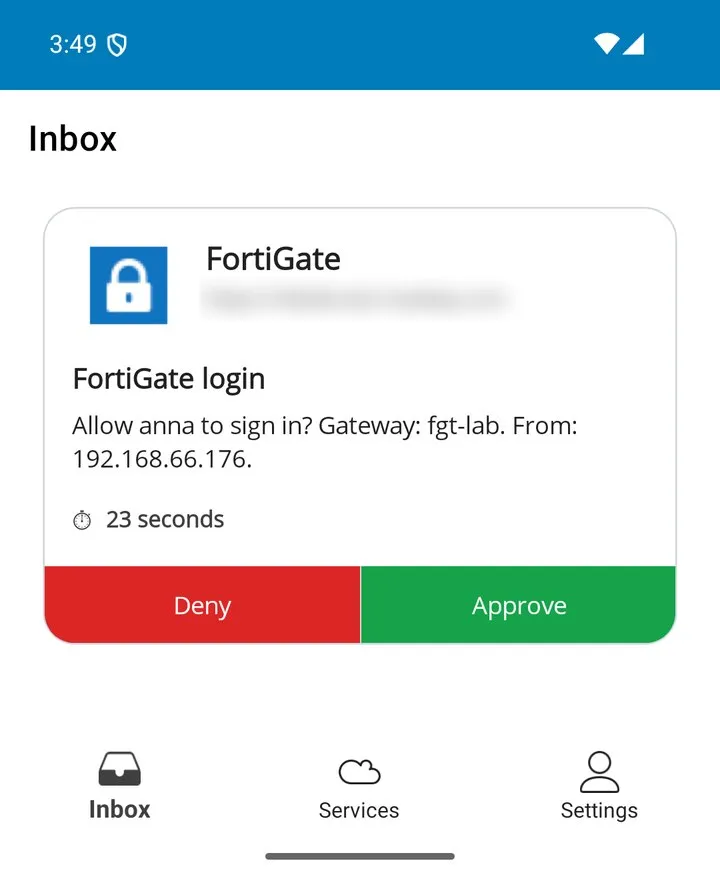
A cím az, amit a FortiGate a Calling-Station-Id attribútumban jelent. Az
IPsec VPN esetében ez a VPN-kliens címe volt. A FortiGate saját
tesztparancsa, a diagnose test authserver, nem küld címet, ilyenkor a sor
így szól: „From: unknown”.
1. lépés: Notakey szolgáltatás, felhasználói forrásként az Active Directoryval
A Notakey irányítópulton hozzon létre egy szolgáltatást a FortiGate számára (mi „FortiGate”-nek neveztük el). A User sources alatt vegyen fel egy Active Directory forrást:
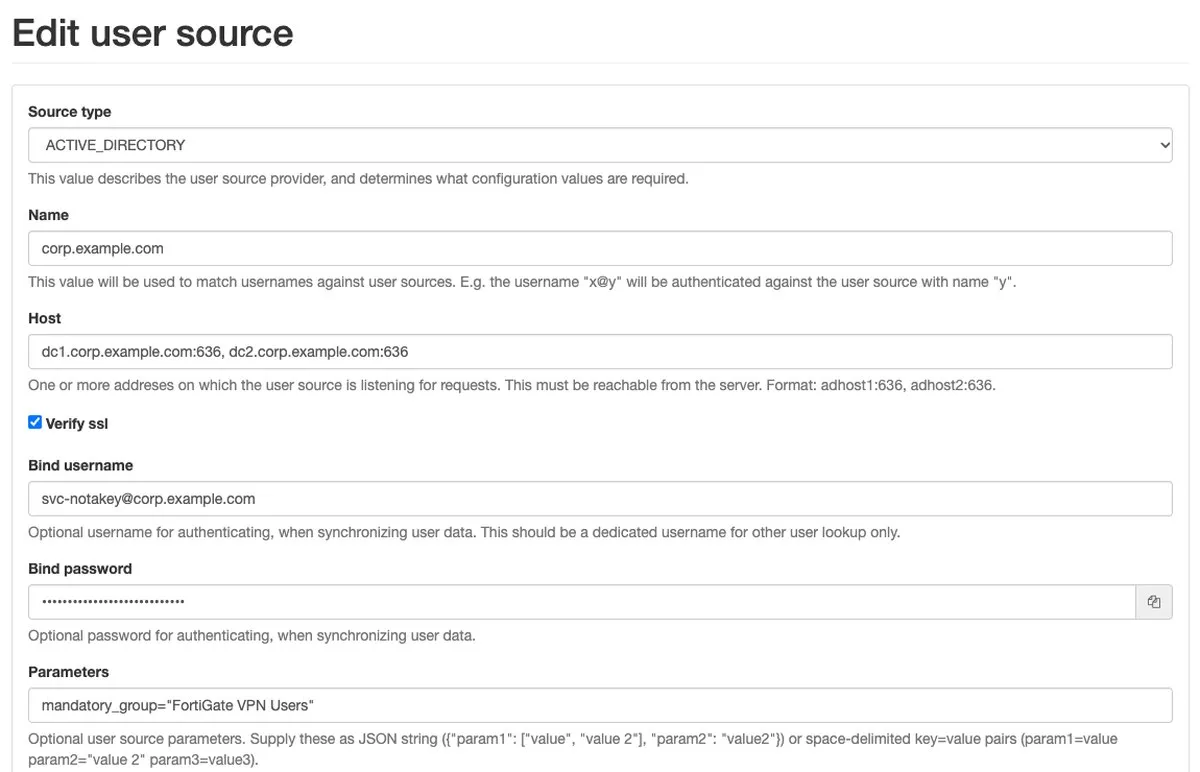
- A Name az AD-tartomány neve. Ha a felhasználó
annanevet ír be, a rendszeranna@corp.example.comnéven keresi. - A Host egy vagy több tartományvezérlőt fogad el, a portjukkal együtt.
- A Bind username egy erre a célra létrehozott, csak olvasási joggal rendelkező fiók, amellyel a Notakey a felhasználókat keresi. A felhasználók olvasásán kívül ne adjon neki más jogot.
- Parameters: a
mandatory_groupa szolgáltatást egyetlen AD-csoportra korlátozza. Csak a csoport tagjai regisztrálhatnak telefont.
Itt két dolgot tanultunk meg:
- Ha a csoport nevében szóköz van, tegye idézőjelbe. Idézőjelek nélkül a
mandatory_group=FortiGate VPN Usersértelmezésemandatory_group=FortiGate, plusz két további szó. A laborunkban a keresés ekkor azt válaszolta egy olyan felhasználóra, aki tagja volt a csoportnak, hogy „User is not a member of required groups”. Amandatory_group="FortiGate VPN Users"beállítással ugyanazt a felhasználót megtalálta. - Használja a 636-os portot (LDAPS). A Notakey úgy ellenőrzi egy felhasználó AD-jelszavát, hogy azzal jelentkezik be a tartományvezérlőre: amikor a felhasználó regisztrálja a telefonját, és minden OpenID Connect-bejelentkezésnél (3. rész). A Notakey csak a 636-os porton titkosítja a kapcsolatot. Bármely más porton, a 389-est is beleértve, a kötési fiók jelszava és a felhasználók jelszavai nyílt szövegként haladnak át a hálózaton. A tartományvezérlőket a tanúsítványukban szereplő DNS-néven adja meg. A laborunkban a tartományvezérlőnek a tartomány saját hitelesítésszolgáltatójától (AD CS) volt tanúsítványa, és a 636-os port működött. Amikor a tartományvezérlők „LDAP server signing requirements” házirendjét a Microsoft ajánlásának megfelelően „Require signing” értékre állítottuk, a 389-es portot a tartományvezérlő elutasította („Stronger Auth Needed”), a 636-os pedig továbbra is működött. A készüléktől a tartományvezérlők felé csak a 636-os portot engedélyezze, és ezt az útvonalat tartsa az Ön által felügyelt hálózaton.
A felhasználói forrás oldalán van egy User lookup test: írjon be egy felhasználónevet, és ha szeretné, a jelszót is. Futtassa le, mielőtt továbblépne.
Ezután kapcsolja be a Simple Credentials regisztrációs követelményt. A felhasználók a Notakey alkalmazásban az AD-felhasználónevükkel és jelszavukkal regisztrálják a telefonjukat; a Notakey mindkettőt az AD-ben ellenőrzi. A laborunkban a csoport egyik felhasználója így regisztrálta a telefonját.
2. lépés: Network Policy Server – jelszóellenőrzés és csoport
Az NPS ellenőrzi a jelszót, és közli a FortiGate-tel a felhasználó csoportját. Az NPS-szerveren:
- Vegyen fel egy RADIUS-klienst. A RADIUS Clients and Servers → RADIUS Clients alatt vegye fel a Notakey készüléket. Azt a címet adja meg, amelyről a készülék RADIUS-kérései érkeznek, és egy hosszú, véletlenszerű megosztott titkos kulcsot. Maga a FortiGate nem kliense az NPS-nek: csak a proxyval kommunikál.
- Szerepkörönként vegyen fel egy hálózati házirendet. Mi kettőt használtunk:
| Házirend | Feltétel: Windows-csoport | Visszaadott Vendor-Specific attribútum |
|---|---|---|
| FortiGate admins via Notakey | FortiGate Admins | Fortinet-Group-Name = fgt-admins |
| FortiGate VPN via Notakey | FortiGate VPN Users | Fortinet-Group-Name = fgt-vpn |
Az adminisztrátorok házirendje legyen az első. Az NPS az első illeszkedő
házirendet használja, így az az adminisztrátor, aki mindkét csoportnak tagja,
fgt-admins értéket kap.
Mindegyik házirendben a Constraints → Authentication Methods alatt
engedélyezze az EAP-MSCHAP v2 módszert (a VPN-hez, amely EAP-t használ)
és az Unencrypted authentication (PAP, SPAP) módszert (az
adminisztrátori bejelentkezésekhez, amelyek PAP-ot használnak). A
Settings → Vendor Specific alatt vegyen fel egy attribútumot
12356-os gyártókóddal (Fortinet), 1-es attribútumszámmal, String
formátummal, fgt-admins vagy fgt-vpn értékkel.
Ellenőrizze, hogy sem ezek előtt, sem utánuk ne legyen olyan házirend, amely bármely tartományi felhasználót beengedne. A labor NPS-én volt egy régebbi tesztházirend, amely minden kérésre illeszkedett. A két csoporton kívüli felhasználók kérései erre futottak volna ki, ezért kikapcsoltuk.
Az NPS és az aláírt válaszok
A proxy alapértelmezés szerint eldobja a RADIUS-szerver azon válaszát,
amely nincs aláírva a Message-Authenticator attribútummal. Ez véd a
hamisított válaszok ellen (a 2024-ben nyilvánosságra hozott Blast-RADIUS
támadás ellen). A labor NPS-e nem írta alá a válaszait. A proxy eldobta
őket, a naplóba a server_reply_no_message_authenticator bejegyzést írta, a
bejelentkezés pedig időtúllépéssel meghiúsult.
A labor NPS-e egy frissítések nélküli, 2022-es Windows Server 2022 build
volt. Nem teszteltük, hogy egy frissített szerver aláírja-e a válaszait.
Először telepítse a legfrissebb Windows-frissítéseket, és próbálja ki az
alapértelmezett beállítást. Ha a proxy továbbra is a
server_reply_no_message_authenticator bejegyzést naplózza, csak ettől az
egy szervertől fogadjon el aláíratlan válaszokat, a következő lépésben
bemutatott módon, a proxy és az NPS közötti útvonalat pedig tartsa az Ön
által felügyelt hálózaton.
Ha szkripttel, netsh-val állítja be az NPS-t
A házirendeket először a netsh nps add np paranccsal hoztuk létre. A
Vendor-Specific érték első bájtja elveszett, és a FortiGate nem ismerte fel a
csoportot: az adminisztrátori bejelentkezést a telefonos jóváhagyás után
elutasította. Csak akkor lett helyes, amikor a hexadecimális érték elé egy további
00-t írtunk. A netsh nps set np a házirend teljes profilját lecserélte (a
hitelesítési módszereket is), a módosítások pedig csak az NPS szolgáltatás
újraindítása után léptek életbe. Használja inkább az NPS-konzolt.
3. lépés: Az Authentication Proxy a készüléken
A Notakey készüléken irányítsa a proxyt a „FortiGate” szolgáltatásra, adja meg egyetlen átjárójaként a FortiGate-et, jelszószervereként pedig az NPS-t:
ntk cfg setc :ap.vpn_access_id <access ID of the FortiGate service>

ntk cfg setc :ap.clients '[
  { "name": "fortigate", "address": "192.0.2.1", "secret": "<secret of the FortiGate>" }
]' --json-input

ntk cfg setc :ap.servers '[
  { "name": "nps", "address": "192.0.2.50", "secret": "<secret of the NPS client>",
    "requireMessageAuthenticator": false }
]' --json-input

ntk ap validate
ntk ap restart
Hagyja el a "requireMessageAuthenticator": false beállítást, ha az NPS
aláírja a válaszait. Ha megadja, a proxy emlékeztetőként minden indításkor
figyelmeztet.
A telefonon megjelenő szöveg a proxy messageDescription beállításából
származik. Jelenítse meg a felhasználónevet, az átjárót és a címet, hogy a
felhasználónak legyen mit mérlegelnie:
ntk cfg setc :ap.config '{"notakey":{"messageTitle":"FortiGate login",
  "messageDescription":"Allow {user} to sign in? Gateway: {gateway}. From: {address}."}}' --json-input
A FortiGate azt a felhasználónevet küldi, amelyet a felhasználó beírt,
például anna. A laborunkban a proxy az anna nevet az
anna@corp.example.com Notakey-felhasználóhoz rendelte, mert a
szolgáltatásban be voltak kapcsolva az egyszerűsített felhasználónevek. A
proxy biztonságos működéséhez szükséges többi beállítást
Az Authentication Proxy biztonságos beállítása
című bejegyzés ismerteti.
4. lépés: A FortiGate – RADIUS-szerver, időkorlátok, csoportok
A FortiGate-en vegye fel a proxyt RADIUS-szerverként, és emeljen meg két időkorlátot:
config user radius
    edit "notakey-proxy"
        set server "192.0.2.10"
        set secret <secret of the FortiGate>
        set auth-type pap
        set timeout 60
    next
end
config system global
    set remoteauthtimeout 60
end
A 192.0.2.10 a készülék. A set auth-type pap az adminisztrátori
bejelentkezéseknél számít: az alapértelmezett auto értékkel a FortiGate
egymás után több módszert is kipróbál. A VPN ettől a beállítástól
függetlenül EAP-t használ.
A FortiOS 8.0 alapértelmezés szerint megköveteli a Message-Authenticatort a
RADIUS-szerver válaszaiban (require-message-authenticator, a show nem
jeleníti meg). A proxy minden válaszát aláírja, ezért hagyja bekapcsolva.
Miért mindkét időkorlát?
Mindkettő alapértéke 5 másodperc, a proxy pedig 30 másodpercet ad a felhasználónak a döntésre. A laborunkban:
user radius timeout |
remoteauthtimeout |
Jóváhagyás 15 s után |
|---|---|---|
| 5 | 5 | sikertelen |
| 60 | 5 | sikertelen |
| 5 | 60 | sikertelen |
| 60 | 60 | az alagút felépül (23 s után is) |
Az alapértékekkel a FortiGate 5 másodperc után feladta („Connection with
… timed out”), és nem küldte el újra a kérést. A telefon
továbbra is mutatta a kérést, a felhasználó jóváhagyása pedig ezután
már nem jutott el sehová. Emelje meg mindkét értéket a proxy várakozási ideje
(vpn_message_ttl, alapértelmezés szerint 30 másodperc) fölé.
Csoportok az NPS-től
Két FortiGate-felhasználócsoport veszi át az NPS által küldött csoportnevet:
config user group
    edit "vpn-users"
        set member "notakey-proxy"
        config match
            edit 1
                set server-name "notakey-proxy"
                set group-name "fgt-vpn"
            next
            edit 2
                set server-name "notakey-proxy"
                set group-name "fgt-admins"
            next
        end
    next
    edit "fw-admins"
        set member "notakey-proxy"
        config match
            edit 1
                set server-name "notakey-proxy"
                set group-name "fgt-admins"
            next
        end
    next
end
Az adminisztrátorok fgt-admins értéket kapnak az NPS-től, ezért a
vpn-users mindkét nevet elfogadja: az adminisztrátorok is használhatják a
VPN-t. A laborunkban a proxy változatlanul továbbította az NPS attribútumát a
FortiGate-nek.
1. rész: Távelérési VPN (IPsec dial-up)
A VM-ünkön futó FortiOS 8.0-ban nem volt SSL VPN-alagútmód: csak a webportál maradt meg. A klienses távelérés így IPsec-alapú. Egy dial-up alagút IKEv2-vel, amelyben a felhasználó EAP-pel jelentkezik be:
config vpn ipsec phase1-interface
    edit "dialup"
        set type dynamic
        set interface "port1"
        set ike-version 2
        set peertype any
        set net-device disable
        set mode-cfg enable
        set proposal aes256-sha256
        set dhgrp 20 14
        set eap enable
        set eap-identity send-request
        set authusrgrp "vpn-users"
        set ipv4-start-ip 10.212.134.10
        set ipv4-end-ip 10.212.134.20
        set ipv4-netmask 255.255.255.0
        set psksecret <pre-shared key>
    next
end
config vpn ipsec phase2-interface
    edit "dialup-p2"
        set phase1name "dialup"
        set proposal aes256-sha256
    next
end
A port1 az az interfész, amelyhez a kliensek csatlakoznak. Ezután egy
tűzfalszabály kell az alagúttól ahhoz, amit a VPN-felhasználók elérhetnek:
config firewall policy
    edit 0
        set name "vpn-users-in"
        set srcintf "dialup"
        set dstintf "<internal interface>"
        set srcaddr "all"
        set dstaddr "<what VPN users may reach>"
        set action accept
        set schedule "always"
        set service "ALL"
    next
end
A szabályt az első teszt előtt hozza létre. Az alagutat használó szabály nélkül a laborunkban a FortiGate „no proposal chosen” üzenettel válaszolt a kliensnek, a hibakeresési naplója pedig ezt írta: „ignoring IKEv2 request, no policy configured”. Az üzenet rossz irányba tereli a figyelmet.
Amit strongSwan klienssel és NPS által ellenőrzött EAP-MSCHAPv2-vel láttunk:
- Jóváhagyás: az alagút felépült, és a kliens címet kapott a címkészletből. A proxy változatlanul továbbította az EAP-üzenetváltást a FortiGate és az NPS között, és bejelentkezésenként egyszer fordult a telefonhoz, miután az NPS elfogadta a jelszót.
- Hibás jelszó (FreeRADIUS-szal mint jelszószerverrel tesztelve): a jelszót a szerver elutasította, a telefonra nem érkezett kérés, és a kliens azonnal megkapta a hibát.
A FortiClientet nem teszteltük, így nem láttuk, mit mutat a felhasználónak.
2. rész: Adminisztrátori bejelentkezések
Az adminisztrátorokhoz használjon az adminisztrátorok csoportjához kötött helyettesítő (wildcard) adminisztrátort:
config system admin
    edit "ad-admins"
        set remote-auth enable
        set wildcard enable
        set remote-group "fw-admins"
        set accprofile "super_admin"
        set vdom "root"
    next
end
Ezután a „FortiGate Admins” AD-csoport bármely tagja a saját AD-nevével és jelszavával jelentkezik be, és a telefonján hagyja jóvá a bejelentkezést. A laborunkban:
- Az SSH és a webes konzol is működött. A FortiGate kivárta a telefont: az SSH-bejelentkezések 5 és 20 másodperc utáni jóváhagyással is sikerültek, a webes konzol pedig 17 másodperc utáni jóváhagyással.
- Amikor a felhasználót eltávolítottuk a „FortiGate Admins” csoportból, az
NPS
fgt-vpnértéket adott vissza, és a FortiGate elutasította az adminisztrátori bejelentkezést. A telefon ennek ellenére előbb kérést kapott, mert a FortiGate csak a RADIUS-elfogadás után ellenőrzi a csoportot.
Azokhoz az adminisztrátorokhoz, akiknek csak olvasniuk kell, a super_admin
helyett használjon külön hozzáférési profilt.
Ne használjon helyi jelszavas, névre szóló adminisztrátorokat
A FortiGate-adminisztrátor lehet egyetlen, névre szóló fiók is
set remote-auth enable beállítással. Ha ilyet hoz létre, a FortiGate
ragaszkodik ahhoz, hogy helyi jelszava is legyen. A laborunkban ezzel a
jelszóval meg lehetett kerülni a telefont:
- Amíg a proxy válaszolt, a helyi jelszót a FortiGate elutasította.
- Leállított proxy mellett a FortiGate kivárta az időkorlátját. Körülbelül 60 másodperc után pusztán a helyi jelszóval beengedte az adminisztrátort, telefon nélkül.
Nem találtunk olyan beállítást, amely kikapcsolná ezt a helyi jelszóra való visszaesést. A fenti helyettesítő adminisztrátor nem tárol helyi jelszót, így nincs mire visszaesni. Ha mindenképpen névre szóló adminisztrátorokat kell használnia, a helyi jelszavukat állítsa hosszú, véletlenszerű értékre, amelyet senki sem őriz meg.
A fiók nevének a Notakey-felhasználónévvel is egyeznie kell. Egy fgtadmin
nevű adminisztrátort, amelynek a neve nem volt Notakey-felhasználónév, a proxy
ismeretlen felhasználóként elutasított („the password was accepted, but the
name is not a user of the Notakey service”).
Tartson meg egy helyi vészhelyzeti adminisztrátort
Tartsa meg a beépített helyi adminisztrátort vagy egy helyi fiókot, hosszú,
lepecsételve őrzött jelszóval, és csak a felügyeleti hálózatáról engedje
használni (set trusthost1 a fiókon). Ezen keresztül lehet bejutni, ha a
készülék vagy az NPS nem működik. Vegye figyelembe, hogy három sikertelen
adminisztrátori bejelentkezés után a FortiGate 60 másodpercre kizár egy címet
(admin-lockout-threshold, admin-lockout-duration). Tesztelés közben
valószínűleg belefut ebbe.
3. rész: Webes hozzáférés az explicit proxyn keresztül (OpenID Connect)
A FortiOS 8.0 a webproxyja felhasználóit bejelentkezésre egy OpenID Connect-szolgáltatóhoz tudja küldeni, és ez lehet egy Notakey szolgáltatás is. A böngésző a Notakey szolgáltatáshoz kerül, a felhasználó az AD-nevével és jelszavával bejelentkezik, és a telefonján jóváhagyja a bejelentkezést. Ezután a FortiGate tudja, ki áll az adott cím mögött, és a proxyszabálya dönti el, mit érhet el a felhasználó.
A FortiOS 8.0-ban az OpenID Connect-beállításokat csak ehhez a hitelesítéstípushoz (webproxy és captive portal) találtuk használhatónak. A VPN- és az adminisztrátori bejelentkezésekhez a FortiGate SAML-t és RADIUS-t kínál, OpenID Connectet nem. A Fortinet saját dokumentációja ezt a funkciót a FortiProxyhoz írja le; FortiGate-hez nem találtunk róla leírást. Az alábbi konfiguráció a saját FortiGate-VM 8.0.2-es gépünkön működött.
A Notakey oldalán
A „FortiGate” szolgáltatásban nyissa meg az OpenID Connect configuration → Configure pontot, jelölje be az Enabled lehetőséget, a Require password és a Require mfa pedig maradjon bekapcsolva. Az 1. lépésben beállított AD-felhasználói forrással a jelszó az AD-jelszó. Ezután a Clients → New client alatt vegyen fel egy klienst:
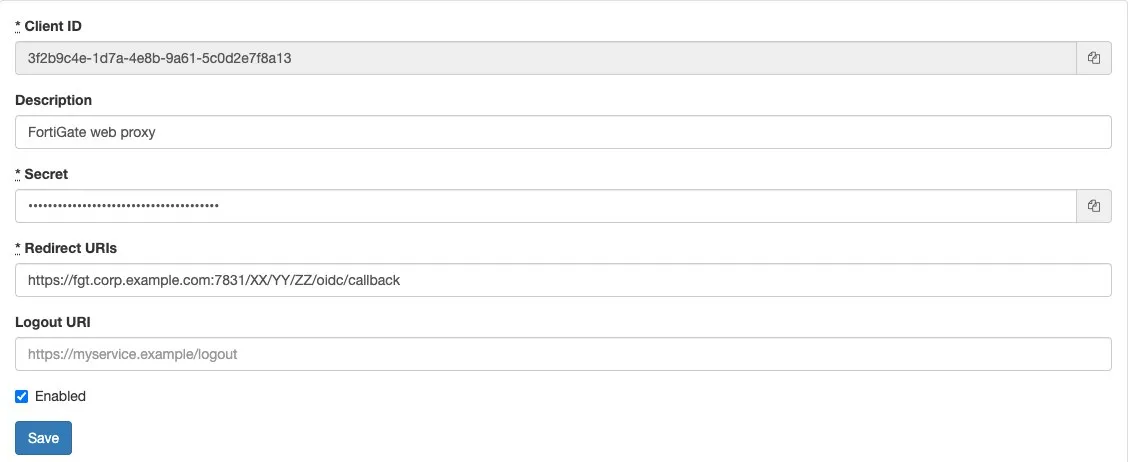
Az átirányítási URI a captive portal FortiGate-en megadott neve, a 7831-es port és a
rögzített /XX/YY/ZZ/oidc/callback útvonal. Másolja ki a kliensazonosítót
és a titkos kulcsot.
A FortiGate-en
config user oidc
    edit "notakey-oidc"
        set discovery-url "https://<Notakey dashboard>/oidc/services/<access ID>/.well-known/openid-configuration"
        set client-id "<client ID>"
        set client-secret <secret>
        set user-attr-name sub
    next
end
config user group
    edit "web-users"
        set member "notakey-oidc"
    next
end
config authentication scheme
    edit "notakey-oidc"
        set method oidc
        set oidc-server "notakey-oidc"
    next
end
config authentication rule
    edit "notakey-oidc"
        set srcaddr "all"
        set active-auth-method "notakey-oidc"
    next
end
config firewall address
    edit "fgt-portal"
        set type fqdn
        set fqdn "fgt.corp.example.com"
    next
end
config authentication setting
    set captive-portal "fgt-portal"
end
config web-proxy explicit
    set status enable
    set http-incoming-port 8080
end
config system interface
    edit "<internal interface>"
        set explicit-web-proxy enable
        set proxy-captive-portal enable
    next
end
config firewall proxy-policy
    edit 0
        set proxy explicit-web
        set dstintf "<internet interface>"
        set srcaddr "all"
        set dstaddr "all"
        set service "webproxy"
        set action accept
        set schedule "always"
        set groups "web-users"
    next
end
Az fgt.corp.example.com névnek a felhasználók böngészői számára arra a
FortiGate-címre kell feloldódnia, amelyet proxyként használnak. A böngészők
proxybeállításaiban a Notakey irányítópult címét vegye fel a proxykivételek
közé.
Ellenkező esetben már magához a bejelentkezési oldalhoz is be kellene
jelentkezni. A Fortinet FortiProxy-dokumentációja ugyanezt tanácsolja a
saját identitásszolgáltatóihoz.
Ami útközben elromlott, hogy Önnek már ne kelljen belefutnia
A laborunkban, abban a sorrendben, ahogy belefutottunk:
- Az OpenID Connect-bejegyzésnek saját név kell. Egy RADIUS-szerver által már használt nevet a FortiGate elutasít („is already used by radius server”).
- Az
authentication settingalatti captive portal nélkül a proxy minden kérésre HTTP 500-as hibával válaszolt. A hibakeresési napló (diagnose wad debug enable category auth) ezt írta: „auth.captive_portal is null”. - IP-címmel megadott captive portal nem volt elég. A böngésző a
FortiGate 7831-es portjára került, ahol semmi sem válaszolt. FQDN-címként
megadott portállal a FortiGate ezt írta ki: „Please enable
proxy-captive-portal on interface”. A
proxy-captive-portal enablebeállítással a 7831-es port válaszolt. - „Failed to parse OIDC token”. A FortiGate alapértelmezés szerint az
emailclaimből veszi a felhasználónevet. Egy Notakey szolgáltatás ID-tokenje a felhasználónevet asubclaimben hordozza,emailpedig nincs benne, így a FortiGate nem talált felhasználónevet. Aset user-attr-name subbeállítással a bejelentkezés sikerült.
Ezután a diagnose wad user list auth_method : OpenID Connect értékkel
mutatta a felhasználót, és a weboldalak betöltődtek a proxyn keresztül.
A felhasználónév eltér a VPN-étől
OpenID Connecten keresztül a FortiGate anna@corp.example.com néven, vagyis
a Notakey-felhasználónéven látta a felhasználót. RADIUS-on keresztül
ugyanaz a személy anna volt, ahogyan beírta. Ha felhasználónév szerint ír
szabályokat vagy készít jelentéseket, számoljon mindkét formával.
Meddig érvényes egy bejelentkezés
A Notakey szolgáltatás alapértelmezés szerint 8 órán át tartja fenn a saját OpenID Connect-munkamenetét (Session inactivity timeout és Session max duration, 28 800 másodperc). A laborunkban az ezen belüli második bejelentkezés jelszó és telefon nélkül, azonnal sikerült. Ez a szándékolt egyszeri bejelentkezés (SSO). Döntse el, hogy a 8 óra megfelel-e Önnek, és ehhez igazítsa a FortiGate hitelesítési időkorlátját.
Mielőtt mindenkinek bekapcsolja
- Nyitott adminisztrátori munkamenettel teszteljen, és tartsa nyitva, amíg meg nem győződött róla, hogy a vészhelyzeti fiók működik.
- Adjon a FortiGate-nek két proxyt (két készüléket vagy egy fürt két csomópontját) RADIUS-szerverként. Mindkét időkorlát legyen nagyobb a proxy várakozási idejénél, hogy a FortiGate ne forduljon a második proxyhoz, amíg a felhasználó még az első proxy kéréséről dönt. Két proxyt egyetlen FortiGate mögött nem teszteltünk.
- Soha ne adja meg magát az NPS-t a FortiGate második RADIUS-szervereként. Ha a FortiGate az NPS-hez fordulna, amíg a proxy a felhasználóra vár, a bejelentkezés pusztán a jelszóval sikerülne.
- Ismertesse a felhasználókkal az egyetlen szabályt, amely számít: ha olyan kérést kap, amelyet nem Ön indított, akkor valaki más ismeri a jelszavát. Utasítsa el, és változtassa meg a jelszavát.
Összefoglalás
| Hol | Beállítás | Miért |
|---|---|---|
| Notakey felhasználói forrás | mandatory_group="<group with spaces>" idézőjelben |
idézőjelek nélkül csak az első szó számít |
| Notakey felhasználói forrás | LDAPS (636), tartományvezérlők DNS-néven | más portokon az AD-jelszavak titkosítatlanul utaznak |
| NPS | AD-csoportonként egy házirend, Fortinet-Group-Name (12356, 1) | a FortiGate megkülönbözteti a VPN-felhasználókat az adminisztrátoroktól |
| Proxy | requireMessageAuthenticator: false csak akkor, ha az NPS nem ír alá |
különben a proxy eldobja a válaszokat |
| FortiGate | user radius timeout 60 és remoteauthtimeout 60 |
mindkettő alapértéke 5 s; a felhasználónak 30 s áll rendelkezésére |
| FortiGate | tűzfalszabály a dial-up alagúthoz | különben „no proposal chosen” |
| FortiGate-adminisztrátorok | helyettesítő adminisztrátor remote-group beállítással |
a névre szóló adminisztrátorok telefon nélkül a helyi jelszavukra esnek vissza, ha a proxy nem válaszol |
| FortiGate OpenID Connect | user-attr-name sub, FQDN-es captive portal, proxy-captive-portal enable |
különben a bejelentkezés meghiúsul |