Ten przewodnik jest przeznaczony dla firm, których użytkownicy są zapisani w Active Directory, a FortiGate wpuszcza ich na podstawie hasła. Po wykonaniu opisanych tu kroków trzy rodzaje logowań wymagają dodatkowo zatwierdzenia na telefonie użytkownika:
- VPN zdalnego dostępu. IPsec dial-up z IKEv2, czyli sposób, w jaki łączy się FortiClient.
- Logowania administratorów do samego FortiGate, przez SSH i w konsoli webowej.
- Dostęp do sieci WWW przez proxy FortiGate. Użytkownik loguje się raz w przeglądarce, przez OpenID Connect.
Hasło pozostaje w Active Directory i tam jest sprawdzane. O tym, kto może korzystać z VPN, a kto administrować firewallem, nadal decydują grupy AD. Appliance Notakey dodaje do tego telefon.
Wszystko, co opisujemy poniżej, uruchomiliśmy w naszym laboratorium:
- FortiGate-VM 8.0.2 z licencją ewaluacyjną;
- appliance Notakey 5.2.4 z Authentication Proxy w wersji 2.0.1;
- kontroler domeny Windows Server 2022 z Network Policy Server (NPS);
- aplikacja Notakey na emulatorze Androida.
Klientem VPN był strongSwan, klient IPsec open source. Samego FortiClient nie testowaliśmy. Część testów po stronie FortiGate (limity czasu, błędne hasło do VPN i imienne konta administratorów) przeprowadziliśmy wcześniej w tym samym laboratorium, gdy hasło sprawdzał FreeRADIUS zamiast NPS. Tam, gdzie piszemy „w naszym laboratorium”, widzieliśmy to sami. Jeśli czegoś nie testowaliśmy, zaznaczamy to.
Jak to współdziała
VPN and admin logins:
FortiGate ──RADIUS──▶ Notakey auth-proxy ──RADIUS──▶ NPS ──▶ Active Directory
                              │                       (password, group)
                              └──▶ request ──▶ user's phone

Web access through the proxy:
FortiGate ──OpenID Connect──▶ Notakey service ──▶ Active Directory (password)
                                      │
                                      └──▶ request ──▶ user's phone
Logowania do VPN i logowania administratorów przechodzą przez RADIUS. FortiGate pyta Notakey Authentication Proxy. Proxy najpierw zleca NPS sprawdzenie hasła w AD. Jeśli NPS je zaakceptuje, proxy pyta użytkownika na telefonie. FortiGate otrzymuje Access-Accept dopiero wtedy, gdy zgodę wyrażą i NPS, i użytkownik. NPS przekazuje też FortiGate, do której grupy należy użytkownik, dzięki czemu użytkownik VPN nie staje się administratorem firewalla.
Dostęp do sieci WWW przez proxy odbywa się przez OpenID Connect. FortiGate kieruje przeglądarkę do usługi Notakey. Notakey samodzielnie sprawdza hasło AD, a następnie pyta telefon.
Co widzi użytkownik
Użytkownik wpisuje nazwę użytkownika i hasło AD tak jak dotąd. Przy tekście komunikatu z kroku 3 telefon pokazuje żądanie z nazwą użytkownika, bramą i adresem, z którego pochodzi logowanie:
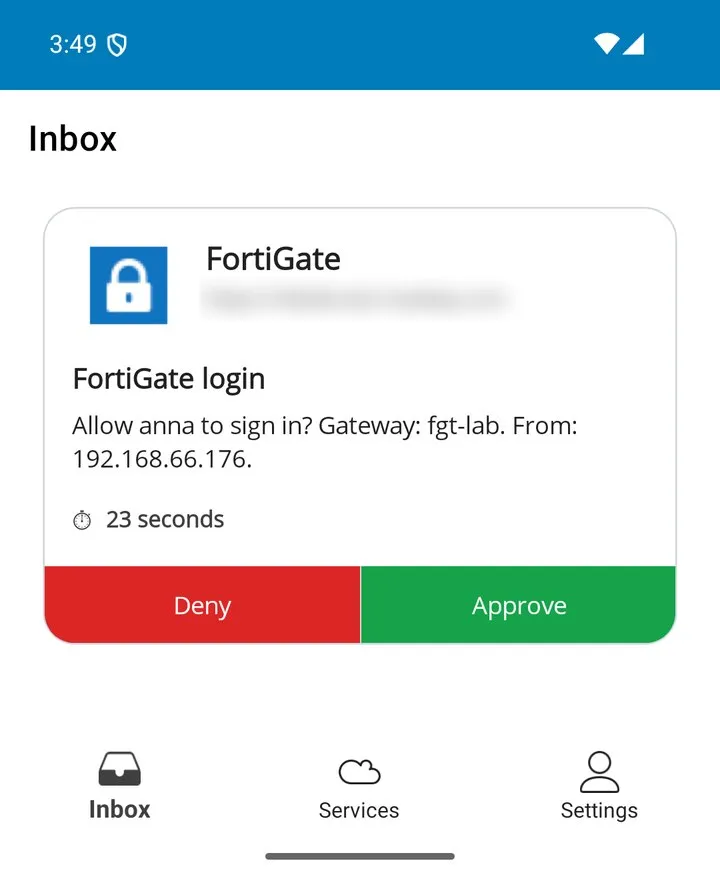
Adres to wartość, którą FortiGate zgłasza w atrybucie Calling-Station-Id. W
przypadku VPN IPsec był to adres klienta VPN. Polecenie testowe samego
FortiGate, diagnose test authserver, nie wysyła adresu i wiersz brzmi wtedy
„From: unknown”.
Krok 1 — Usługa Notakey z Państwa Active Directory jako źródłem użytkowników
W panelu Notakey należy utworzyć usługę dla FortiGate (my nazwaliśmy ją „FortiGate”). W sekcji User sources należy dodać źródło typu Active Directory:
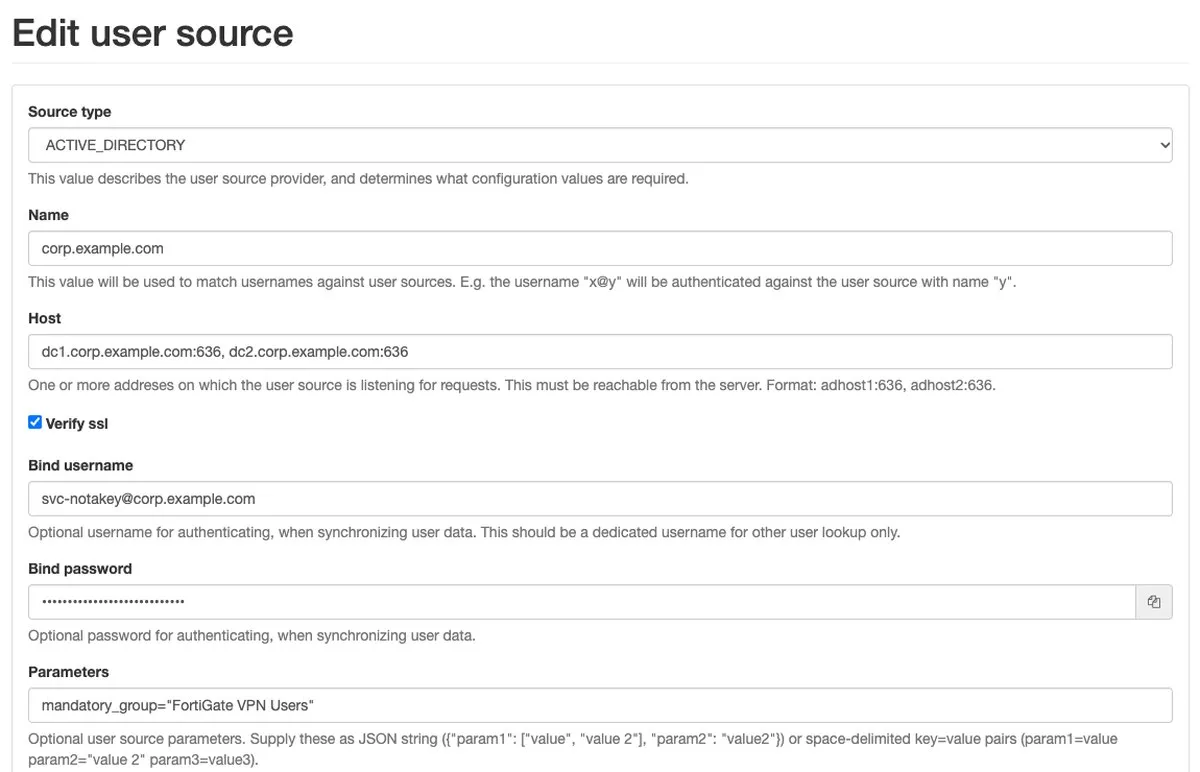
- Name to Państwa domena AD. Użytkownik, który wpisze
anna, jest wyszukiwany jakoanna@corp.example.com. - Host przyjmuje jeden lub więcej kontrolerów domeny wraz z portem.
- Bind username to osobne konto tylko do odczytu, którego Notakey używa do wyszukiwania użytkowników. Nie należy nadawać mu żadnych uprawnień poza odczytem użytkowników.
- Parameters:
mandatory_groupogranicza usługę do jednej grupy AD. Telefon mogą zarejestrować tylko członkowie tej grupy.
Dwie rzeczy, których się tu dowiedzieliśmy:
- Nazwę grupy zawierającą spacje należy ująć w cudzysłów.
mandatory_group=FortiGate VPN Usersbez cudzysłowu jest odczytywane jakomandatory_group=FortiGatei dwa inne słowa. W naszym laboratorium wyszukiwanie zwracało wtedy „User is not a member of required groups” dla użytkownika, który był członkiem grupy. Przymandatory_group="FortiGate VPN Users"ten sam użytkownik został odnaleziony. - Należy używać portu 636 (LDAPS). Notakey sprawdza hasło AD użytkownika, logując się nim do kontrolera domeny: gdy użytkownik rejestruje telefon oraz przy każdym logowaniu przez OpenID Connect (część 3). Notakey szyfruje połączenie tylko na porcie 636. Na każdym innym porcie, łącznie z 389, hasło konta do powiązania i hasła użytkowników przechodzą przez sieć otwartym tekstem. Kontrolery domeny należy podawać pod nazwami DNS, które widnieją w ich certyfikatach. W naszym laboratorium kontroler miał certyfikat z własnego urzędu certyfikacji domeny (AD CS) i port 636 działał. Gdy w zasadach kontrolera domeny ustawienie „LDAP server signing requirements” miało wartość „Require signing”, zalecaną przez Microsoft, port 389 był odrzucany („Stronger Auth Needed”), a port 636 nadal działał. Od appliance do kontrolerów domeny należy dopuścić tylko port 636, a tę ścieżkę utrzymywać w sieci pod Państwa kontrolą.
Strona źródła użytkowników ma User lookup test: należy wpisać nazwę użytkownika i opcjonalnie hasło. Warto go uruchomić, zanim przejdą Państwo dalej.
Następnie należy włączyć wymaganie rejestracji Simple Credentials. Użytkownicy rejestrują telefon w aplikacji Notakey, podając nazwę użytkownika i hasło AD; Notakey sprawdza obie wartości w AD. W naszym laboratorium użytkownik z grupy zarejestrował telefon właśnie w ten sposób.
Krok 2 — Network Policy Server: sprawdzenie hasła i grupa
NPS sprawdza hasło i przekazuje FortiGate grupę użytkownika. Na serwerze NPS:
- Dodanie klienta RADIUS. W sekcji RADIUS Clients and Servers → RADIUS Clients należy dodać appliance Notakey. Należy podać adres, z którego przychodzą jego żądania RADIUS, oraz długi, losowy wspólny sekret. Sam FortiGate nie jest klientem NPS: komunikuje się wyłącznie z proxy.
- Dodanie jednej zasady sieciowej na każdą rolę. My użyliśmy dwóch:
| Zasada | Warunek: grupa Windows | Zwracany atrybut Vendor-Specific |
|---|---|---|
| FortiGate admins via Notakey | FortiGate Admins | Fortinet-Group-Name = fgt-admins |
| FortiGate VPN via Notakey | FortiGate VPN Users | Fortinet-Group-Name = fgt-vpn |
Zasada dla administratorów musi być pierwsza. NPS stosuje pierwszą pasującą
zasadę, więc administrator należący do obu grup otrzymuje fgt-admins.
W każdej zasadzie, w sekcji Constraints → Authentication Methods, należy
dopuścić EAP-MSCHAP v2 (dla VPN, który używa EAP) oraz Unencrypted
authentication (PAP, SPAP) (dla logowań administratorów, które używają
PAP). W sekcji Settings → Vendor Specific należy dodać atrybut z kodem
dostawcy 12356 (Fortinet), numerem atrybutu 1, formatem String i
wartością fgt-admins lub fgt-vpn.
Należy sprawdzić, czy żadna inna zasada, powyżej ani poniżej tych dwóch, nie wpuszcza dowolnego użytkownika domeny. Nasz laboratoryjny NPS miał starszą zasadę testową, która pasowała do każdego żądania. Żądania użytkowników spoza obu grup trafiłyby do niej, więc ją wyłączyliśmy.
NPS i podpisane odpowiedzi
Proxy domyślnie odrzuca odpowiedź serwera RADIUS, która nie jest podpisana
atrybutem Message-Authenticator. Chroni to przed sfałszowanymi odpowiedziami
(atak Blast-RADIUS opublikowany w 2024 r.). Nasz laboratoryjny NPS nie
podpisywał swoich odpowiedzi. Proxy je odrzucało, zapisywało w dzienniku
server_reply_no_message_authenticator, a logowanie kończyło się
przekroczeniem limitu czasu.
Naszym laboratoryjnym NPS był niezaktualizowany Windows Server 2022 w kompilacji
z 2022 r. Nie sprawdzaliśmy, czy zaktualizowany serwer podpisuje odpowiedzi.
Najpierw należy zainstalować bieżące aktualizacje Windows i wypróbować
ustawienie domyślne. Jeśli proxy nadal zapisuje
server_reply_no_message_authenticator, należy zezwolić na niepodpisane
odpowiedzi tylko od tego serwera, jak pokazano w następnym kroku, a ścieżkę
między proxy a NPS utrzymywać w sieci pod Państwa kontrolą.
Jeśli konfigurują Państwo NPS skryptami netsh
Początkowo tworzyliśmy zasady poleceniem netsh nps add np. Wartość
Vendor-Specific docierała bez pierwszego bajtu i FortiGate nie rozpoznawał
grupy: logowanie administratora było odrzucane po zatwierdzeniu na
telefonie. Poprawny wynik dało dopiero dodanie wiodącego 00 do wartości
szesnastkowej. netsh nps set np zastępowało cały profil zasady (łącznie z
metodami uwierzytelniania), a zmiany zaczynały działać dopiero po ponownym
uruchomieniu usługi NPS. Zamiast tego należy korzystać z konsoli NPS.
Krok 3 — Authentication Proxy na appliance
Na appliance Notakey należy skierować proxy na usługę „FortiGate”, podać FortiGate jako jego jedyną bramę, a NPS jako serwer sprawdzający hasła:
ntk cfg setc :ap.vpn_access_id <access ID of the FortiGate service>

ntk cfg setc :ap.clients '[
  { "name": "fortigate", "address": "192.0.2.1", "secret": "<secret of the FortiGate>" }
]' --json-input

ntk cfg setc :ap.servers '[
  { "name": "nps", "address": "192.0.2.50", "secret": "<secret of the NPS client>",
    "requireMessageAuthenticator": false }
]' --json-input

ntk ap validate
ntk ap restart
Jeśli Państwa NPS podpisuje odpowiedzi, należy pominąć
"requireMessageAuthenticator": false. Gdy to ustawienie jest obecne, proxy
ostrzega o nim przy każdym uruchomieniu, co służy jako przypomnienie.
Tekst na telefonie pochodzi z ustawienia messageDescription proxy. Należy
pokazać nazwę użytkownika, bramę i adres, tak aby użytkownik miał na czym
oprzeć decyzję:
ntk cfg setc :ap.config '{"notakey":{"messageTitle":"FortiGate login",
  "messageDescription":"Allow {user} to sign in? Gateway: {gateway}. From: {address}."}}' --json-input
FortiGate wysyła nazwę użytkownika w takiej postaci, w jakiej ją wpisano, na
przykład anna. W naszym laboratorium proxy dopasowało anna do użytkownika
Notakey anna@corp.example.com, ponieważ w usłudze włączone były uproszczone
nazwy użytkowników. Pozostałe ustawienia, od których zależy bezpieczeństwo
proxy, opisuje artykuł
Bezpieczna konfiguracja Authentication Proxy.
Krok 4 — FortiGate: serwer RADIUS, limity czasu, grupy
Na FortiGate należy dodać proxy jako serwer RADIUS i zwiększyć dwa limity czasu:
config user radius
    edit "notakey-proxy"
        set server "192.0.2.10"
        set secret <secret of the FortiGate>
        set auth-type pap
        set timeout 60
    next
end
config system global
    set remoteauthtimeout 60
end
192.0.2.10 to appliance. set auth-type pap ma znaczenie dla logowań
administratorów: przy domyślnym auto FortiGate próbuje kolejno kilku metod.
VPN używa EAP niezależnie od tego ustawienia.
FortiOS 8.0 domyślnie wymaga atrybutu Message-Authenticator w odpowiedziach
serwera RADIUS (require-message-authenticator, niewidoczne w wyniku
show). Proxy podpisuje każdą odpowiedź, więc należy pozostawić to
ustawienie włączone.
Dlaczego oba limity czasu
Oba mają domyślnie 5 sekund, a proxy daje użytkownikowi 30 sekund na decyzję. W naszym laboratorium:
Limit czasu user radius |
remoteauthtimeout |
Zatwierdzenie po 15 s |
|---|---|---|
| 5 | 5 | niepowodzenie |
| 60 | 5 | niepowodzenie |
| 5 | 60 | niepowodzenie |
| 60 | 60 | tunel zestawiony (także po 23 s) |
Przy wartościach domyślnych FortiGate rezygnował po 5 sekundach („Connection
with … timed out”) i nie wysyłał żądania ponownie. Telefon nadal
pokazywał żądanie, a zatwierdzenie przez użytkownika trafiało potem w
próżnię. Obie wartości należy podnieść powyżej czasu oczekiwania proxy
(vpn_message_ttl, domyślnie 30 sekund).
Grupy z NPS
Dwie grupy użytkowników FortiGate przyjmują nazwę grupy wysyłaną przez NPS:
config user group
    edit "vpn-users"
        set member "notakey-proxy"
        config match
            edit 1
                set server-name "notakey-proxy"
                set group-name "fgt-vpn"
            next
            edit 2
                set server-name "notakey-proxy"
                set group-name "fgt-admins"
            next
        end
    next
    edit "fw-admins"
        set member "notakey-proxy"
        config match
            edit 1
                set server-name "notakey-proxy"
                set group-name "fgt-admins"
            next
        end
    next
end
Administratorzy otrzymują od NPS fgt-admins, dlatego vpn-users przyjmuje
obie nazwy: administratorzy również mogą korzystać z VPN. W naszym
laboratorium proxy przekazywało atrybut z NPS do FortiGate bez zmian.
Część 1 — VPN zdalnego dostępu (IPsec dial-up)
FortiOS 8.0 na naszej maszynie wirtualnej nie miał trybu tunelowego SSL VPN: pozostał tylko portal webowy. Zdalny dostęp z klientem to IPsec. Tunel dial-up z IKEv2, w którym użytkownik loguje się przez EAP:
config vpn ipsec phase1-interface
    edit "dialup"
        set type dynamic
        set interface "port1"
        set ike-version 2
        set peertype any
        set net-device disable
        set mode-cfg enable
        set proposal aes256-sha256
        set dhgrp 20 14
        set eap enable
        set eap-identity send-request
        set authusrgrp "vpn-users"
        set ipv4-start-ip 10.212.134.10
        set ipv4-end-ip 10.212.134.20
        set ipv4-netmask 255.255.255.0
        set psksecret <pre-shared key>
    next
end
config vpn ipsec phase2-interface
    edit "dialup-p2"
        set phase1name "dialup"
        set proposal aes256-sha256
    next
end
port1 to interfejs, z którym łączą się klienci. Następnie potrzebna jest
polityka firewalla z tunelu do zasobów, do których użytkownicy VPN mają mieć
dostęp:
config firewall policy
    edit 0
        set name "vpn-users-in"
        set srcintf "dialup"
        set dstintf "<internal interface>"
        set srcaddr "all"
        set dstaddr "<what VPN users may reach>"
        set action accept
        set schedule "always"
        set service "ALL"
    next
end
Politykę należy utworzyć przed pierwszym testem. Bez polityki, która używa tunelu, FortiGate w naszym laboratorium odpowiadał klientowi „no proposal chosen”, a w jego dzienniku debugowania pojawiało się „ignoring IKEv2 request, no policy configured”. Komunikat wskazuje na niewłaściwą przyczynę.
Co widzieliśmy ze strongSwan jako klientem, przy EAP-MSCHAPv2 sprawdzanym przez NPS:
- Approve: tunel został zestawiony, a klient otrzymał adres z puli. Proxy przekazywało wymianę EAP między FortiGate a NPS bez zmian i pytało telefon raz na każde logowanie, po zaakceptowaniu hasła przez NPS.
- Błędne hasło (testowane z FreeRADIUS jako serwerem sprawdzającym hasła): hasło zostało odrzucone, żadne żądanie nie trafiło na telefon, a klient od razu otrzymał informację o niepowodzeniu.
Nie testowaliśmy FortiClient, więc nie widzieliśmy, co pokazuje on użytkownikowi.
Część 2 — Logowania administratorów
Dla administratorów należy użyć administratora typu wildcard powiązanego z grupą administratorów:
config system admin
    edit "ad-admins"
        set remote-auth enable
        set wildcard enable
        set remote-group "fw-admins"
        set accprofile "super_admin"
        set vdom "root"
    next
end
Każdy członek grupy AD „FortiGate Admins” loguje się wtedy własną nazwą i hasłem AD, a następnie zatwierdza logowanie na telefonie. W naszym laboratorium:
- Działało zarówno SSH, jak i konsola webowa. FortiGate czekał na telefon: logowania SSH przeszły przy zatwierdzeniach po 5 i 20 sekundach, a logowanie do konsoli webowej przy zatwierdzeniu po 17 sekundach.
- Gdy usunęliśmy użytkownika z grupy „FortiGate Admins”, NPS zwracał
fgt-vpn, a FortiGate odrzucał logowanie administratora. Telefon był jednak najpierw pytany, ponieważ FortiGate sprawdza grupę dopiero po akceptacji RADIUS.
Dla administratorów, którzy potrzebują tylko odczytu, należy zamiast
super_admin użyć osobnego profilu dostępu.
Nie należy używać imiennych kont administratorów z hasłem lokalnym
Administratorem FortiGate może być też pojedyncze imienne konto z
set remote-auth enable. Przy tworzeniu takiego konta FortiGate wymaga
podania dla niego hasła lokalnego. W naszym laboratorium to hasło
pozwalało ominąć telefon:
- Dopóki proxy odpowiadało, hasło lokalne było odrzucane.
- Po zatrzymaniu proxy FortiGate czekał do upływu swojego limitu czasu. Po około 60 sekundach wpuszczał administratora na podstawie samego hasła lokalnego, bez telefonu.
Nie znaleźliśmy ustawienia, które wyłączałoby to awaryjne przejście na hasło lokalne. Opisany wyżej administrator typu wildcard nie przechowuje hasła lokalnego, więc FortiGate nie ma na co się przełączyć. Jeśli muszą Państwo używać imiennych kont administratorów, należy ustawić ich hasła lokalne na długie, losowe wartości, których nikt nie przechowuje.
Nazwa konta musi też odpowiadać nazwie użytkownika w Notakey. Administrator o
nazwie fgtadmin, która nie była nazwą użytkownika Notakey, został przez
proxy odrzucony jako nieznany użytkownik („the password was accepted, but
the name is not a user of the Notakey service”).
Jeden lokalny administrator awaryjny
Należy zachować wbudowanego lokalnego administratora lub jedno konto
lokalne, z długim, zapieczętowanym hasłem, i dopuścić je tylko z sieci
zarządzania (set trusthost1 na koncie). To droga wejścia, gdy appliance
lub NPS nie działa. Warto pamiętać, że po trzech nieudanych logowaniach
administratora FortiGate blokuje adres na 60 sekund
(admin-lockout-threshold, admin-lockout-duration). Podczas testów
prawdopodobnie Państwo na to trafią.
Część 3 — Dostęp do sieci WWW przez jawne proxy (OpenID Connect)
FortiOS 8.0 potrafi kierować użytkowników swojego proxy WWW do dostawcy OpenID Connect w celu zalogowania, a takim dostawcą może być usługa Notakey. Przeglądarka zostaje skierowana do usługi Notakey, użytkownik loguje się nazwą i hasłem AD, a następnie zatwierdza logowanie na telefonie. Od tej chwili FortiGate wie, kto korzysta z danego adresu, a jego polityka proxy decyduje, do czego użytkownik ma dostęp.
W FortiOS 8.0 ustawienia OpenID Connect znaleźliśmy tylko dla tego rodzaju uwierzytelniania (proxy WWW i captive portal). Dla logowań do VPN i logowań administratorów FortiGate oferuje SAML i RADIUS, a nie OpenID Connect. Własna dokumentacja Fortinet opisuje tę funkcję dla FortiProxy; dla FortiGate nie znaleźliśmy jej opisu. Poniższa konfiguracja zadziałała na naszym FortiGate-VM 8.0.2.
Po stronie Notakey
W usłudze „FortiGate” należy otworzyć OpenID Connect configuration → Configure, zaznaczyć Enabled i pozostawić włączone Require password oraz Require mfa. Przy źródle użytkowników AD z kroku 1 hasłem jest hasło AD. Następnie należy dodać klienta w sekcji Clients → New client:
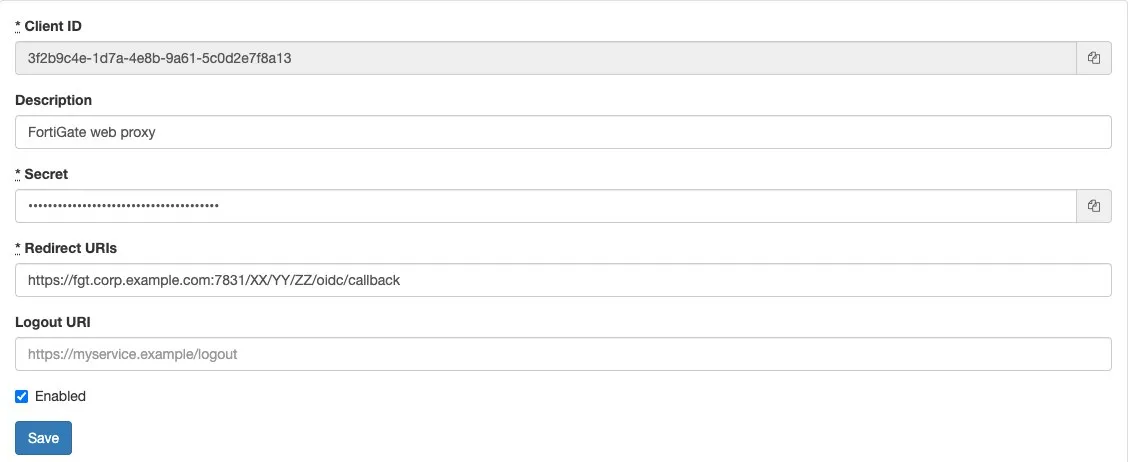
Redirect URI składa się z nazwy captive portalu FortiGate, portu 7831 i
stałej ścieżki /XX/YY/ZZ/oidc/callback. Należy skopiować identyfikator
klienta i sekret.
Po stronie FortiGate
config user oidc
    edit "notakey-oidc"
        set discovery-url "https://<Notakey dashboard>/oidc/services/<access ID>/.well-known/openid-configuration"
        set client-id "<client ID>"
        set client-secret <secret>
        set user-attr-name sub
    next
end
config user group
    edit "web-users"
        set member "notakey-oidc"
    next
end
config authentication scheme
    edit "notakey-oidc"
        set method oidc
        set oidc-server "notakey-oidc"
    next
end
config authentication rule
    edit "notakey-oidc"
        set srcaddr "all"
        set active-auth-method "notakey-oidc"
    next
end
config firewall address
    edit "fgt-portal"
        set type fqdn
        set fqdn "fgt.corp.example.com"
    next
end
config authentication setting
    set captive-portal "fgt-portal"
end
config web-proxy explicit
    set status enable
    set http-incoming-port 8080
end
config system interface
    edit "<internal interface>"
        set explicit-web-proxy enable
        set proxy-captive-portal enable
    next
end
config firewall proxy-policy
    edit 0
        set proxy explicit-web
        set dstintf "<internet interface>"
        set srcaddr "all"
        set dstaddr "all"
        set service "webproxy"
        set action accept
        set schedule "always"
        set groups "web-users"
    next
end
Nazwa fgt.corp.example.com musi wskazywać w przeglądarkach użytkowników na
ten adres FortiGate, którego używają one jako proxy. W ustawieniach proxy
przeglądarek należy wyłączyć adres panelu Notakey spod proxy. W przeciwnym
razie sama strona logowania wymagałaby zalogowania. Dokumentacja FortiProxy
firmy Fortinet zaleca to samo w przypadku dostawców tożsamości.
Co poszło nie tak po drodze, aby mogli Państwo tego uniknąć
W naszym laboratorium, w kolejności, w jakiej na to trafiliśmy:
- Wpis OpenID Connect potrzebuje własnej nazwy. Nazwa używana już przez serwer RADIUS jest odrzucana („is already used by radius server”).
- Bez captive portalu w
authentication settingproxy odpowiadało na każde żądanie błędem HTTP 500. Dziennik debugowania (diagnose wad debug enable category auth) zawierał „auth.captive_portal is null”. - Captive portal podany jako adres IP nie wystarczał. Przeglądarka była
kierowana na port 7831 FortiGate i nic tam nie odpowiadało. Gdy portal
podano jako adres FQDN, FortiGate zgłaszał „Please enable
proxy-captive-portal on interface”. Po ustawieniu
proxy-captive-portal enableport 7831 zaczął odpowiadać. - „Failed to parse OIDC token”. FortiGate domyślnie pobiera nazwę
użytkownika z oświadczenia
email. Token ID usługi Notakey zawiera nazwę użytkownika wsubi nie maemail, więc FortiGate nie znajdował nazwy użytkownika. Po ustawieniuset user-attr-name sublogowanie zakończyło się powodzeniem.
Następnie diagnose wad user list pokazywało użytkownika z
auth_method : OpenID Connect, a strony WWW ładowały się przez proxy.
Nazwa użytkownika jest inna niż w VPN
Przez OpenID Connect FortiGate widział użytkownika jako
anna@corp.example.com, czyli pod nazwą użytkownika Notakey. Przez RADIUS ta
sama osoba była widoczna jako anna, tak jak ją wpisała. Jeśli tworzą Państwo
polityki lub raporty według nazwy użytkownika, należy uwzględnić obie
postaci.
Jak długo ważne jest logowanie
Usługa Notakey domyślnie utrzymuje własną sesję OpenID Connect przez 8 godzin (Session inactivity timeout i Session max duration, 28 800 sekund). W naszym laboratorium drugie logowanie w tym czasie przechodziło od razu, bez hasła i telefonu. Tak właśnie ma działać logowanie jednokrotne (single sign-on). Należy zdecydować, czy 8 godzin to dla Państwa odpowiedni czas, i dopasować do niego limit czasu uwierzytelniania w FortiGate.
Zanim włączą to Państwo dla wszystkich
- Testy należy prowadzić przy otwartej sesji administratora i nie zamykać jej, dopóki konto awaryjne nie zadziała przynajmniej raz.
- Należy podać FortiGate dwa proxy (dwa appliance lub dwa węzły klastra) jako jego serwery RADIUS. Oba limity czasu należy utrzymać powyżej czasu oczekiwania proxy, aby FortiGate nie przechodził do drugiego proxy, gdy użytkownik wciąż podejmuje decyzję przy pierwszym. Nie testowaliśmy dwóch proxy za jednym FortiGate.
- Nigdy nie należy podawać FortiGate samego NPS jako drugiego serwera RADIUS. Gdyby FortiGate zwrócił się do NPS, podczas gdy proxy czeka na użytkownika, logowanie przeszłoby na podstawie samego hasła.
- Użytkownikom należy przekazać jedyną regułę, która naprawdę się liczy: żądanie, którego sami nie rozpoczęli, oznacza, że ktoś inny zna ich hasło. Takie żądanie należy odrzucić i zmienić hasło.
Podsumowanie
| Gdzie | Ustawienie | Dlaczego |
|---|---|---|
| Źródło użytkowników Notakey | mandatory_group="<group with spaces>" w cudzysłowie |
bez cudzysłowu używane jest tylko pierwsze słowo |
| Źródło użytkowników Notakey | LDAPS (636), kontrolery domeny pod nazwami DNS | inne porty przesyłają hasła AD bez szyfrowania |
| NPS | jedna zasada na grupę AD, Fortinet-Group-Name (12356, 1) | FortiGate odróżnia użytkowników VPN od administratorów |
| Proxy | requireMessageAuthenticator: false tylko jeśli NPS nie podpisuje |
w przeciwnym razie proxy odrzuca odpowiedzi |
| FortiGate | limit czasu user radius 60 i remoteauthtimeout 60 |
oba mają domyślnie 5 s; użytkownik ma 30 s |
| FortiGate | polityka firewalla dla tunelu dial-up | w przeciwnym razie „no proposal chosen” |
| Administratorzy FortiGate | administrator wildcard z remote-group |
gdy proxy nie odpowiada, imienne konta administratorów przyjmują samo hasło lokalne, bez telefonu |
| FortiGate OpenID Connect | user-attr-name sub, captive portal jako FQDN, proxy-captive-portal enable |
w przeciwnym razie logowanie się nie udaje |