Diese Anleitung richtet sich an Unternehmen, deren Benutzer im Active Directory verwaltet werden und sich an der FortiGate mit einem Passwort anmelden. Ist alles eingerichtet, verlangen drei Arten von Anmeldungen zusätzlich eine Bestätigung auf dem Telefon des Benutzers:
- Remote-Access-VPN. IPsec-Dial-up mit IKEv2, so wie sich FortiClient verbindet.
- Administratoranmeldungen an der FortiGate selbst, über SSH und in der Webkonsole.
- Webzugriff über den Proxy der FortiGate. Der Benutzer meldet sich einmal im Browser über OpenID Connect an.
Das Passwort bleibt im Active Directory und wird dort geprüft. Wer das VPN nutzen und wer die Firewall verwalten darf, entscheiden weiterhin die AD-Gruppen. Die Notakey-Appliance ergänzt die Bestätigung auf dem Telefon.
Alles Folgende haben wir in unserem Labor ausgeführt:
- FortiGate-VM 8.0.2 mit einer Evaluierungslizenz;
- eine Notakey-Appliance 5.2.4 mit Version 2.0.1 des Authentication Proxy;
- ein Domänencontroller unter Windows Server 2022 mit Network Policy Server (NPS);
- die Notakey-App auf einem Android-Emulator.
Als VPN-Client diente strongSwan, ein Open-Source-IPsec-Client. FortiClient selbst haben wir nicht getestet. Einige Tests auf der Seite der FortiGate (die Timeouts, ein falsches VPN-Passwort und die benannten Administratoren) liefen zuvor im selben Labor, wobei FreeRADIUS statt NPS das Passwort prüfte. Wo wir „in unserem Labor“ schreiben, haben wir es selbst gesehen. Wo wir etwas nicht getestet haben, sagen wir es.
Wie alles zusammenhängt
VPN and admin logins:
FortiGate ──RADIUS──▶ Notakey auth-proxy ──RADIUS──▶ NPS ──▶ Active Directory
                              │                       (password, group)
                              └──▶ request ──▶ user's phone

Web access through the proxy:
FortiGate ──OpenID Connect──▶ Notakey service ──▶ Active Directory (password)
                                      │
                                      └──▶ request ──▶ user's phone
VPN- und Administratoranmeldungen laufen über RADIUS. Die FortiGate fragt den Notakey Authentication Proxy. Der Proxy lässt zuerst NPS das Passwort gegen das AD prüfen. Stimmt NPS zu, fragt der Proxy den Benutzer auf dem Telefon. Erst wenn beide zugestimmt haben, erhält die FortiGate ein Access-Accept. NPS teilt der FortiGate außerdem mit, welcher Gruppe der Benutzer angehört, damit ein VPN-Benutzer nicht zum Administrator der Firewall wird.
Der Webzugriff über den Proxy läuft über OpenID Connect. Die FortiGate schickt den Browser zum Notakey-Dienst. Notakey prüft das AD-Passwort selbst und holt dann die Bestätigung auf dem Telefon ein.
Was der Benutzer sieht
Der Benutzer gibt wie bisher seinen AD-Benutzernamen und sein Passwort ein. Mit dem Nachrichtentext aus Schritt 3 zeigt das Telefon eine Anfrage mit dem Benutzernamen, dem Gateway und der Adresse, von der die Anmeldung kommt:
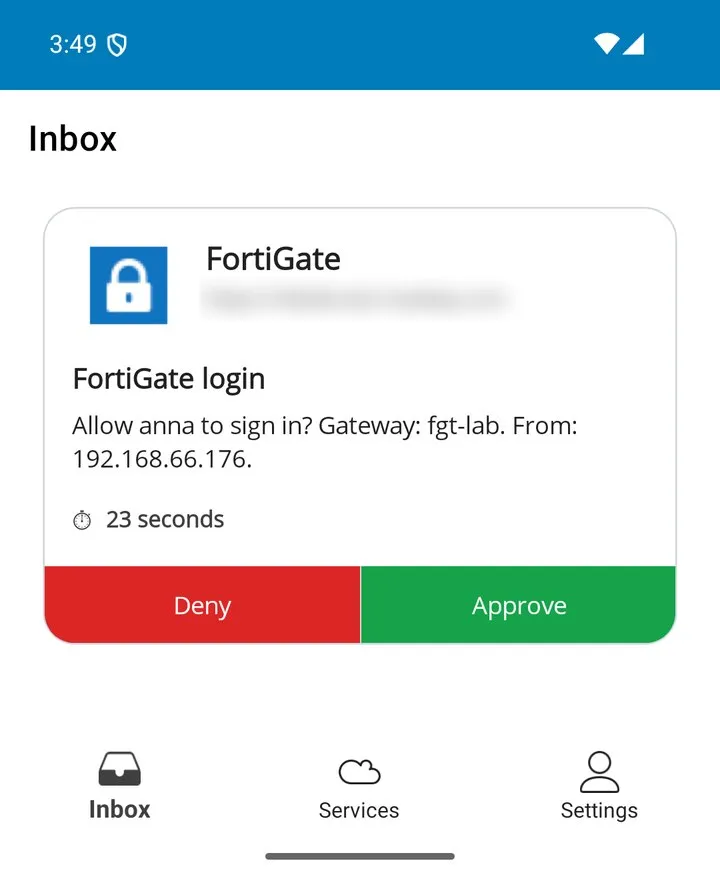
Als Adresse erscheint der Wert, den die FortiGate in Calling-Station-Id meldet. Beim
IPsec-VPN war es die Adresse des VPN-Clients. Der eigene Testbefehl der
FortiGate, diagnose test authserver, sendet keine Adresse; die Zeile lautet
dann „From: unknown“.
Schritt 1: Ein Notakey-Dienst mit Ihrem Active Directory als Benutzerquelle
Legen Sie im Notakey-Dashboard einen Dienst für die FortiGate an (wir haben ihn „FortiGate“ genannt). Fügen Sie unter User sources eine Quelle vom Typ Active Directory hinzu:
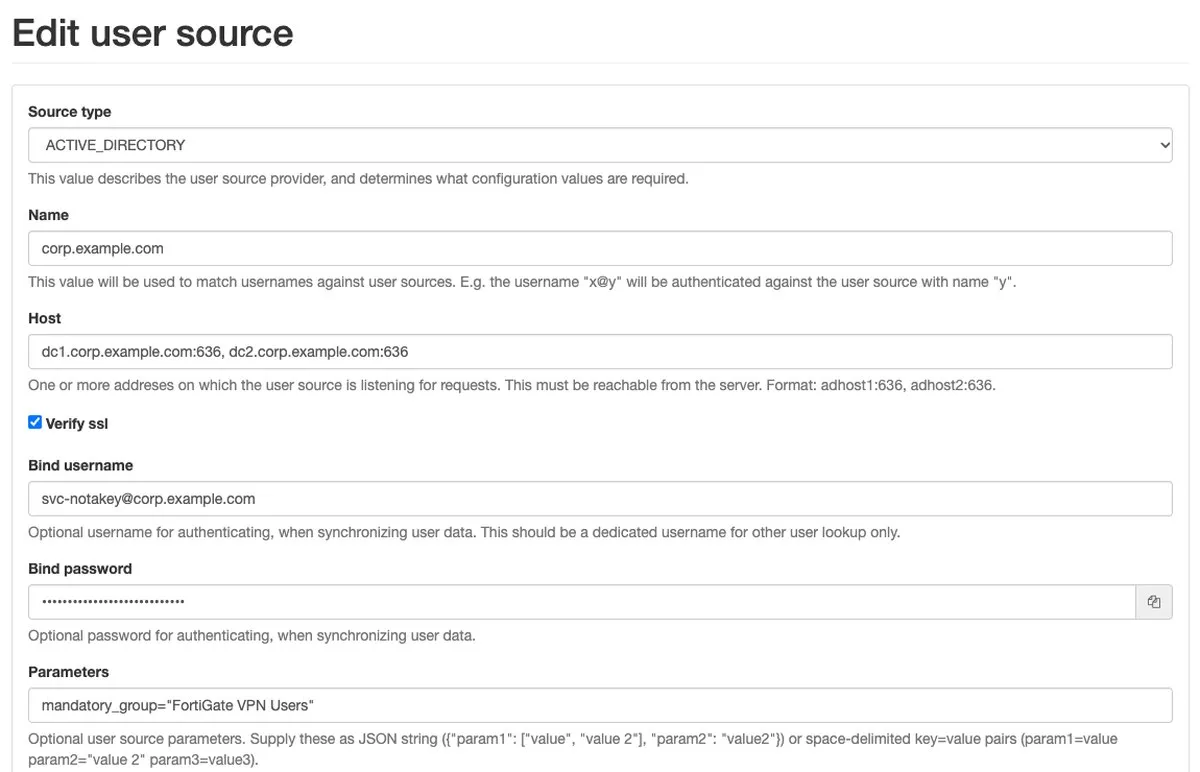
- Name ist Ihre AD-Domäne. Ein Benutzer, der
annaeingibt, wird alsanna@corp.example.comgesucht. - Host nimmt einen oder mehrere Domänencontroller mit ihrem Port auf.
- Bind username ist ein eigenes Konto mit reinen Leserechten, mit dem Notakey Benutzer nachschlägt. Geben Sie ihm keine Rechte über das Lesen von Benutzern hinaus.
- Parameters:
mandatory_groupbeschränkt den Dienst auf eine AD-Gruppe. Nur Mitglieder dieser Gruppe können ein Telefon registrieren.
Zwei Dinge haben wir hier gelernt:
- Setzen Sie den Gruppennamen in Anführungszeichen, wenn er Leerzeichen
enthält.
mandatory_group=FortiGate VPN Usersohne Anführungszeichen wird alsmandatory_group=FortiGateplus zwei weitere Wörter gelesen. In unserem Labor meldete die Suche dann „User is not a member of required groups“ für einen Benutzer, der Mitglied war. Mitmandatory_group="FortiGate VPN Users"wurde derselbe Benutzer gefunden. - Verwenden Sie Port 636 (LDAPS). Notakey prüft das AD-Passwort eines Benutzers, indem es sich damit am Domänencontroller anmeldet: wenn der Benutzer sein Telefon registriert, und bei jeder Anmeldung über OpenID Connect (Teil 3). Verschlüsselt wird die Verbindung nur auf Port 636. Auf jedem anderen Port, auch auf 389, gehen das Passwort des Bind-Kontos und die Passwörter der Benutzer im Klartext über das Netzwerk. Geben Sie die Domänencontroller mit den DNS-Namen an, die in ihren Zertifikaten stehen. In unserem Labor hatte der Controller ein Zertifikat der domäneneigenen Zertifizierungsstelle (AD CS), und Port 636 funktionierte. Mit der Domänencontroller-Richtlinie „LDAP server signing requirements“ auf „Require signing“ gesetzt, wie Microsoft es empfiehlt, wurde Port 389 abgewiesen („Stronger Auth Needed“), Port 636 funktionierte weiter. Erlauben Sie von der Appliance zu den Domänencontrollern nur Port 636, und lassen Sie diese Verbindung über ein Netz laufen, das Sie kontrollieren.
Die Seite der Benutzerquelle bietet einen User lookup test: Geben Sie einen Benutzernamen und optional das Passwort ein. Führen Sie ihn aus, bevor Sie weitermachen.
Schalten Sie dann die Registrierungsanforderung Simple Credentials ein. Die Benutzer registrieren ihr Telefon in der Notakey-App mit ihrem AD-Benutzernamen und Passwort; Notakey prüft beides gegen das AD. In unserem Labor hat ein Benutzer aus der Gruppe sein Telefon auf diese Weise registriert.
Schritt 2: Network Policy Server für Passwortprüfung und Gruppe
NPS prüft das Passwort und teilt der FortiGate die Gruppe des Benutzers mit. Auf dem NPS-Server:
- Legen Sie einen RADIUS-Client an. Tragen Sie unter RADIUS Clients and Servers → RADIUS Clients die Notakey-Appliance ein. Verwenden Sie die Adresse, von der ihre RADIUS-Anfragen kommen, und ein langes, zufälliges gemeinsames Geheimnis. Die FortiGate selbst ist kein Client des NPS: sie spricht nur mit dem Proxy.
- Legen Sie eine Netzwerkrichtlinie pro Rolle an. Wir haben zwei verwendet:
| Richtlinie | Bedingung: Windows-Gruppe | Zurückgegebenes herstellerspezifisches Attribut |
|---|---|---|
| FortiGate admins via Notakey | FortiGate Admins | Fortinet-Group-Name = fgt-admins |
| FortiGate VPN via Notakey | FortiGate VPN Users | Fortinet-Group-Name = fgt-vpn |
Setzen Sie die Richtlinie für die Administratoren an die erste Stelle. NPS
verwendet die erste passende Richtlinie; ein Administrator, der beiden
Gruppen angehört, erhält also fgt-admins.
Erlauben Sie in jeder Richtlinie unter Constraints → Authentication
Methods sowohl EAP-MSCHAP v2 (für das VPN, das EAP verwendet) als auch
Unencrypted authentication (PAP, SPAP) (für Administratoranmeldungen,
die PAP verwenden). Fügen Sie unter Settings → Vendor Specific ein
Attribut mit dem Herstellercode 12356 (Fortinet), der Attributnummer
1, dem Format String und dem Wert fgt-admins oder fgt-vpn hinzu.
Stellen Sie sicher, dass keine andere Richtlinie darüber oder darunter beliebige Domänenbenutzer durchlässt. Der NPS in unserem Labor hatte eine ältere Testrichtlinie, die auf jede Anfrage passte. Anfragen von Benutzern außerhalb beider Gruppen wären bei ihr gelandet, also haben wir sie ausgeschaltet.
NPS und signierte Antworten
Der Proxy verwirft standardmäßig jede Antwort eines RADIUS-Servers, die
nicht mit dem Attribut Message-Authenticator signiert ist. Das schützt vor
gefälschten Antworten (dem 2024 als Blast-RADIUS veröffentlichten Angriff).
Der NPS in unserem Labor signierte seine Antworten nicht. Der Proxy verwarf
sie, protokollierte server_reply_no_message_authenticator, und die
Anmeldung lief in den Timeout.
Der NPS in unserem Labor war ein ungepatchter Windows Server 2022 mit einem
Build aus dem Jahr 2022. Ob ein aktualisierter Server seine Antworten
signiert, haben wir nicht getestet. Installieren Sie zuerst die aktuellen
Windows-Updates und probieren Sie die Voreinstellung. Protokolliert der
Proxy weiterhin server_reply_no_message_authenticator, nehmen Sie
unsignierte Antworten nur von diesem Server an, wie im nächsten Schritt
gezeigt, und lassen Sie die Verbindung zwischen Proxy und NPS über ein Netz
laufen, das Sie kontrollieren.
Wenn Sie NPS mit netsh skripten
Zuerst haben wir die Richtlinien mit netsh nps add np angelegt. Der
herstellerspezifische Wert kam ohne sein erstes Byte an, und die FortiGate
erkannte die Gruppe nicht: Die Administratoranmeldung wurde nach der
Bestätigung auf dem Telefon abgelehnt. Erst mit einer zusätzlichen führenden
00 im Hex-Wert stimmte er. netsh nps set np ersetzte das gesamte
Profil der Richtlinie (auch ihre Authentifizierungsmethoden), und
Änderungen wurden erst nach einem Neustart des NPS-Dienstes wirksam.
Verwenden Sie stattdessen die NPS-Konsole.
Schritt 3: Der Authentication Proxy auf der Appliance
Richten Sie den Proxy auf der Notakey-Appliance auf den Dienst „FortiGate“ aus, tragen Sie die FortiGate als sein einziges Gateway und NPS als seinen Passwortserver ein:
ntk cfg setc :ap.vpn_access_id <access ID of the FortiGate service>

ntk cfg setc :ap.clients '[
  { "name": "fortigate", "address": "192.0.2.1", "secret": "<secret of the FortiGate>" }
]' --json-input

ntk cfg setc :ap.servers '[
  { "name": "nps", "address": "192.0.2.50", "secret": "<secret of the NPS client>",
    "requireMessageAuthenticator": false }
]' --json-input

ntk ap validate
ntk ap restart
Lassen Sie "requireMessageAuthenticator": false weg, wenn Ihr NPS seine
Antworten signiert. Ist sie gesetzt, warnt der Proxy zur
Erinnerung bei jedem Start.
Der Text auf dem Telefon stammt aus der Einstellung messageDescription des Proxys. Zeigen
Sie Benutzernamen, Gateway und Adresse an, damit der Benutzer eine Grundlage
für seine Entscheidung hat:
ntk cfg setc :ap.config '{"notakey":{"messageTitle":"FortiGate login",
  "messageDescription":"Allow {user} to sign in? Gateway: {gateway}. From: {address}."}}' --json-input
Die FortiGate sendet den Benutzernamen so, wie der Benutzer ihn eingegeben
hat, zum Beispiel anna. In unserem Labor ordnete der Proxy anna dem
Notakey-Benutzer anna@corp.example.com zu, weil für den Dienst
vereinfachte Benutzernamen eingeschaltet waren. Die übrigen Einstellungen,
die den Proxy sicher machen, stehen in
Den Authentication Proxy sicher einrichten.
Schritt 4: Die FortiGate mit RADIUS-Server, Timeouts und Gruppen
Tragen Sie auf der FortiGate den Proxy als RADIUS-Server ein und erhöhen Sie zwei Timeouts:
config user radius
    edit "notakey-proxy"
        set server "192.0.2.10"
        set secret <secret of the FortiGate>
        set auth-type pap
        set timeout 60
    next
end
config system global
    set remoteauthtimeout 60
end
192.0.2.10 ist die Appliance. set auth-type pap ist für
Administratoranmeldungen wichtig: Mit der Voreinstellung auto probiert die
FortiGate mehrere Verfahren nacheinander aus. Das VPN verwendet unabhängig
von dieser Einstellung EAP.
FortiOS 8.0 verlangt standardmäßig den Message-Authenticator in Antworten
eines RADIUS-Servers (require-message-authenticator, von show nicht
angezeigt). Der Proxy signiert jede Antwort; lassen Sie die Einstellung also
eingeschaltet.
Warum beide Timeouts
Beide stehen standardmäßig auf 5 Sekunden, und der Proxy gibt dem Benutzer 30 Sekunden für seine Entscheidung. In unserem Labor:
Timeout in user radius |
remoteauthtimeout |
Bestätigung nach 15 s |
|---|---|---|
| 5 | 5 | schlägt fehl |
| 60 | 5 | schlägt fehl |
| 5 | 60 | schlägt fehl |
| 60 | 60 | Tunnel steht (auch nach 23 s) |
Mit den Voreinstellungen gab die FortiGate nach 5 Sekunden auf („Connection
with … timed out“) und sendete die Anfrage nicht erneut. Das
Telefon zeigte die Anfrage weiterhin an, und die Bestätigung des Benutzers
lief dann ins Leere. Setzen Sie beide Werte höher als die Wartezeit des
Proxys (vpn_message_ttl, standardmäßig 30 Sekunden).
Gruppen aus NPS
Zwei Benutzergruppen der FortiGate übernehmen den Gruppennamen, den NPS sendet:
config user group
    edit "vpn-users"
        set member "notakey-proxy"
        config match
            edit 1
                set server-name "notakey-proxy"
                set group-name "fgt-vpn"
            next
            edit 2
                set server-name "notakey-proxy"
                set group-name "fgt-admins"
            next
        end
    next
    edit "fw-admins"
        set member "notakey-proxy"
        config match
            edit 1
                set server-name "notakey-proxy"
                set group-name "fgt-admins"
            next
        end
    next
end
Administratoren erhalten von NPS fgt-admins, deshalb akzeptiert
vpn-users beide Namen: Auch Administratoren können das VPN nutzen. In
unserem Labor reichte der Proxy das Attribut von NPS unverändert an die
FortiGate weiter.
Teil 1: Remote-Access-VPN (IPsec-Dial-up)
FortiOS 8.0 auf unserer VM hatte keinen Tunnelmodus für SSL-VPN mehr; übrig war nur das Webportal. Für Remote Access mit einem Client bleibt IPsec. Hier ein Dial-up-Tunnel mit IKEv2, bei dem sich der Benutzer mit EAP anmeldet:
config vpn ipsec phase1-interface
    edit "dialup"
        set type dynamic
        set interface "port1"
        set ike-version 2
        set peertype any
        set net-device disable
        set mode-cfg enable
        set proposal aes256-sha256
        set dhgrp 20 14
        set eap enable
        set eap-identity send-request
        set authusrgrp "vpn-users"
        set ipv4-start-ip 10.212.134.10
        set ipv4-end-ip 10.212.134.20
        set ipv4-netmask 255.255.255.0
        set psksecret <pre-shared key>
    next
end
config vpn ipsec phase2-interface
    edit "dialup-p2"
        set phase1name "dialup"
        set proposal aes256-sha256
    next
end
port1 ist die Schnittstelle, mit der sich die Clients verbinden. Dann
folgt eine Firewall-Policy vom Tunnel zu dem, was VPN-Benutzer erreichen
dürfen:
config firewall policy
    edit 0
        set name "vpn-users-in"
        set srcintf "dialup"
        set dstintf "<internal interface>"
        set srcaddr "all"
        set dstaddr "<what VPN users may reach>"
        set action accept
        set schedule "always"
        set service "ALL"
    next
end
Legen Sie die Policy vor dem ersten Test an. Ohne eine Policy, die den Tunnel verwendet, antwortete die FortiGate in unserem Labor dem Client mit „no proposal chosen“, und ihr Debug-Log meldete „ignoring IKEv2 request, no policy configured“. Die Meldung führt auf eine falsche Spur.
Das haben wir mit strongSwan als Client beobachtet (EAP-MSCHAPv2, von NPS geprüft):
- Approve: Der Tunnel wurde aufgebaut, und der Client erhielt seine Adresse aus dem Pool. Der Proxy reichte den EAP-Austausch zwischen FortiGate und NPS unverändert durch und fragte das Telefon einmal pro Anmeldung, nachdem NPS das Passwort akzeptiert hatte.
- Falsches Passwort (getestet mit FreeRADIUS als Passwortserver): Das Passwort wurde abgelehnt, keine Anfrage erreichte das Telefon, und der Client erhielt die Ablehnung sofort.
FortiClient haben wir nicht getestet; was er dem Benutzer anzeigt, haben wir also nicht gesehen.
Teil 2: Administratoranmeldungen
Verwenden Sie für Administratoren einen Wildcard-Administrator, der an die Gruppe der Administratoren gebunden ist:
config system admin
    edit "ad-admins"
        set remote-auth enable
        set wildcard enable
        set remote-group "fw-admins"
        set accprofile "super_admin"
        set vdom "root"
    next
end
Jedes Mitglied der AD-Gruppe „FortiGate Admins“ meldet sich dann mit seinem eigenen AD-Namen und Passwort an und bestätigt auf dem Telefon. In unserem Labor:
- SSH und Webkonsole funktionierten beide. Die FortiGate wartete auf das Telefon: SSH-Anmeldungen gingen mit Bestätigungen nach 5 und 20 Sekunden durch, die Webkonsole mit einer Bestätigung nach 17 Sekunden.
- Als wir den Benutzer aus „FortiGate Admins“ entfernten, gab NPS
fgt-vpnzurück, und die FortiGate lehnte die Administratoranmeldung ab. Das Telefon wurde trotzdem zuerst gefragt, weil die FortiGate die Gruppe erst nach dem RADIUS-Accept prüft.
Für Administratoren, die nur lesen müssen, verwenden Sie statt
super_admin ein eigenes Zugriffsprofil.
Verwenden Sie keine benannten Administratoren mit lokalem Passwort
Ein Administrator der FortiGate kann auch ein einzelnes benanntes Konto mit
set remote-auth enable sein. Legen Sie ein solches Konto an, besteht die
FortiGate auf einem lokalen Passwort dafür. In unserem Labor war dieses
Passwort ein Weg am Telefon vorbei:
- Solange der Proxy antwortete, wurde das lokale Passwort abgelehnt.
- Mit gestopptem Proxy wartete die FortiGate ihren Timeout ab. Nach etwa 60 Sekunden ließ sie den Administrator allein mit dem lokalen Passwort herein, ohne das Telefon.
Eine Einstellung, die diese Ausweichlösung abschaltet, haben wir nicht gefunden. Der Wildcard-Administrator oben speichert kein lokales Passwort, es gibt also keines, auf das die FortiGate ausweichen könnte. Wenn Sie benannte Administratoren verwenden müssen, setzen Sie ihre lokalen Passwörter auf lange, zufällige Werte, die niemand aufbewahrt.
Der Kontoname muss außerdem mit dem Notakey-Benutzernamen übereinstimmen. Einen
Administrator namens fgtadmin, der kein Notakey-Benutzername war, wies der
Proxy als unbekannten Benutzer ab („the password was accepted, but the name
is not a user of the Notakey service“).
Behalten Sie einen lokalen Notfall-Administrator
Behalten Sie den eingebauten lokalen Administrator oder ein lokales Konto
mit einem langen, versiegelt aufbewahrten Passwort, und lassen Sie es nur
aus Ihrem Verwaltungsnetz zu (set trusthost1 am Konto). Über dieses Konto
kommen Sie hinein, wenn die Appliance oder NPS ausgefallen ist. Beachten Sie, dass die
FortiGate eine Adresse nach drei fehlgeschlagenen Administratoranmeldungen
für 60 Sekunden sperrt (admin-lockout-threshold,
admin-lockout-duration). Beim Testen werden Sie wahrscheinlich darauf
stoßen.
Teil 3: Webzugriff über den expliziten Proxy (OpenID Connect)
FortiOS 8.0 kann die Benutzer seines Webproxys zur Anmeldung an einen OpenID-Connect-Provider schicken, und ein Notakey-Dienst kann ein solcher Provider sein. Der Browser wird zum Notakey-Dienst geschickt, der Benutzer meldet sich mit AD-Namen und Passwort an und bestätigt auf dem Telefon. Danach weiß die FortiGate, wer hinter dieser Adresse steht, und ihre Proxy-Policy entscheidet, was der Benutzer erreichen darf.
Soweit wir in FortiOS 8.0 gesehen haben, dienen die Einstellungen für OpenID Connect nur dieser Art der Authentifizierung (Webproxy und Captive Portal). Für VPN- und Administratoranmeldungen bietet die FortiGate SAML und RADIUS an, nicht OpenID Connect. Die Dokumentation von Fortinet beschreibt diese Funktion für FortiProxy; für FortiGate haben wir keine Beschreibung gefunden. Die folgende Konfiguration hat auf unserer FortiGate-VM 8.0.2 funktioniert.
Auf der Seite von Notakey
Öffnen Sie im Dienst „FortiGate“ OpenID Connect configuration → Configure, haken Sie Enabled an, und lassen Sie Require password und Require mfa eingeschaltet. Mit der AD-Benutzerquelle aus Schritt 1 ist das Passwort das AD-Passwort. Legen Sie dann unter Clients → New client einen Client an:
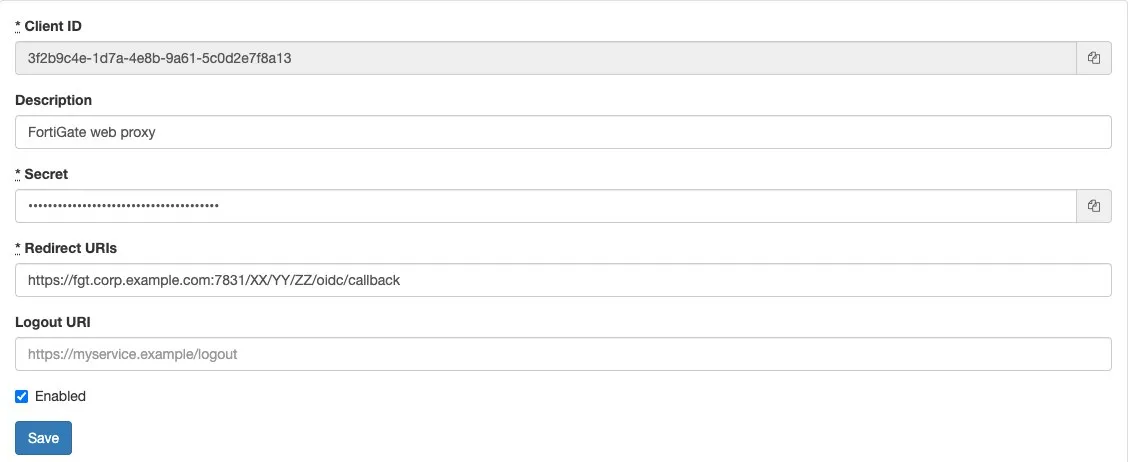
Die Redirect-URI besteht aus dem Namen des Captive Portals der FortiGate,
Port 7831 und dem festen Pfad /XX/YY/ZZ/oidc/callback. Kopieren Sie die
Client-ID und das Geheimnis.
Auf der FortiGate
config user oidc
    edit "notakey-oidc"
        set discovery-url "https://<Notakey dashboard>/oidc/services/<access ID>/.well-known/openid-configuration"
        set client-id "<client ID>"
        set client-secret <secret>
        set user-attr-name sub
    next
end
config user group
    edit "web-users"
        set member "notakey-oidc"
    next
end
config authentication scheme
    edit "notakey-oidc"
        set method oidc
        set oidc-server "notakey-oidc"
    next
end
config authentication rule
    edit "notakey-oidc"
        set srcaddr "all"
        set active-auth-method "notakey-oidc"
    next
end
config firewall address
    edit "fgt-portal"
        set type fqdn
        set fqdn "fgt.corp.example.com"
    next
end
config authentication setting
    set captive-portal "fgt-portal"
end
config web-proxy explicit
    set status enable
    set http-incoming-port 8080
end
config system interface
    edit "<internal interface>"
        set explicit-web-proxy enable
        set proxy-captive-portal enable
    next
end
config firewall proxy-policy
    edit 0
        set proxy explicit-web
        set dstintf "<internet interface>"
        set srcaddr "all"
        set dstaddr "all"
        set service "webproxy"
        set action accept
        set schedule "always"
        set groups "web-users"
    next
end
fgt.corp.example.com muss für die Browser der Benutzer auf die Adresse der
FortiGate auflösen, die sie als Proxy verwenden. Nehmen Sie in den
Proxy-Einstellungen der Browser die Adresse des Notakey-Dashboards vom Proxy
aus. Sonst verlangt schon die Anmeldeseite selbst eine Anmeldung. Die
FortiProxy-Dokumentation von Fortinet gibt denselben Rat für die Identity
Provider von FortiProxy.
Was unterwegs schiefging, damit Sie es überspringen können
In unserem Labor, in der Reihenfolge, in der wir darauf stießen:
- Der Eintrag für OpenID Connect braucht einen eigenen Namen. Ein Name, den bereits ein RADIUS-Server verwendet, wird abgelehnt („is already used by radius server“).
- Ohne Captive Portal in
authentication settingbeantwortete der Proxy jede Anfrage mit einem HTTP-Fehler 500. Das Debug-Log (diagnose wad debug enable category auth) meldete „auth.captive_portal is null“. - Das Captive Portal per IP-Adresse reichte nicht. Der Browser wurde
auf Port 7831 der FortiGate geschickt, und dort antwortete nichts. Mit
dem Portal als FQDN-Adresse meldete die FortiGate „Please enable
proxy-captive-portal on interface“. Mit
proxy-captive-portal enableantwortete Port 7831. - „Failed to parse OIDC token“. Die FortiGate liest den Benutzernamen
standardmäßig aus dem Claim
email. Das ID-Token eines Notakey-Dienstes trägt den Benutzernamen insubund hat keinemail, also fand die FortiGate keinen Benutzernamen. Mitset user-attr-name subwurde die Anmeldung abgeschlossen.
Danach zeigte diagnose wad user list den Benutzer mit
auth_method : OpenID Connect, und Webseiten wurden über den Proxy geladen.
Der Benutzername ist ein anderer als beim VPN
Über OpenID Connect sah die FortiGate den Benutzer als
anna@corp.example.com, den Notakey-Benutzernamen. Über RADIUS war dieselbe
Person anna, so wie eingegeben. Wenn Ihre Policies oder Berichte auf
Benutzernamen beruhen, berücksichtigen Sie beide Formen.
Wie lange eine Anmeldung gilt
Der Notakey-Dienst hält seine eigene OpenID-Connect-Sitzung standardmäßig 8 Stunden lang aufrecht (Session inactivity timeout und Session max duration, 28 800 Sekunden). In unserem Labor ging eine zweite Anmeldung innerhalb dieser Zeit direkt durch, ohne Passwort und ohne Telefon. Das ist Single Sign-on, wie vorgesehen. Entscheiden Sie, ob 8 Stunden für Sie passen, und stimmen Sie den Authentifizierungs-Timeout der FortiGate darauf ab.
Bevor Sie es für alle einschalten
- Testen Sie mit einer offenen Administratorsitzung, und lassen Sie sie offen, bis das Notfallkonto einmal funktioniert hat.
- Tragen Sie in der FortiGate zwei Proxys (zwei Appliances oder zwei Clusterknoten) als RADIUS-Server ein. Halten Sie beide Timeouts höher als die Wartezeit des Proxys, damit sich die FortiGate nicht an den zweiten Proxy wendet, während der Benutzer sich beim ersten noch entscheidet. Zwei Proxys hinter einer FortiGate haben wir nicht getestet.
- Tragen Sie in der FortiGate nie NPS selbst als zweiten RADIUS-Server ein. Würde sich die FortiGate an NPS wenden, während der Proxy auf den Benutzer wartet, ginge die Anmeldung allein mit dem Passwort durch.
- Geben Sie Ihren Benutzern die eine Regel mit, auf die es ankommt: Hinter einer Anfrage, die Sie nicht selbst ausgelöst haben, steckt jemand anderes mit Ihrem Passwort. Lehnen Sie sie ab und ändern Sie das Passwort.
Zusammenfassung
| Wo | Einstellung | Grund |
|---|---|---|
| Notakey-Benutzerquelle | mandatory_group="<group with spaces>" in Anführungszeichen |
ohne Anführungszeichen wird nur das erste Wort verwendet |
| Notakey-Benutzerquelle | LDAPS (636), Domänencontroller mit DNS-Namen | andere Ports übertragen die AD-Passwörter unverschlüsselt |
| NPS | eine Richtlinie pro AD-Gruppe, Fortinet-Group-Name (12356, 1) | die FortiGate unterscheidet VPN-Benutzer von Administratoren |
| Proxy | requireMessageAuthenticator: false nur, wenn NPS nicht signiert |
sonst verwirft der Proxy die Antworten |
| FortiGate | Timeout in user radius 60 und remoteauthtimeout 60 |
beide stehen standardmäßig auf 5 s; der Benutzer hat 30 s |
| FortiGate | Firewall-Policy für den Dial-up-Tunnel | sonst „no proposal chosen“ |
| FortiGate-Administratoren | Wildcard-Admin mit remote-group |
benannte Admins weichen ohne Telefon auf ihr lokales Passwort aus, wenn der Proxy nicht antwortet |
| FortiGate OpenID Connect | user-attr-name sub, Captive Portal als FQDN, proxy-captive-portal enable |
sonst schlägt die Anmeldung fehl |