Některá přihlášení by neměla záviset na jediném člověku. Dodavatel, který se k vaší síti připojuje jednou za měsíc. Server, na kterém běží mzdy. Konzole pro správu firewallu. U nich se Notakey může před dokončením přihlášení zeptat ještě druhé osoby: uživatel schválí přihlášení na svém telefonu a určený schvalovatel na svém.
Notakey k tomu nabízí dva režimy:
- Okamžité schválení. Každé přihlášení vyžaduje obě osoby, a to hned.
- Předběžné schválení. Uživatel předem požádá o časové okno, například na dvě hodiny. Jakmile schvalovatel souhlasí, stačí pro přihlášení v rámci tohoto okna jen telefon samotného uživatele. Mimo okno je přihlášení odmítnuto.
Tento návod ukazuje tři způsoby použití, které jsme všechny vyzkoušeli v naší laboratoři:
- Přístup dodavatele k VPN na pevně danou dobu (předběžné schválení).
- Počítač s Windows, který se otevře jen se schválením, na konzoli i přes vzdálenou plochu (ve kterémkoli z obou režimů).
- Přihlášení správců schvalovaná kolegou (okamžité schválení).
Laboratoř: zařízení Notakey 5.2.4 s uživateli z Active Directory, Authentication Proxy ve verzi 2.0.1, FortiGate-VM 8.0.2, Windows 10 s credential providerem Notakey 1.3.8 a aplikace Notakey ve dvou emulátorech Androidu, jednom pro uživatele a druhém pro schvalovatele. Kde píšeme „v naší laboratoři“, viděli jsme to sami. Co jsme netestovali, výslovně uvádíme.
Jak to funguje
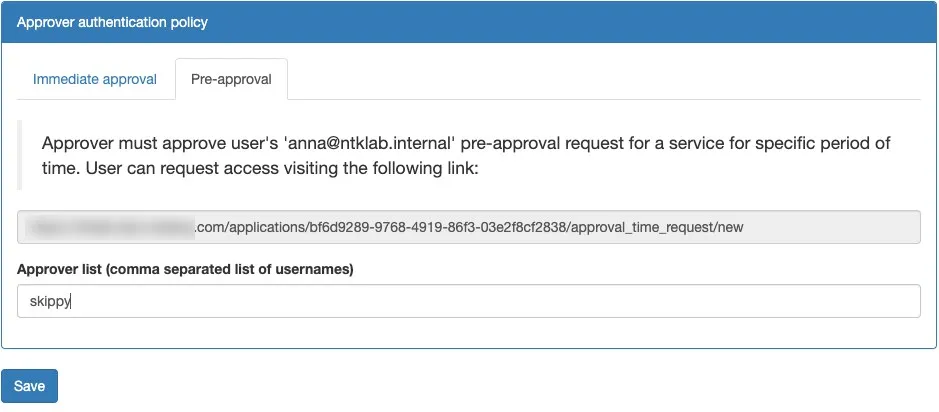
Schvalovatel se nastavuje pro každého uživatele zvlášť, a to v dashboardu služby, ke které se uživatel přihlašuje: Users → daný uživatel → policy. Stránka má pro každý režim jednu záložku a pole pro schvalovatele:
Pravidla:
- Schvalovatel musí být uživatelem téže služby a mít k ní zaregistrovanou aplikaci Notakey. Notakey posílá žádost o schválení na telefon schvalovatele právě přes tuto službu. U uživatelů z Active Directory si schvalovatel registruje telefon stejně jako kterýkoli jiný uživatel.
- Stačí krátké jméno z Active Directory. Zadali jsme
skippya Notakey našelskippy@ntklab.internal. - Více schvalovatelů oddělených čárkou znamená, že stačí kterýkoli z nich. Rozhodne ten, kdo odpoví první, a žádost z telefonů ostatních schvalovatelů zmizí. Uveďte v seznamu dvě jména, aby dovolená nikomu nezablokovala přístup.
- Uživatel nemůže schválit vlastní žádost. Takové schválení Notakey odmítne.
- Uživatelů bez politiky se nastavení netýká. V téže službě tak mohou být dodavatelé, kteří schválení potřebují, i zaměstnanci, kteří ho nepotřebují.
Body o více schvalovatelích a o schválení vlastní žádosti vycházejí ze zdrojového kódu produktu. V naší laboratoři byl jen jeden schvalovatel a nezkoušeli jsme zadat uživatele jako jeho vlastního schvalovatele.
Scénář 1 – Přístup dodavatele k VPN na dvě hodiny
Technik podpory od vašeho dodavatele se dnes odpoledne potřebuje dostat k jednomu systému. Jeho účet existuje celý rok, vy ale chcete, aby fungoval jen tehdy, když s tím někdo z vaší firmy souhlasil.
Nastavení. Uživatelskému účtu dodavatele nastavte politiku předběžného schválení a jako schvalovatele uveďte toho, kdo má smlouvu na starosti. Záložka Pre-approval zobrazuje odkaz na stránku pro žádosti. Pošlete ho dodavateli spolu s údaji k účtu.
Žádost o přístup. Před připojením dodavatel otevře odkaz, zadá své uživatelské jméno a zvolí dobu trvání: 15 nebo 30 minut, 1, 2, 8 nebo 16 hodin, 1, 2, 3 nebo 7 dní, případně jeden měsíc.
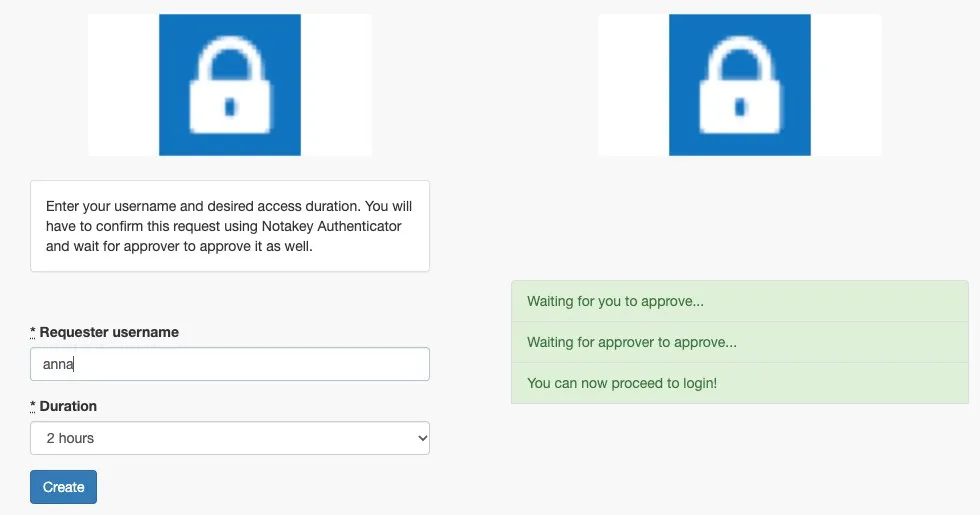
Stránka nevyžaduje heslo, nelze ji však použít k tomu, aby někdo zajistil přístup jinému. Souhlasit musí dva telefony. Nejprve dodavatel potvrdí žádost na svém telefonu, potom ji schvalovatel schválí na svém:
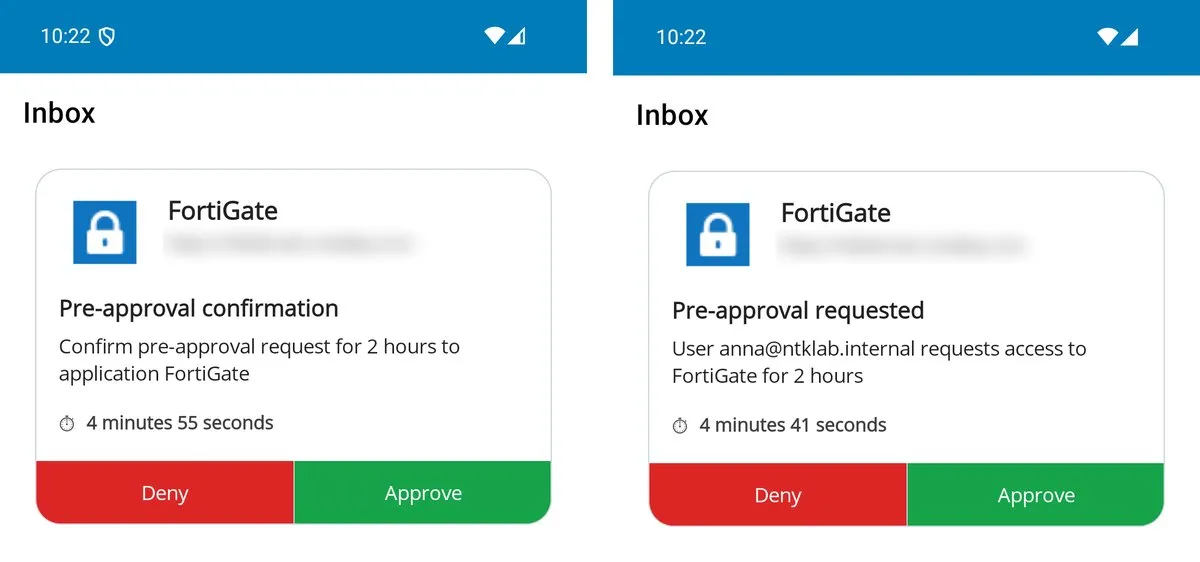
Připojení. V rámci okna se dodavatel přihlásí k VPN jako obvykle a schválí přihlášení na svém telefonu. Schvalovatele se už nikdo neptá. V naší laboratoři prošlo přihlášení k VPN FortiGate 5 sekund po požadavku RADIUS a na telefon schvalovatele nepřišlo nic.
Mimo okno Notakey přihlášení odmítne dřív, než cokoli dorazí na telefon. V naší laboratoři dostal FortiGate okamžitě Access-Reject. Klient VPN zobrazí běžné selhání přihlášení bez jakékoli zmínky o stránce pro žádosti. Řekněte to dodavatelům předem: pokud vás VPN odmítne, požádejte nejprve přes odkaz o přístup.
Okno vyprší samo. Nikdo nemusí pamatovat na to, aby účet potom zase vypnul.
Scénář 2 – Počítač s Windows, který se otevře jen se schválením
Mzdový server, počítač s podpisovými klíči, skokový server (jump host) do produkce: počítače, u nichž by přihlášení nemělo záviset na jednom člověku.
Nastavení. Nainstalujte na počítač credential provider Notakey a udělejte z Notakey jedinou cestu dovnitř. Oba kroky popisuje náš návod Přihlášení do Windows se schválením na telefonu. Pro vzdálenou plochu je nejdůležitější ten druhý: dokud zůstává zapnutý poskytovatel hesel Windows, otevře relaci RDP samotné heslo. Potom uživatelům tohoto počítače nastavte politiku se schvalovatelem ve službě Notakey, kterou credential provider používá.
S předběžným schválením uživatel požádá o okno na směnu („8 hours“), vedoucí ho jednou schválí a každé přihlášení během směny pak vyžaduje jen telefon uživatele. V naší laboratoři se doménový uživatel během schváleného okna přihlásil na konzoli jen s vlastním schválením. Po vypršení okna bylo totéž přihlášení odmítnuto a dlaždice zobrazila „Error occured while processing authentication request.“ Hlášení neuvádí důvod, proto uživatelům řekněte o odkazu pro žádosti.
S okamžitým schválením se každé přihlášení ptá obou telefonů. V naší
laboratoři uživatel přihlášení schválil po 3 sekundách, schvalovatel po 9
a otevřela se plocha. Credential provider vytváří žádost s dobou platnosti
MessageTtlSeconds (ve výchozím nastavení 30 sekund) a přihlašovací
obrazovka čeká na odpověď po dobu AuthWaitTimeoutSecs (60 sekund).
Testovali jsme jen odpovědi do 30 sekund a delší hodnoty jsme nezkoušeli.
Pro dva lidi je to málo. U počítačů, které se používají každý den, je
praktičtějším režimem předběžné schválení.
Vzdálená plocha používá stejný credential provider jako konzole. Politiku se schvalovatelem jsme testovali na konzoli. Schválení na telefonu přes RDP jsme testovali dříve, jak popisuje výše uvedený návod.
Scénář 3 – Přihlášení správců schvalovaná kolegou
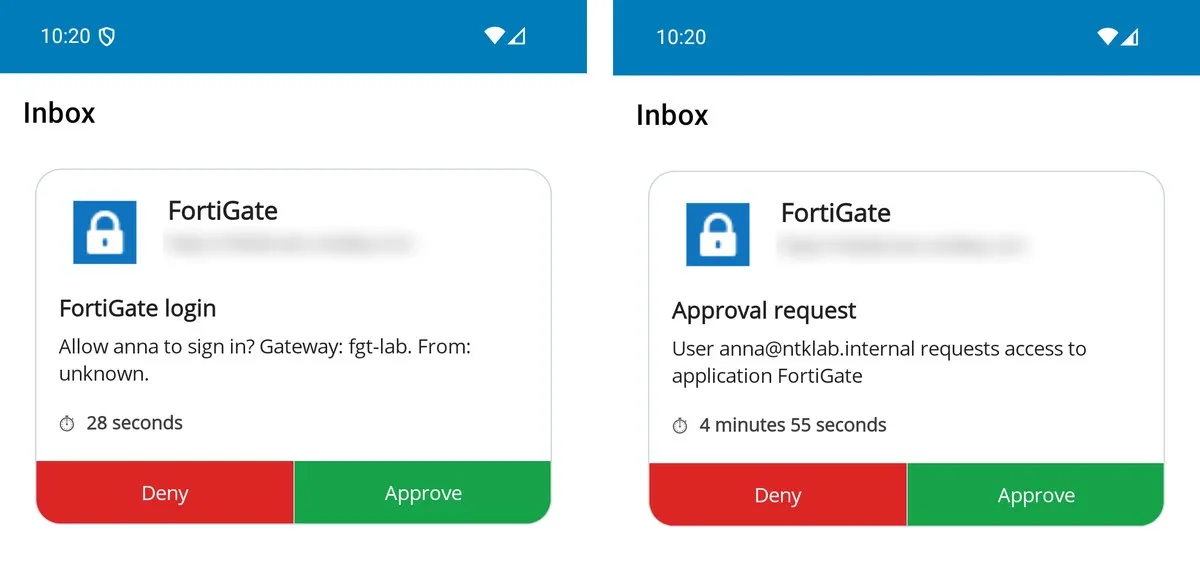
Správci firewallů a serverů mohou změnit cokoli. Když jejich uživatelům v Notakey nastavíte okamžité schválení, čeká přihlášení správce, dokud ho neschválí i kolega.
Nastavili jsme to na FortiGate, jehož přihlášení přes RADIUS procházejí přes
Notakey Authentication Proxy, jako v našem
návodu pro FortiGate. Vyzkoušeli
jsme to testovacím příkazem FortiGate pro RADIUS, diagnose test authserver.
Ten posílá přes tutéž proxy stejný druh požadavku jako přihlášení správce
(RADIUS s PAP). Relaci správce s druhým schválením jsme
neotevřeli.
| Odpověď schvalovatele | Doba čekání proxy / timeouty FortiGate | Výsledek v naší laboratoři |
|---|---|---|
| po ~12 s | 30 s / 60 s | přihlášení přijato |
| zamítnuto | 30 s / 60 s | přihlášení odmítnuto |
| po ~75 s | 30 s / 60 s | přihlášení odmítnuto, když proxy po 30 s přestala čekat |
| po ~50 s | 120 s / 120 s | přihlášení přijato po 54 s |
Dva lidé potřebují víc času než jeden. Zvyšte dobu čekání proxy a oba timeouty RADIUS na FortiGate nastavte nad ni:
ntk cfg setc :ap.vpn_message_ttl 120
ntk ap restart
config user radius
edit "notakey-proxy"
set timeout 120
next
end
config system global
set remoteauthtimeout 120
endProxy přijímá hodnoty od 5 do 300 sekund. Zvolte hodnotu, kterou vaše brána přijme a kterou vaši schvalovatelé skutečně stihnou.
Ponechte si lokálního nouzového správce popsaného v návodu pro FortiGate. Nezávisí na Notakey a nezávisí ani na kolegovi.
Co schvalovatel vidí a co zatím ne
Telefon schvalovatele ukazuje, kdo se chce dostat dovnitř a do které služby, a u předběžného schválení také na jak dlouho. Neukazuje text žádosti samotného uživatele: žádnou bránu, žádnou zdrojovou adresu, žádný popis akce. Na otázku „smí Anna teď používat VPN?“ to stačí. Ke schválení obsahu platby nebo dokumentu to nestačí, a proto tuto funkci k takovému účelu zatím nenabízíme.
Další omezení ve verzi 5.2.4:
- Stačí jeden z uvedených schvalovatelů. „Dva ze čtyř“ nastavit nelze.
- Politiky se nastavují pro každého uživatele zvlášť v dashboardu, ne podle skupin.
- Protokol událostí zaznamenává každou odpověď s uživatelem, zařízením a adresou, ze které přišla. Záznam schvalovatele neuvádí, kterou žádost schválil, oba záznamy proto spárujte podle času.
- Žádost o schválení zůstává na telefonu schvalovatele pět minut, i když už přihlášení mezitím vypršelo. Když jsme ji v naší laboratoři schválili poté, co FortiGate přihlášení odmítl, nikoho to dovnitř nepustilo.
Tyto body máme v plánu vývoje.
Než to zapnete
- Ověřte, že každý schvalovatel má aplikaci zaregistrovanou k téže službě, a pro každého schvalovatele vyzkoušejte jedno přihlášení.
- Uveďte u každého uživatele alespoň dva schvalovatele.
- U okamžitého schválení zvyšte timeouty podle výše uvedeného postupu před prvním skutečným přihlášením, ne až po prvním neúspěšném.
- Řekněte uživatelům, jak odmítnutí vypadá (běžné selhání VPN nebo „Error occured…“ ve Windows) a kde najdou odkaz pro žádosti.
- Řekněte schvalovatelům jediné pravidlo, na kterém záleží: schvalujte jen to, co očekáváte. Žádost, kterou si nedokážete zařadit, je důvodem uživateli zavolat, ne klepnout na Approve.
Přehled
| Použití | Režim | Na co si dát pozor |
|---|---|---|
| VPN pro dodavatele | Předběžné schválení, 1–8 hodin | odkaz pro žádosti pošlete spolu s účtem |
| Počítač s Windows, konzole nebo RDP | Předběžné schválení na směnu, nebo okamžité | přihlášení jen přes Notakey; MessageTtlSeconds 30 s při okamžitém schválení |
| Přihlášení správců | Okamžité | :ap.vpn_message_ttl a timeouty RADIUS na bráně, v naší laboratoři 120 s |