Hay inicios de sesión que no deberían depender de una sola persona. El técnico externo que se conecta a su red una vez al mes. El servidor que procesa las nóminas. La consola de administración del firewall. En estos casos, Notakey puede pedir el visto bueno de una segunda persona antes de que el inicio de sesión se complete: el usuario aprueba en su propio teléfono y un aprobador designado aprueba en el suyo.
Notakey ofrece dos modos para ello:
- Aprobación inmediata. Cada inicio de sesión necesita a las dos personas, en ese mismo momento.
- Aprobación previa. El usuario solicita por adelantado una franja de tiempo, por ejemplo dos horas. Una vez que el aprobador la ha aceptado, los inicios de sesión dentro de esa franja solo necesitan el teléfono del propio usuario. Fuera de ella, el inicio de sesión se rechaza.
Esta guía muestra tres usos, y los tres los ejecutamos en nuestro laboratorio:
- El acceso VPN de un técnico externo durante un tiempo limitado (aprobación previa).
- Un equipo Windows que solo se abre con una aprobación, en la consola y por escritorio remoto (con cualquiera de los dos modos).
- Inicios de sesión de administradores aprobados por un compañero (aprobación inmediata).
El laboratorio: un appliance de Notakey 5.2.4 con usuarios de Active Directory, la versión 2.0.1 del Authentication Proxy, FortiGate-VM 8.0.2, Windows 10 con el proveedor de credenciales de Notakey 1.3.8 y la app de Notakey en dos emuladores de Android, uno para el usuario y otro para el aprobador. Cuando escribimos «en nuestro laboratorio», lo hemos visto nosotros mismos. Cuando no hemos probado algo, lo decimos.
Cómo funciona
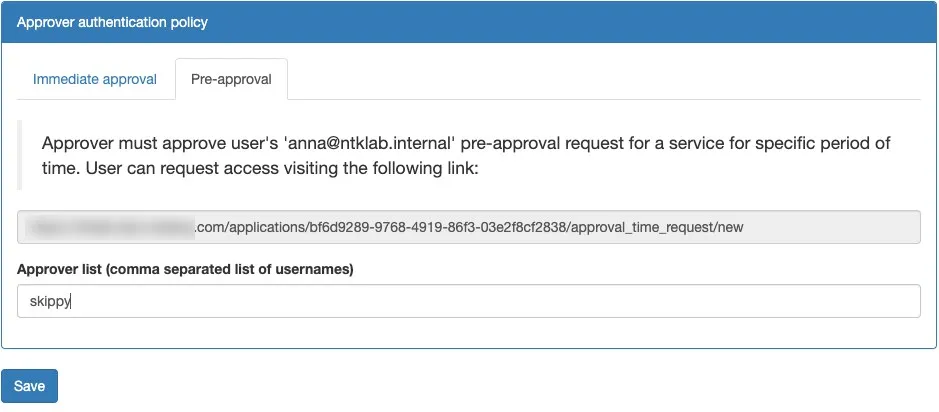
El aprobador se define por usuario, en el panel del servicio en el que inicia sesión el usuario: Users → el usuario → policy. La página tiene una pestaña para cada modo y un campo para los aprobadores:
Las reglas:
- El aprobador debe ser usuario del mismo servicio y tener la app de Notakey registrada en él. Notakey envía la petición de aprobación al teléfono del aprobador a través de ese servicio. Con usuarios de Active Directory, el aprobador registra el teléfono como cualquier otro usuario.
- Basta con el nombre corto de Active Directory. Nosotros escribimos
skippy, y Notakey encontró askippy@ntklab.internal. - Con varios aprobadores separados por comas, basta cualquiera de ellos. Decide el primero que responde, y la petición desaparece de los teléfonos de los demás aprobadores. Incluya dos nombres en la lista para que unas vacaciones no dejen a nadie sin acceso.
- Un usuario no puede aprobar su propia solicitud. Notakey rechaza la autoaprobación.
- Los usuarios sin directiva no se ven afectados. Un mismo servicio puede albergar a técnicos externos que necesitan aprobación y a empleados que no la necesitan.
Los dos puntos sobre varios aprobadores y sobre la autoaprobación proceden del código fuente del producto. Nuestro laboratorio tenía un solo aprobador, y no intentamos designar a un usuario como su propio aprobador.
Caso 1: acceso VPN de un técnico externo durante dos horas
Un ingeniero de soporte de su proveedor necesita acceder esta tarde a un sistema concreto. Su cuenta existe todo el año, pero usted quiere que solo funcione cuando alguien de dentro haya dado su conformidad.
Configuración. Asigne al usuario del técnico externo una directiva de aprobación previa, con la persona que gestiona el contrato como aprobador. La pestaña Pre-approval muestra un enlace a la página de solicitud. Envíe ese enlace al técnico junto con los datos de su cuenta.
Solicitar el acceso. Antes de conectarse, el técnico abre el enlace, escribe su nombre de usuario y elige una duración: 15 o 30 minutos; 1, 2, 8 o 16 horas; 1, 2, 3 o 7 días, o un mes.
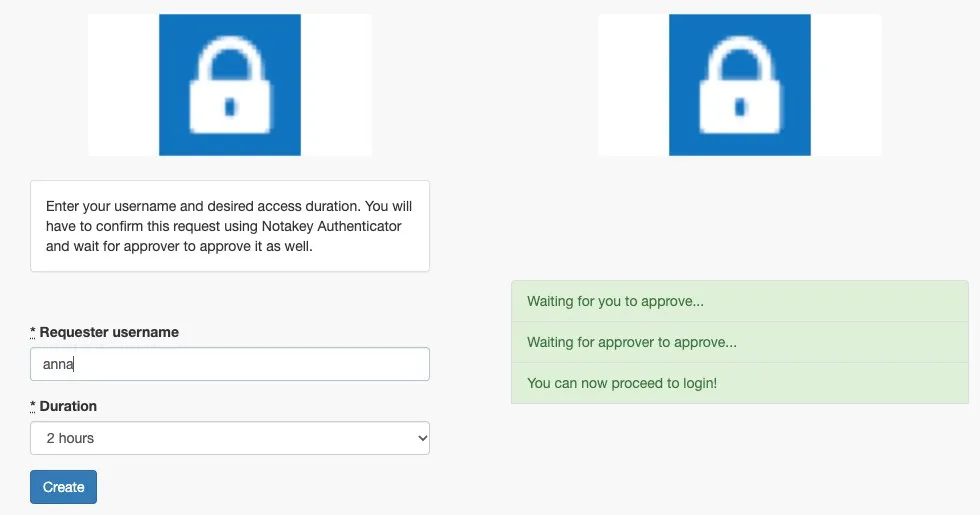
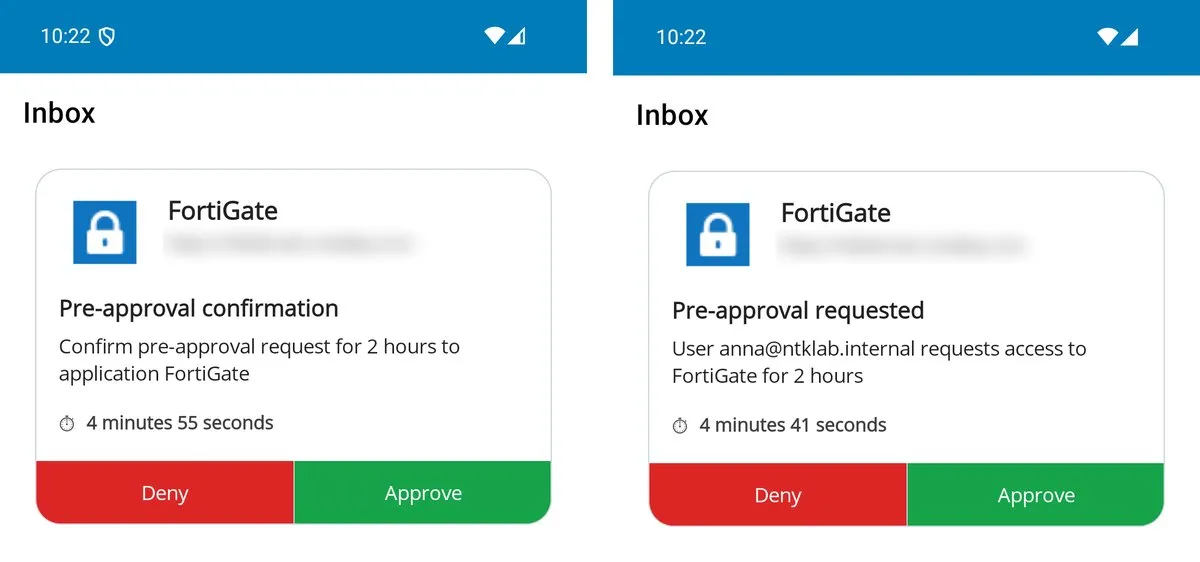
La página no pide contraseña, pero no sirve para dar acceso a otra persona. Tienen que estar de acuerdo dos teléfonos. Primero el técnico confirma en su propio teléfono y después el aprobador aprueba en el suyo:
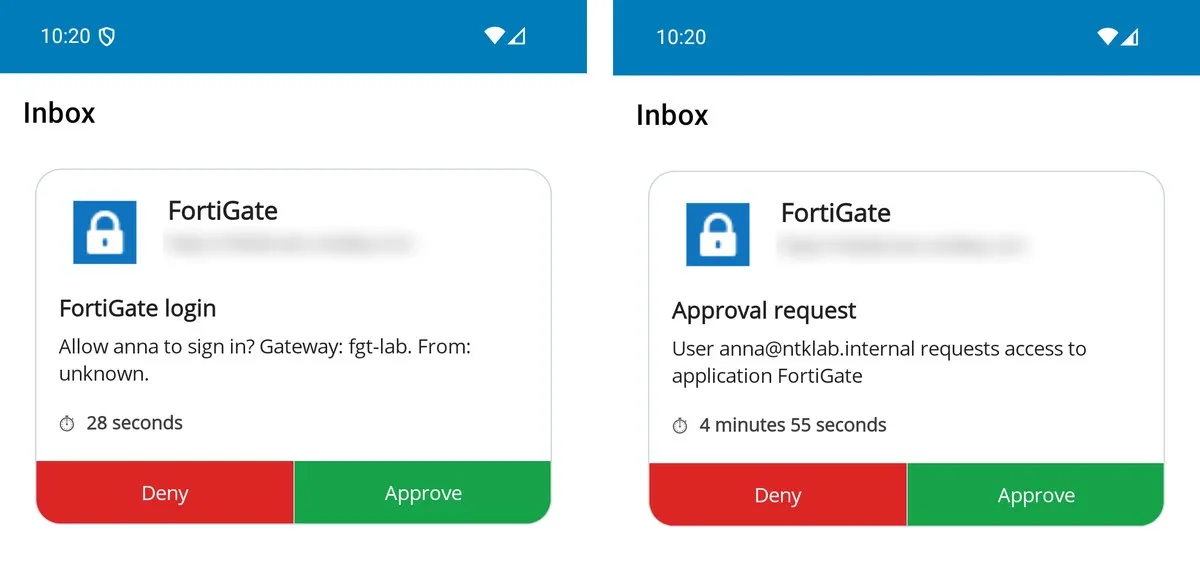
Conectarse. Dentro de la franja, el técnico inicia sesión en la VPN como siempre y aprueba en su propio teléfono. Al aprobador no se le vuelve a preguntar. En nuestro laboratorio, el inicio de sesión en la VPN del FortiGate se completó 5 segundos después de la petición RADIUS, y el teléfono del aprobador no recibió nada.
Fuera de la franja, Notakey rechaza el inicio de sesión antes de que nada llegue a un teléfono. En nuestro laboratorio, el FortiGate recibió un Access-Reject de inmediato. El cliente VPN muestra un fallo de inicio de sesión corriente, sin ninguna pista sobre la página de solicitud. Avise de antemano a los técnicos externos: si la VPN rechaza su inicio de sesión, solicite primero el acceso con el enlace.
La franja caduca por sí sola. Nadie tiene que acordarse de desactivar la cuenta después.
Caso 2: un equipo Windows que solo se abre con una aprobación
El servidor de nóminas, el equipo que guarda las claves de firma, el servidor de salto hacia producción: equipos en los que un inicio de sesión no debería depender de una sola persona.
Configuración. Instale el proveedor de credenciales de Notakey en el equipo y haga que Notakey sea la única vía de acceso. Nuestra guía Inicio de sesión en Windows con una aprobación en el teléfono describe ambos pasos. El segundo es el más importante para el escritorio remoto: mientras el proveedor de contraseñas de Windows siga activado, basta una contraseña para abrir una sesión RDP. Después, asigne a los usuarios de ese equipo una directiva de aprobador en el servicio de Notakey que utiliza el proveedor de credenciales.
Con aprobación previa, un usuario solicita una franja para su turno («8 hours»), el responsable la aprueba una vez y cada inicio de sesión durante el turno solo necesita el teléfono del usuario. En nuestro laboratorio, un usuario del dominio inició sesión en la consola durante una franja aprobada solo con su propia aprobación. Una vez caducada la franja, el mismo inicio de sesión se rechazó y el icono mostró «Error occured while processing authentication request.». Ese mensaje no explica el motivo, así que informe a los usuarios del enlace de solicitud.
Con aprobación inmediata, cada inicio de sesión pregunta a los dos
teléfonos. En nuestro laboratorio, el usuario aprobó a los 3 segundos y el
aprobador a los 9, y se abrió el escritorio. El proveedor de credenciales crea
la petición con una vigencia de MessageTtlSeconds (30 segundos de forma
predeterminada), y la pantalla de inicio de sesión espera la respuesta durante
AuthWaitTimeoutSecs (60 segundos). Solo probamos respuestas dentro de los 30
segundos, y no probamos valores más largos. Es poco tiempo para dos personas.
Para equipos que se usan a diario, la aprobación previa es el modo más
práctico.
El escritorio remoto usa el mismo proveedor de credenciales que la consola. Probamos la directiva de aprobación en la consola. La aprobación en el teléfono por RDP se probó anteriormente, tal como se describe en la guía mencionada.
Caso 3: inicios de sesión de administradores aprobados por un compañero
Los administradores de firewalls y servidores pueden cambiarlo todo. Con la aprobación inmediata activada para sus usuarios de Notakey, el inicio de sesión de un administrador espera hasta que un compañero también lo haya aprobado.
Lo configuramos en un FortiGate cuyos inicios de sesión RADIUS pasan por el
Authentication Proxy de Notakey, como en nuestra
guía de FortiGate. Lo probamos con
el comando de prueba RADIUS del FortiGate, diagnose test authserver. Este
envía el mismo tipo de petición que un inicio de sesión de administrador
(RADIUS con PAP) a través del mismo proxy. No abrimos una sesión de
administrador con una segunda aprobación.
| El aprobador respondió | Tiempo de espera del proxy / del FortiGate | Resultado en nuestro laboratorio |
|---|---|---|
| a los ~12 s | 30 s / 60 s | inicio de sesión aceptado |
| denegó | 30 s / 60 s | inicio de sesión rechazado |
| a los ~75 s | 30 s / 60 s | inicio de sesión rechazado cuando el proxy dejó de esperar, a los 30 s |
| a los ~50 s | 120 s / 120 s | inicio de sesión aceptado a los 54 s |
Dos personas necesitan más tiempo que una. Amplíe el tiempo de espera del proxy y, por encima de él, los dos tiempos de espera RADIUS del FortiGate:
ntk cfg setc :ap.vpn_message_ttl 120
ntk ap restart
config user radius
edit "notakey-proxy"
set timeout 120
next
end
config system global
set remoteauthtimeout 120
endEl proxy admite de 5 a 300 segundos. Elija un valor que su pasarela acepte y que sus aprobadores puedan cumplir de verdad.
Conserve el administrador local de emergencia descrito en la guía de FortiGate. No depende de Notakey, y tampoco de un compañero.
Lo que ve el aprobador, y lo que todavía no
El teléfono del aprobador muestra quién quiere entrar y en qué servicio, y con la aprobación previa también durante cuánto tiempo. No muestra el texto de la petición del propio usuario: ni la pasarela, ni la dirección de origen, ni la descripción de una acción. Eso basta para responder a «¿Puede Anna usar ahora la VPN?». No basta para aprobar el contenido de un pago o de un documento, así que de momento no lo ofrecemos para eso.
Otros límites de la versión 5.2.4:
- Basta con uno de los aprobadores de la lista. No es posible exigir «dos de cuatro».
- Las directivas se definen usuario por usuario en el panel, no por grupo.
- El registro de eventos guarda cada respuesta, con el usuario, el dispositivo y la dirección de la que procede. La entrada del aprobador no indica qué petición aprobó, así que relacione ambas por la hora.
- Una petición de aprobación permanece en el teléfono del aprobador durante cinco minutos, aunque el inicio de sesión ya haya dejado de esperar. En nuestro laboratorio, aprobarla después de que el FortiGate hubiera rechazado el inicio de sesión no dejó entrar a nadie.
Todo esto figura en nuestra lista de desarrollo.
Antes de activarlo
- Asegúrese de que todos los aprobadores hayan registrado la app en el mismo servicio y pruebe un inicio de sesión por aprobador.
- Indique al menos dos aprobadores por usuario.
- Con la aprobación inmediata, amplíe los tiempos de espera como se muestra más arriba antes del primer inicio de sesión real, no después del primero que falle.
- Explique a los usuarios cómo se ve el rechazo (un fallo corriente de la VPN, o «Error occured…» en Windows) y dónde está el enlace de solicitud.
- Transmita a los aprobadores la única regla que importa: apruebe solo lo que espera. Una petición que no sabe situar es motivo para llamar al usuario, no para pulsar Approve.
Resumen
| Uso | Modo | Ajuste que vigilar |
|---|---|---|
| VPN de técnicos externos o proveedores | Aprobación previa, de 1 a 8 horas | envíe el enlace de solicitud junto con la cuenta |
| Equipo Windows, consola o RDP | Aprobación previa por turno, o inmediata | Notakey como única vía de acceso; MessageTtlSeconds 30 s con aprobación inmediata |
| Inicios de sesión de administradores | Inmediata | :ap.vpn_message_ttl y tiempos de espera RADIUS de la pasarela, 120 s en nuestro laboratorio |