Certaines connexions ne devraient pas dépendre d’une seule personne. Un prestataire qui se connecte à votre réseau une fois par mois. Le serveur qui fait tourner la paie. La console d’administration du pare-feu. Pour ces cas, Notakey peut appliquer le principe des quatre yeux et solliciter une seconde personne avant que la connexion n’aboutisse : l’utilisateur approuve sur son propre téléphone, et un approbateur désigné approuve sur le sien.
Notakey propose pour cela deux modes :
- L’approbation immédiate. Chaque connexion exige l’accord des deux personnes, sur le moment.
- La pré-approbation. L’utilisateur demande à l’avance une plage de temps, par exemple deux heures. Une fois que l’approbateur a donné son accord, les connexions dans cette plage n’exigent que le téléphone de l’utilisateur. En dehors, la connexion est refusée.
Ce guide présente trois usages, que nous avons tous mis en œuvre dans notre laboratoire :
- L’accès VPN d’un prestataire, pour une durée déterminée (pré-approbation).
- Une machine Windows qui ne s’ouvre qu’avec une approbation, en console et via le Bureau à distance (dans les deux modes).
- Des connexions administrateur approuvées par un collègue (approbation immédiate).
Le laboratoire : une appliance Notakey 5.2.4 avec des utilisateurs issus d’Active Directory, la version 2.0.1 de l’Authentication Proxy, un FortiGate-VM 8.0.2, Windows 10 avec le credential provider Notakey 1.3.8, et l’application Notakey sur deux émulateurs Android, l’un pour l’utilisateur, l’autre pour l’approbateur. Lorsque nous écrivons « dans notre laboratoire », nous l’avons constaté nous-mêmes. Lorsque nous n’avons pas testé quelque chose, nous le précisons.
Comment cela fonctionne
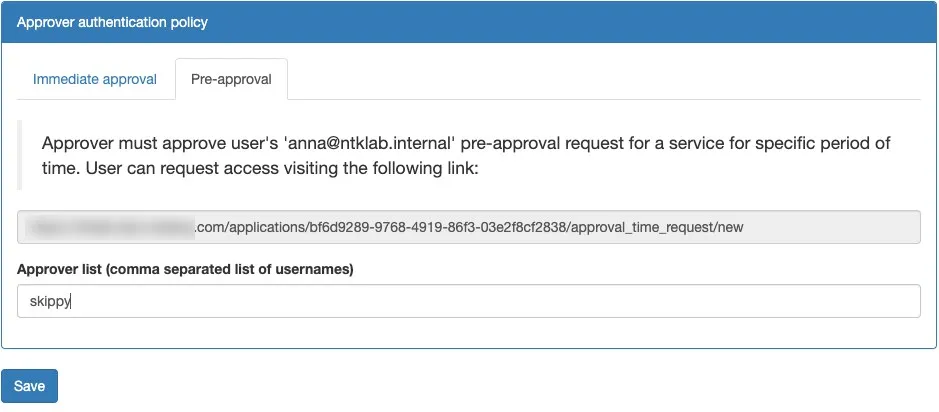
L’approbateur se définit par utilisateur, dans le tableau de bord du service auquel l’utilisateur se connecte : Users → l’utilisateur → policy. La page comporte un onglet par mode et un champ pour les approbateurs :
Les règles :
- L’approbateur doit être un utilisateur du même service, avec l’application Notakey enrôlée pour ce service. Notakey envoie la demande d’approbation sur le téléphone de l’approbateur par l’intermédiaire de ce service. Avec des utilisateurs issus d’Active Directory, l’approbateur enrôle son téléphone comme n’importe quel autre utilisateur.
- Le nom Active Directory court suffit. Nous avons saisi
skippy, et Notakey a trouvéskippy@ntklab.internal. - Avec plusieurs approbateurs, séparés par des virgules, l’accord de n’importe lequel d’entre eux suffit. Le premier qui répond décide, et la demande disparaît des téléphones des autres approbateurs. Inscrivez deux noms dans la liste, afin que des congés ne bloquent personne.
- Un utilisateur ne peut pas approuver sa propre demande. Notakey rejette l’auto-approbation.
- Les utilisateurs sans politique ne sont pas concernés. Un même service peut accueillir des prestataires soumis à approbation et des employés qui ne le sont pas.
Les deux points relatifs aux approbateurs multiples et à l’auto-approbation proviennent du code source du produit. Notre laboratoire ne comptait qu’un approbateur, et nous n’avons pas essayé de désigner un utilisateur comme son propre approbateur.
Scénario 1 – L’accès VPN d’un prestataire pendant deux heures
Un ingénieur support de votre fournisseur doit accéder à un système cet après-midi. Son compte existe toute l’année, mais vous voulez qu’il ne fonctionne que lorsqu’une personne en interne a donné son accord.
Configuration. Attribuez à l’utilisateur du prestataire une politique de pré-approbation, avec comme approbateur la personne qui gère le contrat. L’onglet Pre-approval affiche un lien vers la page de demande. Transmettez ce lien au prestataire avec les informations de son compte.
Demander l’accès. Avant de se connecter, le prestataire ouvre le lien, saisit son nom d’utilisateur et choisit une durée : 15 ou 30 minutes, 1, 2, 8 ou 16 heures, 1, 2, 3 ou 7 jours, ou un mois.
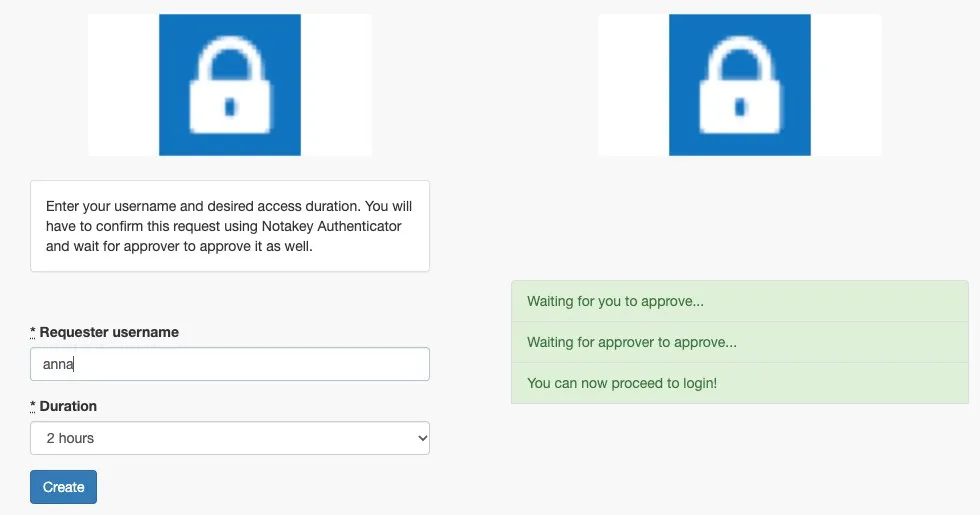
La page ne demande aucun mot de passe, mais elle ne permet pas d’ouvrir l’accès à quelqu’un d’autre. Deux téléphones doivent donner leur accord. Le prestataire confirme d’abord sur son propre téléphone, puis l’approbateur approuve sur le sien :
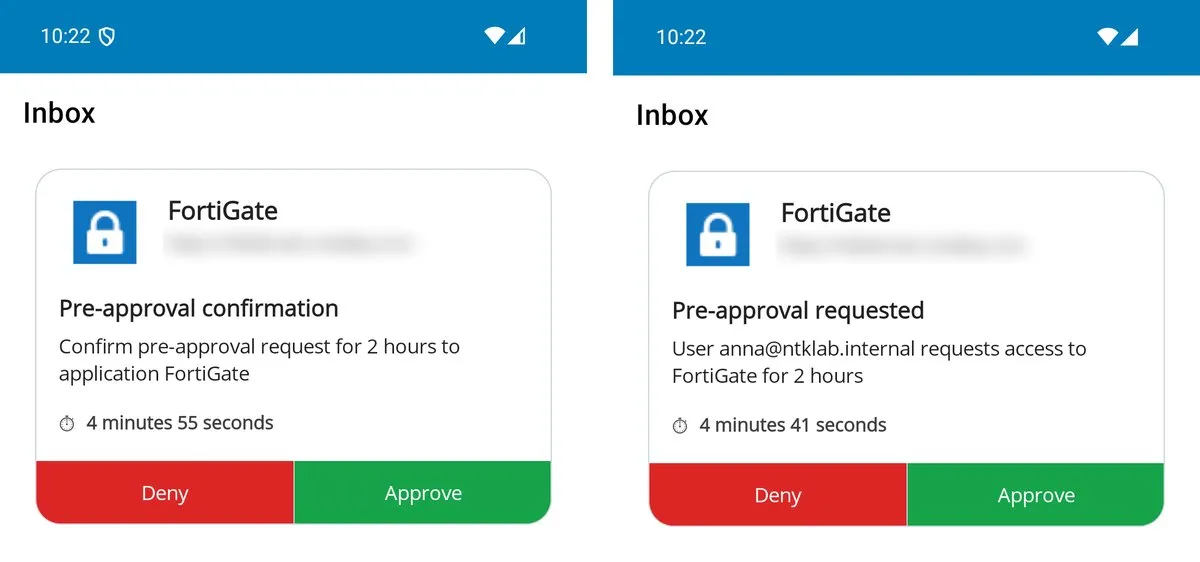
Se connecter. Dans la plage accordée, le prestataire se connecte au VPN comme d’habitude et approuve sur son propre téléphone. L’approbateur n’est pas sollicité à nouveau. Dans notre laboratoire, la connexion VPN au FortiGate a abouti 5 secondes après la requête RADIUS, et le téléphone de l’approbateur n’a rien reçu.
En dehors de la plage, Notakey refuse la connexion avant que quoi que ce soit n’atteigne un téléphone. Dans notre laboratoire, le FortiGate a reçu immédiatement un Access-Reject. Le client VPN affiche un échec de connexion ordinaire, sans aucune mention de la page de demande. Prévenez les prestataires à l’avance : si le VPN vous refuse, demandez d’abord l’accès avec le lien.
La plage expire d’elle-même. Personne n’a besoin de penser à désactiver le compte ensuite.
Scénario 2 – Une machine Windows qui ne s’ouvre qu’avec une approbation
Le serveur de paie, la machine qui détient les clés de signature, le serveur de rebond vers la production : des machines dont l’accès ne devrait pas dépendre d’une seule personne.
Configuration. Installez le credential provider Notakey sur la machine et faites de Notakey le seul moyen d’accès. Notre guide Ouverture de session Windows avec une approbation sur téléphone décrit ces deux étapes. La seconde est la plus importante pour le Bureau à distance : tant que le fournisseur de mot de passe de Windows reste activé, un mot de passe suffit à ouvrir une session RDP. Attribuez ensuite aux utilisateurs de cette machine une politique d’approbation dans le service Notakey qu’utilise le credential provider.
Avec la pré-approbation, un utilisateur demande une plage couvrant sa journée de travail (« 8 hours »), le responsable approuve une fois, et chaque ouverture de session pendant cette journée n’exige que le téléphone de l’utilisateur. Dans notre laboratoire, un utilisateur du domaine a ouvert une session en console pendant une plage approuvée, avec sa seule approbation. Après l’expiration de la plage, la même ouverture de session a été refusée, et la vignette a affiché « Error occured while processing authentication request. » Ce message ne dit pas pourquoi : indiquez donc le lien de demande aux utilisateurs.
Avec l’approbation immédiate, chaque ouverture de session sollicite les
deux téléphones. Dans notre laboratoire, l’utilisateur a approuvé au bout de
3 secondes et l’approbateur au bout de 9, et le bureau s’est ouvert. Le
credential provider crée la demande avec une durée de vie de
MessageTtlSeconds (30 secondes par défaut), et l’écran de connexion attend
la réponse pendant AuthWaitTimeoutSecs (60 secondes). Nous n’avons testé
que des réponses données en moins de 30 secondes, et nous n’avons pas testé
de valeurs plus longues. C’est court pour deux personnes. Pour les machines
utilisées au quotidien, la pré-approbation est le mode le plus pratique.
Le Bureau à distance utilise le même credential provider que la console. Nous avons testé la politique d’approbation en console. L’approbation sur téléphone via RDP avait été testée auparavant, comme le décrit le guide ci-dessus.
Scénario 3 – Des connexions administrateur approuvées par un collègue
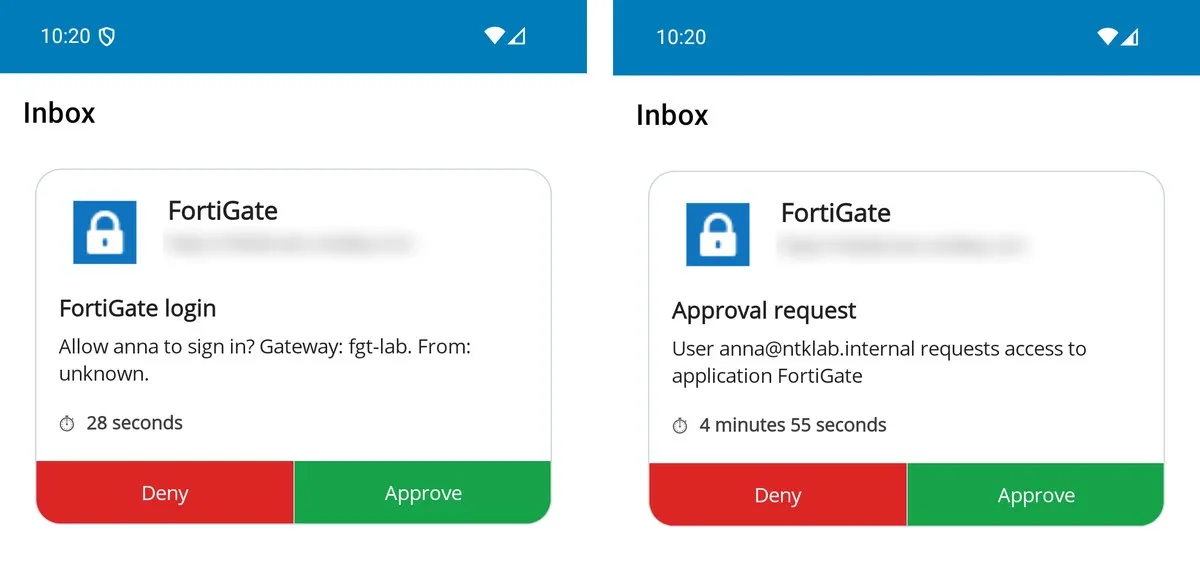
Les administrateurs de pare-feu et de serveurs peuvent tout modifier. Avec l’approbation immédiate appliquée à leurs utilisateurs Notakey, une connexion administrateur attend qu’un collègue l’ait également approuvée.
Nous l’avons mis en place sur un FortiGate dont les connexions RADIUS
passent par l’Authentication Proxy Notakey, comme dans notre
guide FortiGate. Nous l’avons
testé avec la commande de test RADIUS du FortiGate,
diagnose test authserver. Elle envoie le même type de requête qu’une
connexion administrateur (RADIUS avec PAP), par le même proxy. Nous n’avons
pas ouvert de session administrateur avec une seconde approbation.
| Réponse de l’approbateur | Temps d’attente du proxy / délais du FortiGate | Résultat dans notre laboratoire |
|---|---|---|
| au bout de ~12 s | 30 s / 60 s | connexion acceptée |
| refus | 30 s / 60 s | connexion refusée |
| au bout de ~75 s | 30 s / 60 s | connexion refusée quand le proxy a cessé d’attendre, à 30 s |
| au bout de ~50 s | 120 s / 120 s | connexion acceptée au bout de 54 s |
Deux personnes ont besoin de plus de temps qu’une seule. Relevez le temps d’attente du proxy, et réglez les deux délais RADIUS du FortiGate au-dessus de cette valeur :
ntk cfg setc :ap.vpn_message_ttl 120
ntk ap restart
config user radius
edit "notakey-proxy"
set timeout 120
next
end
config system global
set remoteauthtimeout 120
endLe proxy accepte de 5 à 300 secondes. Choisissez une valeur que votre passerelle accepte et que vos approbateurs peuvent réellement tenir.
Conservez l’administrateur local d’urgence décrit dans le guide FortiGate. Il ne dépend pas de Notakey, et il ne dépend pas non plus d’un collègue.
Ce que voit l’approbateur, et ce qu’il ne voit pas encore
Le téléphone de l’approbateur indique qui veut entrer et dans quel service, et, avec la pré-approbation, pour combien de temps. Il n’affiche pas le texte de la demande de l’utilisateur : ni passerelle, ni adresse d’origine, ni description d’une opération. Cela suffit pour répondre à la question « Anna peut-elle utiliser le VPN maintenant ? ». Cela ne suffit pas pour approuver le contenu d’un paiement ou d’un document ; nous ne le proposons donc pas encore pour cet usage.
Quelques autres limites de la version 5.2.4 :
- Un seul des approbateurs inscrits suffit. Une règle « deux sur quatre » n’est pas possible.
- Les politiques se définissent utilisateur par utilisateur dans le tableau de bord, et non par groupe.
- Le journal des événements enregistre chaque réponse, avec l’utilisateur, l’appareil et l’adresse d’où elle provient. L’entrée de l’approbateur ne mentionne pas la demande approuvée : rapprochez les deux entrées par l’horodatage.
- Une demande d’approbation reste cinq minutes sur le téléphone de l’approbateur, même après l’abandon de la tentative de connexion. Dans notre laboratoire, l’approuver alors que le FortiGate avait déjà refusé la connexion n’a laissé entrer personne.
Ces points figurent sur notre liste de développements.
Avant de l’activer
- Vérifiez que chaque approbateur a enrôlé l’application pour le même service, et testez une connexion par approbateur.
- Inscrivez au moins deux approbateurs par utilisateur.
- Pour l’approbation immédiate, relevez les délais comme indiqué ci-dessus avant la première connexion réelle, et non après le premier échec.
- Expliquez aux utilisateurs à quoi ressemble un refus (un simple échec VPN, ou « Error occured… » sous Windows) et où se trouve le lien de demande.
- Transmettez aux approbateurs la seule règle qui compte : n’approuvez que ce que vous attendez. Une demande que vous ne savez pas situer est une raison d’appeler l’utilisateur, pas d’appuyer sur Approve.
Récapitulatif
| Usage | Mode | Paramètre à surveiller |
|---|---|---|
| VPN d’un prestataire ou d’un fournisseur | Pré-approbation, 1 à 8 heures | envoyer le lien de demande avec le compte |
| Machine Windows, console ou RDP | Pré-approbation par journée, ou immédiate | ouverture de session uniquement par Notakey ; MessageTtlSeconds 30 s en approbation immédiate |
| Connexions administrateur | Immédiate | :ap.vpn_message_ttl et délais RADIUS de la passerelle, 120 s dans notre laboratoire |