Vannak bejelentkezések, amelyek nem múlhatnak egyetlen emberen. Egy külső vállalkozó, aki havonta egyszer csatlakozik az Ön hálózatához. A bérszámfejtést futtató szerver. A tűzfal adminisztrátori konzolja. Ezekben az esetekben a Notakey a bejelentkezés előtt egy második személyt is megkérdezhet: a felhasználó a saját telefonján hagyja jóvá a belépést, egy név szerint kijelölt jóváhagyó pedig a sajátján.
A Notakey ehhez két módot kínál:
- Azonnali jóváhagyás. Minden bejelentkezéshez mindkét személy kell, ott és akkor.
- Előzetes jóváhagyás. A felhasználó előre kér egy időablakot, például két órát. Miután a jóváhagyó beleegyezett, az ablakon belüli bejelentkezésekhez már csak a felhasználó saját telefonja kell. Az ablakon kívül a bejelentkezést a rendszer elutasítja.
Ez az útmutató három felhasználási esetet mutat be, mindhármat a laborunkban futtattuk:
- Egy külső vállalkozó VPN-hozzáférése, meghatározott időre (előzetes jóváhagyás).
- Egy Windows-gép, amely csak jóváhagyással nyílik meg, a konzolon és távoli asztalon keresztül is (bármelyik móddal).
- Kolléga által jóváhagyott adminisztrátori bejelentkezések (azonnali jóváhagyás).
A labor: Notakey készülék 5.2.4, Active Directoryból származó felhasználókkal, az Authentication Proxy 2.0.1-es verziója, FortiGate-VM 8.0.2, Windows 10 a Notakey credential provider 1.3.8-as verziójával, valamint a Notakey alkalmazás két Android-emulátoron, egy a felhasználónak és egy a jóváhagyónak. Ahol azt írjuk, „a laborunkban”, azt magunk láttuk. Ahol valamit nem teszteltünk, azt jelezzük.
Hogyan működik
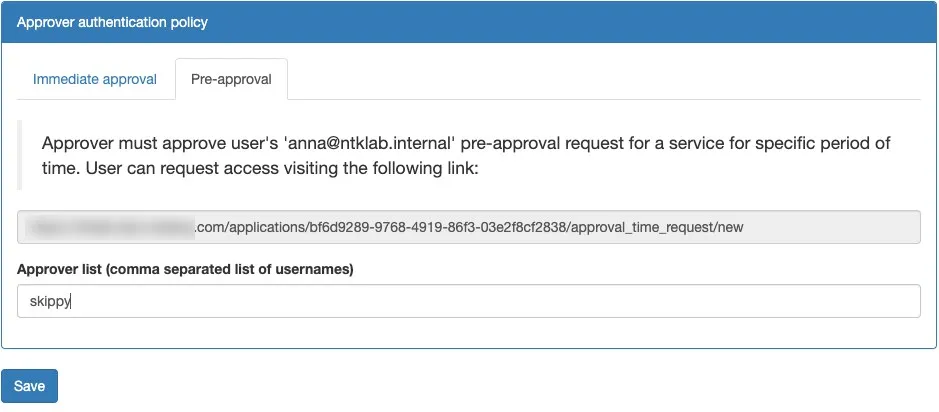
A jóváhagyót felhasználónként kell beállítani, annak a szolgáltatásnak az irányítópultján, amelybe a felhasználó bejelentkezik: Users → a felhasználó → policy. Az oldalon mindkét módnak saját lapja van, és van egy mező a jóváhagyóknak:
A szabályok:
- A jóváhagyónak ugyanannak a szolgáltatásnak a felhasználójának kell lennie, és a Notakey alkalmazást ehhez a szolgáltatáshoz kell regisztrálnia. A Notakey ezen a szolgáltatáson keresztül küldi a jóváhagyási kérést a jóváhagyó telefonjára. Active Directoryból származó felhasználók esetén a jóváhagyó ugyanúgy regisztrálja a telefonját, mint bármely más felhasználó.
- Elég a rövid Active Directory-név. Mi a
skippynevet írtuk be, és a Notakey megtalálta askippy@ntklab.internalfelhasználót. - Több, vesszővel elválasztott jóváhagyó közül bármelyik elég. Az dönt, aki elsőként válaszol, a kérés pedig eltűnik a többi jóváhagyó telefonjáról. Vegyen fel két nevet a listára, hogy egy szabadság miatt senki ne rekedjen kint.
- A felhasználó nem hagyhatja jóvá a saját kérését. A Notakey elutasítja az önjóváhagyást.
- A házirend nélküli felhasználókat ez nem érinti. Ugyanabban a szolgáltatásban lehetnek jóváhagyásra szoruló külső vállalkozók és olyan munkatársak is, akiknek nincs rá szükségük.
A több jóváhagyóról és az önjóváhagyásról szóló két pont a termék forráskódjából származik. A laborunkban egy jóváhagyó volt, és nem próbáltuk ki, mi történik, ha egy felhasználót a saját jóváhagyójaként adunk meg.
1. forgatókönyv – Egy külső vállalkozó VPN-hozzáférése két órára
A beszállítója egyik támogatási mérnökének ma délután el kell érnie egy rendszert. A fiókja egész évben létezik, Ön viszont azt szeretné, hogy csak akkor működjön, ha a cégen belül valaki beleegyezett.
Beállítás. Adjon a külső vállalkozó felhasználójának előzetes jóváhagyási házirendet, jóváhagyóként pedig azt a személyt adja meg, aki a szerződést kezeli. A Pre-approval lapon megjelenik az igénylőoldal hivatkozása. Küldje el ezt a hivatkozást a külső vállalkozónak a fiókadataival együtt.
Hozzáférés igénylése. Csatlakozás előtt a külső vállalkozó megnyitja a hivatkozást, beírja a felhasználónevét, és kiválaszt egy időtartamot: 15 vagy 30 percet, 1, 2, 8 vagy 16 órát, 1, 2, 3 vagy 7 napot, illetve egy hónapot.
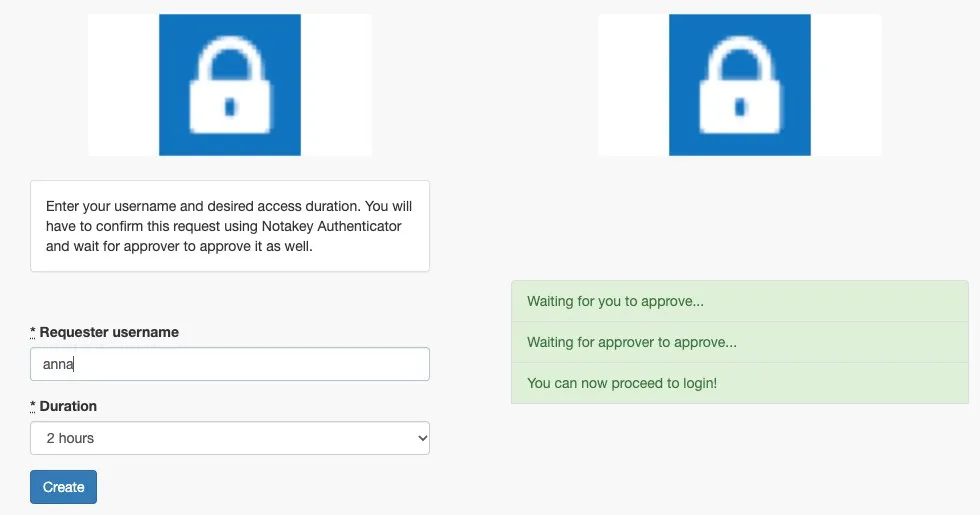
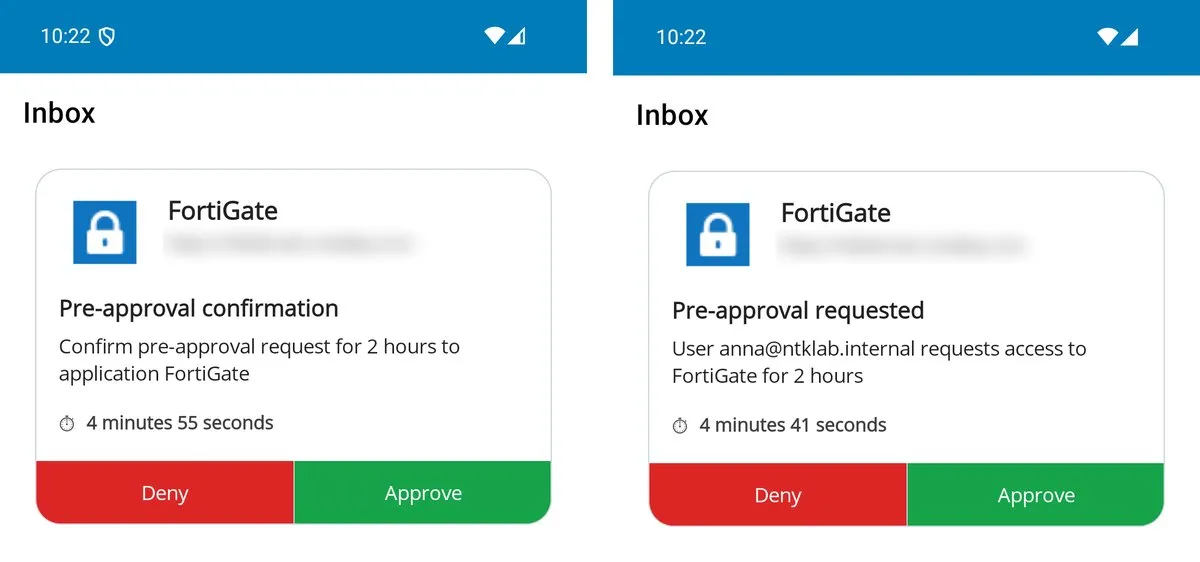
Az oldalhoz nem kell jelszó, mégsem lehet vele másnak hozzáférést szerezni. Két telefonnak kell igent mondania. Először a külső vállalkozó erősíti meg a kérést a saját telefonján, majd a jóváhagyó hagyja jóvá a sajátján:
Csatlakozás. Az ablakon belül a külső vállalkozó a szokásos módon bejelentkezik a VPN-be, és a saját telefonján hagyja jóvá a belépést. A jóváhagyót a rendszer nem kérdezi meg újra. A laborunkban a FortiGate VPN-bejelentkezése 5 másodperccel a RADIUS-kérés után sikerült, a jóváhagyó telefonjára pedig semmi sem érkezett.
Az ablakon kívül a Notakey még azelőtt elutasítja a bejelentkezést, hogy bármi eljutna egy telefonra. A laborunkban a FortiGate azonnal Access-Rejectet kapott. A VPN-kliens egyszerű bejelentkezési hibát mutat, és semmi sem utal az igénylőoldalra. Tájékoztassa előre a külső vállalkozókat: ha a VPN elutasítja őket, először igényeljenek hozzáférést a hivatkozáson keresztül.
Az ablak magától lejár. Senkinek sem kell észben tartania, hogy utána letiltsa a fiókot.
2. forgatókönyv – Egy Windows-gép, amely csak jóváhagyással nyílik meg
A bérszámfejtési szerver, az aláírókulcsokat tároló gép, az éles környezetbe vezető ugrógép: olyan gépek, amelyeknél a bejelentkezés nem múlhat egyetlen emberen.
Beállítás. Telepítse a gépre a Notakey credential providert, és tegye a Notakeyt az egyetlen belépési úttá. Mindkét lépést leírja Windows-bejelentkezés telefonos jóváhagyással című útmutatónk. A második lépés a távoli asztal szempontjából a legfontosabb: amíg a Windows jelszavas credential providere engedélyezve van, pusztán a jelszóval is megnyitható egy RDP-munkamenet. Ezután adjon a gép felhasználóinak jóváhagyói házirendet abban a Notakey szolgáltatásban, amelyet a credential provider használ.
Előzetes jóváhagyással a felhasználó a műszakjára kér egy ablakot („8 hours”), a vezető egyszer jóváhagyja, és a műszak alatt minden bejelentkezéshez csak a felhasználó telefonja kell. A laborunkban egy tartományi felhasználó egy jóváhagyott ablakon belül, csak a saját jóváhagyásával jelentkezett be a konzolon. Az ablak lejárta után ugyanezt a bejelentkezést a rendszer elutasította, a csempén pedig ez jelent meg: „Error occured while processing authentication request.” Az üzenetből nem derül ki az ok, ezért tájékoztassa a felhasználókat az igénylőhivatkozásról.
Azonnali jóváhagyással minden bejelentkezéskor mindkét telefonra
kérés érkezik. A laborunkban a felhasználó 3, a jóváhagyó 9 másodperc után
hagyta jóvá a kérést, és megnyílt az asztal. A credential provider a kérést
MessageTtlSeconds élettartammal hozza létre (alapértelmezés szerint 30
másodperc), a bejelentkezési képernyő pedig AuthWaitTimeoutSecs ideig
(60 másodperc) vár a válaszra. Csak 30 másodpercen belüli válaszokat
teszteltünk, hosszabb értékeket pedig nem próbáltunk ki. Két embernek ez
kevés idő. A naponta használt gépeknél az előzetes jóváhagyás a
gyakorlatiasabb mód.
A távoli asztal ugyanazt a credential providert használja, mint a konzol. A jóváhagyói házirendet a konzolon teszteltük. Az RDP-n keresztüli telefonos jóváhagyást korábban teszteltük, a fenti útmutatóban leírt módon.
3. forgatókönyv – Kolléga által jóváhagyott adminisztrátori bejelentkezések
A tűzfal- és szerveradminisztrátorok mindent megváltoztathatnak. Ha a Notakey-felhasználójukra azonnali jóváhagyás van beállítva, az adminisztrátori bejelentkezés addig vár, amíg egy kolléga is jóvá nem hagyja.
Ezt egy olyan FortiGate-en állítottuk be, amelynek RADIUS-bejelentkezései a
Notakey Authentication Proxyn keresztül zajlanak, ahogyan a
FortiGate-útmutatónkban leírtuk. A
FortiGate RADIUS-tesztparancsával, a diagnose test authserver paranccsal
teszteltük. Ez ugyanolyan kérést küld, mint egy adminisztrátori
bejelentkezés (RADIUS, PAP-pal), ugyanazon a proxyn keresztül.
Adminisztrátori munkamenetet második jóváhagyással nem nyitottunk.
| A jóváhagyó válasza | A proxy várakozási ideje / FortiGate-időkorlátok | Eredmény a laborunkban |
|---|---|---|
| kb. 12 s után | 30 s / 60 s | bejelentkezés elfogadva |
| elutasítva | 30 s / 60 s | bejelentkezés elutasítva |
| kb. 75 s után | 30 s / 60 s | bejelentkezés elutasítva, amikor a proxy 30 s után abbahagyta a várakozást |
| kb. 50 s után | 120 s / 120 s | bejelentkezés elfogadva 54 s után |
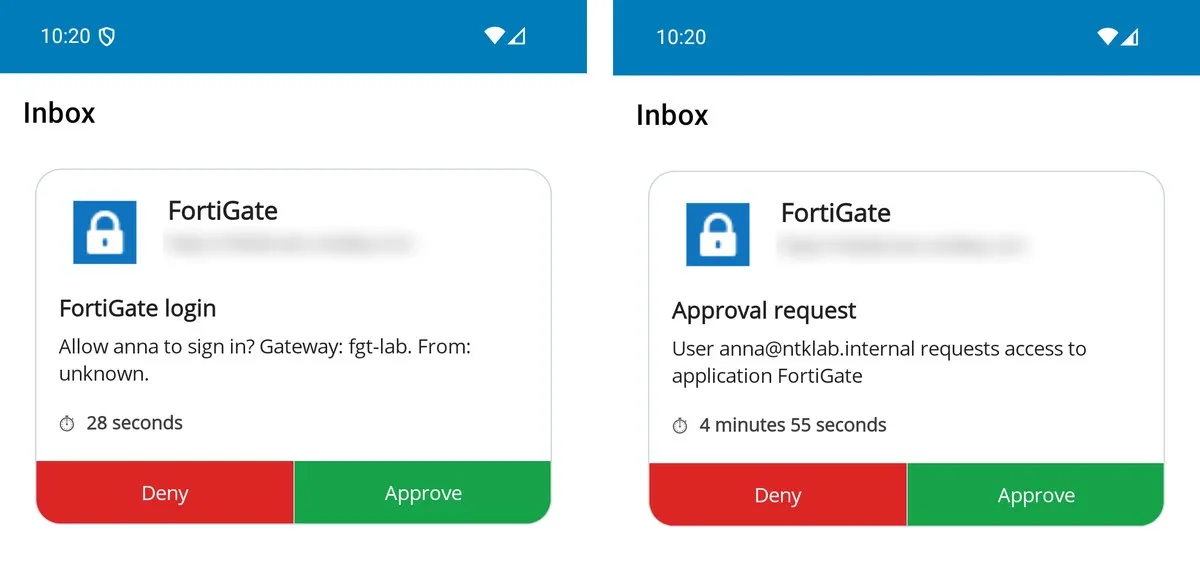
Két embernek több idő kell, mint egynek. Emelje meg a proxy várakozási idejét, a FortiGate két RADIUS-időkorlátját pedig állítsa e fölé:
ntk cfg setc :ap.vpn_message_ttl 120
ntk ap restart
config user radius
edit "notakey-proxy"
set timeout 120
next
end
config system global
set remoteauthtimeout 120
endA proxy 5 és 300 másodperc közötti értéket fogad el. Olyan értéket válasszon, amelyet az átjárója elfogad, és amelyet a jóváhagyói ténylegesen tartani tudnak.
Tartsa meg a FortiGate-útmutatóban leírt helyi vészhelyzeti adminisztrátort. Ez nem függ a Notakeytől, és egy kollégától sem.
Mit lát a jóváhagyó, és mit még nem
A jóváhagyó telefonja megmutatja, ki szeretne belépni és melyik szolgáltatásba, előzetes jóváhagyásnál pedig azt is, hogy mennyi időre. A felhasználó saját kérésének szövegét nem mutatja meg: sem az átjárót, sem a forráscímet, sem egy művelet leírását. Ez elég ahhoz, hogy a jóváhagyó megválaszolja a kérdést: „Használhatja-e most Anna a VPN-t?” Egy fizetés vagy egy dokumentum tartalmának jóváhagyásához viszont nem elég, ezért erre a célra egyelőre nem kínáljuk.
Az 5.2.4-es verzió néhány további korlátja:
- A felsorolt jóváhagyók közül egy is elég. A „négyből kettő” nem lehetséges.
- A házirendeket felhasználónként kell beállítani az irányítópulton, csoportonként nem.
- Az eseménynapló minden választ rögzít, a felhasználóval, az eszközzel és azzal a címmel együtt, ahonnan érkezett. A jóváhagyó bejegyzése nem nevezi meg a jóváhagyott kérést, ezért a kettőt az időpont alapján párosítsa.
- Egy jóváhagyási kérés öt percig marad a jóváhagyó telefonján, akkor is, ha a bejelentkezés már nem vár a válaszra. A laborunkban, amikor a kérést azután hagytuk jóvá, hogy a FortiGate elutasította a bejelentkezést, senki sem jutott be.
Ezek szerepelnek a fejlesztési listánkon.
Mielőtt bekapcsolja
- Győződjön meg róla, hogy minden jóváhagyó ugyanahhoz a szolgáltatáshoz regisztrálta az alkalmazást, és jóváhagyónként teszteljen egy bejelentkezést.
- Felhasználónként legalább két jóváhagyót adjon meg.
- Azonnali jóváhagyásnál a fent leírt módon emelje meg az időkorlátokat még az első éles bejelentkezés előtt, ne az első sikertelen után.
- Tájékoztassa a felhasználókat arról, hogyan néz ki az elutasítás (egyszerű VPN-hiba, Windowson pedig „Error occured…”), és hol találják az igénylőhivatkozást.
- Ismertesse a jóváhagyókkal az egyetlen szabályt, amely számít: csak azt hagyják jóvá, amire számítanak. Az a kérés, amelyet nem tudnak hova tenni, ok arra, hogy felhívják a felhasználót, nem arra, hogy az Approve gombra koppintsanak.
Összefoglalás
| Felhasználás | Mód | Amire figyelni kell |
|---|---|---|
| Külső vállalkozó vagy beszállító VPN-je | Előzetes jóváhagyás, 1–8 óra | a fiókadatokkal együtt küldje el az igénylőhivatkozást |
| Windows-gép, konzol vagy RDP | Előzetes jóváhagyás műszakonként, vagy azonnali | csak Notakey-bejelentkezés; azonnali jóváhagyásnál MessageTtlSeconds 30 s |
| Adminisztrátori bejelentkezések | Azonnali | :ap.vpn_message_ttl és az átjáró RADIUS-időkorlátjai, a laborunkban 120 s |