Manche Anmeldungen sollten nicht von einer einzigen Person abhängen. Der Dienstleister, der sich einmal im Monat mit Ihrem Netz verbindet. Der Server, auf dem die Gehaltsabrechnung läuft. Die Administrationskonsole der Firewall. In solchen Fällen kann Notakey eine zweite Person fragen, bevor die Anmeldung durchgeht: Der Benutzer bestätigt sie auf seinem eigenen Telefon, und ein namentlich festgelegter Genehmiger genehmigt sie auf seinem.
Notakey bietet dafür zwei Modi:
- Sofortige Genehmigung. Jede Anmeldung braucht beide Personen, und zwar sofort.
- Vorabgenehmigung. Der Benutzer beantragt im Voraus ein Zeitfenster, zum Beispiel zwei Stunden. Hat der Genehmiger zugestimmt, brauchen Anmeldungen innerhalb dieses Fensters nur noch das Telefon des Benutzers. Außerhalb des Fensters wird die Anmeldung abgelehnt.
Diese Anleitung zeigt drei Anwendungsfälle, die wir alle in unserem Labor durchgespielt haben:
- VPN-Zugang für einen Dienstleister, zeitlich befristet (Vorabgenehmigung).
- Anmeldung an einem Windows-Rechner nur mit Genehmigung, an der Konsole und über Remote Desktop (beide Modi).
- Administratoranmeldungen, die ein Kollege genehmigt (sofortige Genehmigung).
Das Labor: eine Notakey-Appliance 5.2.4 mit Benutzern aus dem Active Directory, Version 2.0.1 des Authentication Proxy, FortiGate-VM 8.0.2, Windows 10 mit dem Notakey Credential Provider 1.3.8 und die Notakey-App auf zwei Android-Emulatoren, einem für den Benutzer und einem für den Genehmiger. Wo wir „in unserem Labor“ schreiben, haben wir es selbst gesehen. Wo wir etwas nicht getestet haben, sagen wir es.
Wie es funktioniert
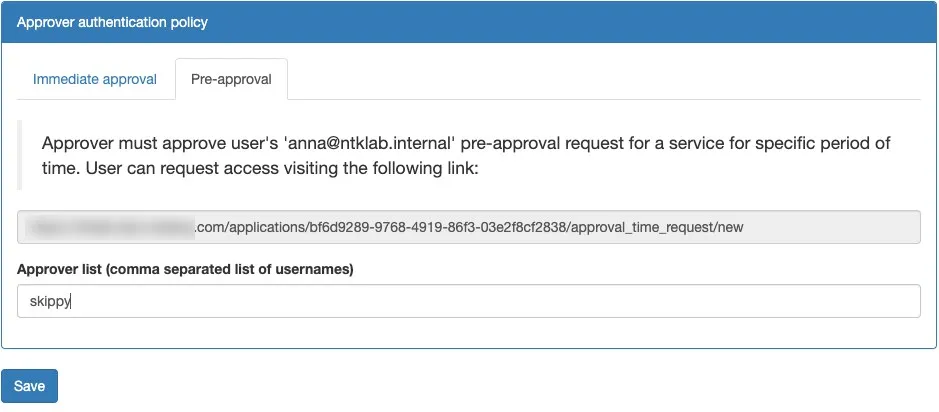
Der Genehmiger wird pro Benutzer festgelegt, im Dashboard des Dienstes, an dem sich der Benutzer anmeldet: Users → der Benutzer → policy. Die Seite hat einen Reiter für jeden Modus und ein Feld für die Genehmiger:
Die Regeln:
- Der Genehmiger muss Benutzer desselben Dienstes sein und die Notakey-App dafür registriert haben. Notakey schickt die Genehmigungsanfrage über diesen Dienst an das Telefon des Genehmigers. Bei Benutzern aus dem Active Directory registriert der Genehmiger sein Telefon wie jeder andere Benutzer.
- Der kurze Active-Directory-Name genügt. Wir haben
skippyeingetragen, und Notakey fandskippy@ntklab.internal. - Mehrere Genehmiger, durch Kommas getrennt, bedeuten: Einer von ihnen genügt. Wer zuerst antwortet, entscheidet, und die Anfrage verschwindet von den Telefonen der übrigen Genehmiger. Tragen Sie zwei Namen ein, damit ein Urlaub niemanden aussperrt.
- Ein Benutzer kann seine eigene Anfrage nicht genehmigen. Notakey weist eine Selbstgenehmigung zurück.
- Benutzer ohne Richtlinie sind nicht betroffen. Im selben Dienst können Dienstleister, die eine Genehmigung brauchen, und Mitarbeiter, die keine brauchen, nebeneinander stehen.
Die beiden Punkte zu mehreren Genehmigern und zur Selbstgenehmigung stammen aus dem Quellcode des Produkts. In unserem Labor gab es nur einen Genehmiger, und wir haben nicht versucht, einen Benutzer als seinen eigenen Genehmiger einzutragen.
Szenario 1 – VPN-Zugang für einen Dienstleister, zwei Stunden lang
Ein Support-Techniker Ihres Lieferanten muss heute Nachmittag ein System erreichen. Sein Konto besteht das ganze Jahr über, aber es soll nur funktionieren, wenn jemand im Haus zugestimmt hat.
Einrichtung. Geben Sie dem Benutzer des Dienstleisters eine Richtlinie mit Vorabgenehmigung und tragen Sie die Person, die den Vertrag betreut, als Genehmiger ein. Der Reiter Pre-approval zeigt einen Link zur Antragsseite. Schicken Sie diesen Link zusammen mit den Zugangsdaten an den Dienstleister.
Zugang beantragen. Vor dem Verbinden öffnet der Dienstleister den Link, gibt seinen Benutzernamen ein und wählt eine Dauer: 15 oder 30 Minuten, 1, 2, 8 oder 16 Stunden, 1, 2, 3 oder 7 Tage oder einen Monat.
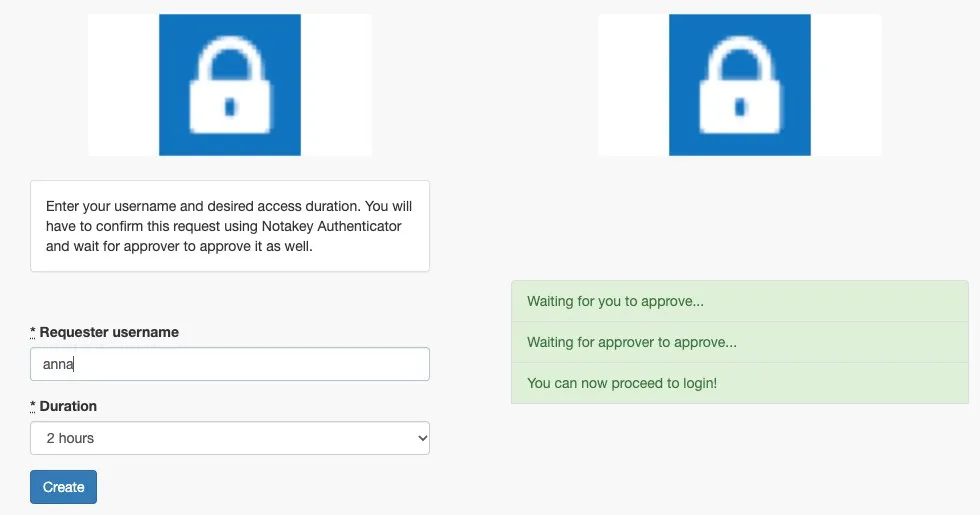
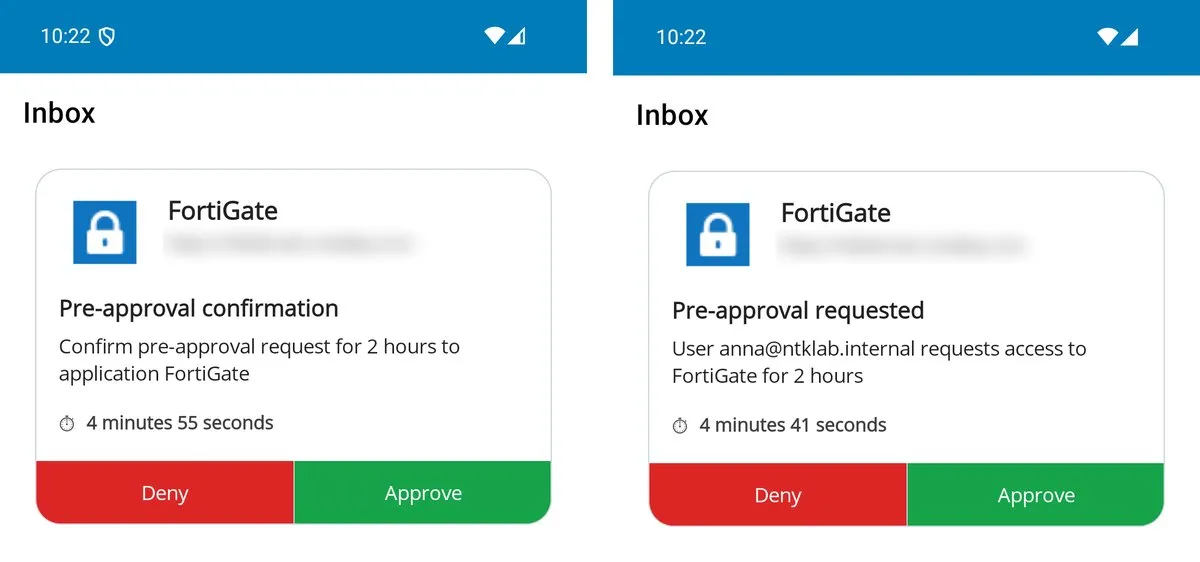
Die Seite verlangt kein Passwort, lässt sich aber nicht dazu verwenden, jemand anderem Zugang zu verschaffen. Zwei Telefone müssen zustimmen. Zuerst bestätigt der Dienstleister auf seinem eigenen Telefon, dann stimmt der Genehmiger auf seinem zu:
Verbinden. Innerhalb des Fensters meldet sich der Dienstleister wie gewohnt am VPN an und bestätigt auf seinem eigenen Telefon. Der Genehmiger wird nicht erneut gefragt. In unserem Labor ging die VPN-Anmeldung an der FortiGate 5 Sekunden nach der RADIUS-Anfrage durch, und auf dem Telefon des Genehmigers kam nichts an.
Außerhalb des Fensters lehnt Notakey die Anmeldung ab, bevor irgendetwas ein Telefon erreicht. In unserem Labor erhielt die FortiGate sofort ein Access-Reject. Der VPN-Client zeigt einen gewöhnlichen Anmeldefehler, ohne Hinweis auf die Antragsseite. Sagen Sie es Dienstleistern vorher: Wenn das VPN Sie abweist, beantragen Sie zuerst über den Link den Zugang.
Das Fenster läuft von selbst ab. Niemand muss daran denken, das Konto hinterher zu deaktivieren.
Szenario 2 – Anmeldung an einem Windows-Rechner nur mit Genehmigung
Der Server für die Gehaltsabrechnung, der Rechner mit den Signaturschlüsseln, der Jump-Host in die Produktion: Rechner, bei denen eine Anmeldung nicht von einer einzigen Person abhängen sollte.
Einrichtung. Installieren Sie den Notakey Credential Provider auf dem Rechner und machen Sie Notakey zum einzigen Anmeldeweg. Unsere Anleitung Windows-Anmeldung mit Bestätigung auf dem Telefon beschreibt beide Schritte. Der zweite ist vor allem für Remote Desktop wichtig: Solange der Passwort-Provider von Windows aktiviert bleibt, öffnet ein Passwort allein eine RDP-Sitzung. Geben Sie dann den Benutzern dieses Rechners eine Genehmigerrichtlinie in dem Notakey-Dienst, den der Credential Provider verwendet.
Mit Vorabgenehmigung beantragt ein Benutzer ein Fenster für die Schicht („8 hours“), der Vorgesetzte genehmigt es einmal, und jede Anmeldung während der Schicht braucht nur noch das Telefon des Benutzers. In unserem Labor meldete sich ein Domänenbenutzer innerhalb eines genehmigten Fensters an der Konsole allein mit seiner eigenen Bestätigung an. Nach Ablauf des Fensters wurde dieselbe Anmeldung abgelehnt, und die Kachel zeigte „Error occured while processing authentication request.“ Diese Meldung nennt keinen Grund, also weisen Sie die Benutzer auf den Antragslink hin.
Mit sofortiger Genehmigung werden bei jeder Anmeldung beide Telefone
gefragt. In unserem Labor bestätigte der Benutzer nach 3 Sekunden und der
Genehmiger nach 9, und der Desktop erschien. Der Credential Provider legt die
Anfrage mit einer Lebensdauer von MessageTtlSeconds an (standardmäßig
30 Sekunden), und der Anmeldebildschirm wartet AuthWaitTimeoutSecs (60 Sekunden) auf die
Antwort. Wir haben nur Antworten innerhalb von 30 Sekunden getestet und keine
längeren Werte ausprobiert. Für zwei Personen ist das knapp. Für Rechner, die
täglich benutzt werden, ist die Vorabgenehmigung der praktischere Modus.
Remote Desktop verwendet denselben Credential Provider wie die Konsole. Die Genehmigungsrichtlinie haben wir an der Konsole getestet. Die Bestätigung auf dem Telefon über RDP haben wir bereits früher getestet, wie in der oben genannten Anleitung beschrieben.
Szenario 3 – Administratoranmeldungen, die ein Kollege genehmigt
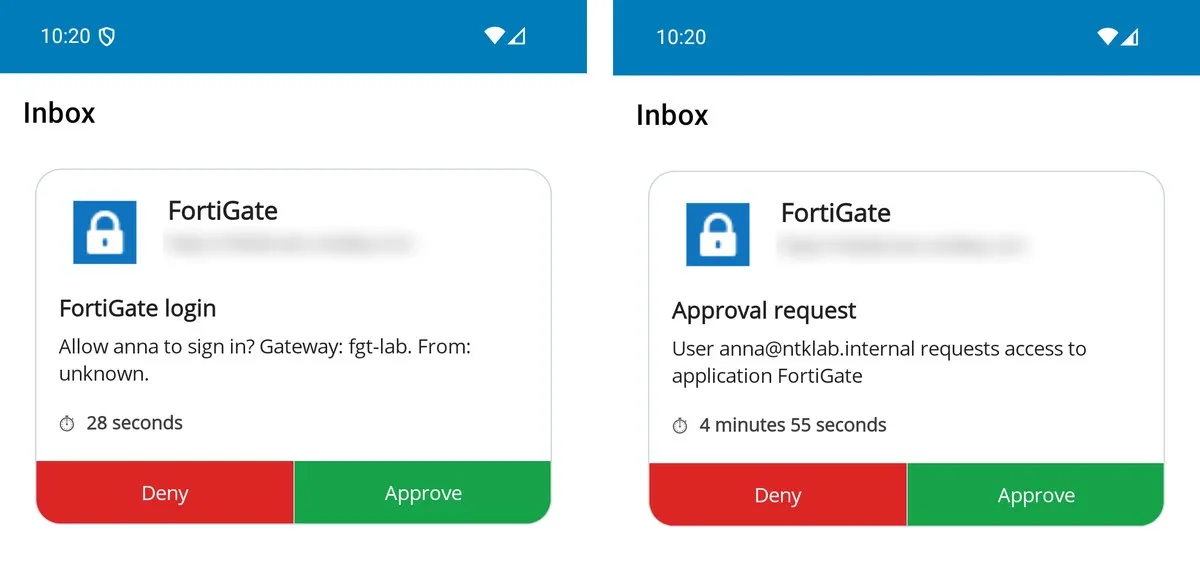
Administratoren von Firewalls und Servern können alles ändern. Mit sofortiger Genehmigung für ihre Notakey-Benutzer wartet eine Administratoranmeldung, bis auch ein Kollege sie genehmigt hat.
Wir haben das auf einer FortiGate eingerichtet, deren RADIUS-Anmeldungen über
den Notakey Authentication Proxy laufen, wie in unserer
FortiGate-Anleitung beschrieben.
Getestet haben wir mit dem RADIUS-Testbefehl der FortiGate,
diagnose test authserver. Er sendet dieselbe Art von Anfrage wie eine
Administratoranmeldung (RADIUS mit PAP) über denselben Proxy. Eine
Administratorsitzung mit zweiter Genehmigung haben wir nicht geöffnet.
| Antwort des Genehmigers | Wartezeit des Proxys / Timeouts der FortiGate | Ergebnis in unserem Labor |
|---|---|---|
| nach ~12 s | 30 s / 60 s | Anmeldung akzeptiert |
| abgelehnt | 30 s / 60 s | Anmeldung abgelehnt |
| nach ~75 s | 30 s / 60 s | Anmeldung abgelehnt, als der Proxy nach 30 s zu warten aufhörte |
| nach ~50 s | 120 s / 120 s | Anmeldung nach 54 s akzeptiert |
Zwei Personen brauchen mehr Zeit als eine. Erhöhen Sie die Wartezeit des Proxys und setzen Sie die beiden RADIUS-Timeouts der FortiGate darüber:
ntk cfg setc :ap.vpn_message_ttl 120
ntk ap restart
config user radius
edit "notakey-proxy"
set timeout 120
next
end
config system global
set remoteauthtimeout 120
endDer Proxy akzeptiert 5 bis 300 Sekunden. Wählen Sie einen Wert, den Ihr Gateway zulässt und den Ihre Genehmiger tatsächlich einhalten können.
Behalten Sie den lokalen Notfall-Administrator, den die FortiGate-Anleitung beschreibt. Er hängt nicht von Notakey ab, und auch nicht von einem Kollegen.
Was der Genehmiger sieht und was noch nicht
Das Telefon des Genehmigers zeigt, wer hineinwill und in welchen Dienst, bei der Vorabgenehmigung außerdem für wie lange. Den Text der eigentlichen Anfrage des Benutzers zeigt es nicht: kein Gateway, keine Quelladresse, keine Beschreibung einer Aktion. Das reicht, um die Frage „Darf Anna jetzt das VPN nutzen?“ zu beantworten. Es reicht nicht, um den Inhalt einer Zahlung oder eines Dokuments zu genehmigen, deshalb bieten wir es dafür noch nicht an.
Weitere Einschränkungen in Version 5.2.4:
- Einer der eingetragenen Genehmiger genügt. „Zwei von vier“ ist nicht möglich.
- Richtlinien werden Benutzer für Benutzer im Dashboard festgelegt, nicht pro Gruppe.
- Das Ereignisprotokoll verzeichnet jede Antwort, mit dem Benutzer, dem Gerät und der Adresse, von der sie kam. Der Eintrag des Genehmigers nennt nicht die Anfrage, die er genehmigt hat; ordnen Sie die beiden also über die Uhrzeit einander zu.
- Eine Genehmigungsanfrage bleibt fünf Minuten lang auf dem Telefon des Genehmigers, auch wenn der Anmeldeversuch bereits abgebrochen ist. In unserem Labor haben wir sie genehmigt, nachdem die FortiGate die Anmeldung bereits abgelehnt hatte: Hereingelassen wurde dadurch niemand.
Diese Punkte stehen auf unserer Entwicklungsliste.
Bevor Sie es einschalten
- Stellen Sie sicher, dass jeder Genehmiger die App für denselben Dienst registriert hat, und testen Sie pro Genehmiger eine Anmeldung.
- Tragen Sie pro Benutzer mindestens zwei Genehmiger ein.
- Erhöhen Sie für die sofortige Genehmigung die Timeouts wie oben gezeigt vor der ersten echten Anmeldung, nicht erst nach der ersten fehlgeschlagenen.
- Sagen Sie den Benutzern, wie die Ablehnung aussieht (ein schlichter VPN-Fehler oder „Error occured…“ unter Windows) und wo der Antragslink zu finden ist.
- Geben Sie den Genehmigern die eine Regel mit, auf die es ankommt: Genehmigen Sie nur, was Sie erwarten. Eine Anfrage, die Sie nicht zuordnen können, ist ein Grund, den Benutzer anzurufen, nicht, auf Approve zu tippen.
Zusammenfassung
| Einsatz | Modus | Worauf zu achten ist |
|---|---|---|
| VPN für Dienstleister oder Lieferanten | Vorabgenehmigung, 1–8 Stunden | den Antragslink mit den Zugangsdaten verschicken |
| Windows-Rechner, Konsole oder RDP | Vorabgenehmigung pro Schicht oder sofortige Genehmigung | Anmeldung nur über Notakey; MessageTtlSeconds 30 s bei sofortiger Genehmigung |
| Administratoranmeldungen | Sofortige Genehmigung | :ap.vpn_message_ttl und RADIUS-Timeouts des Gateways, 120 s in unserem Labor |