Alcuni accessi non dovrebbero dipendere da una sola persona. Un fornitore che si collega alla vostra rete una volta al mese. Il server che gestisce le paghe. La console di amministrazione del firewall. In questi casi Notakey può interpellare una seconda persona prima che l’accesso vada a buon fine: l’utente approva sul proprio telefono e un approvatore designato approva sul suo.
Notakey prevede due modalità:
- Approvazione immediata. Ogni accesso richiede entrambe le persone, sul momento.
- Preapprovazione. L’utente chiede in anticipo una finestra temporale, per esempio due ore. Una volta che l’approvatore ha acconsentito, gli accessi all’interno di quella finestra richiedono solo il telefono dell’utente. Al di fuori della finestra l’accesso viene rifiutato.
Questa guida illustra tre casi d’uso, tutti eseguiti nel nostro laboratorio:
- Accesso VPN di un fornitore, per un tempo limitato (preapprovazione).
- Una macchina Windows che si apre solo con un’approvazione, alla console e tramite Desktop remoto (in entrambe le modalità).
- Accessi degli amministratori approvati da un collega (approvazione immediata).
Il laboratorio: un’appliance Notakey 5.2.4 con utenti provenienti da Active Directory, la versione 2.0.1 dell’Authentication Proxy, FortiGate-VM 8.0.2, Windows 10 con il credential provider Notakey 1.3.8 e l’app Notakey su due emulatori Android, uno per l’utente e uno per l’approvatore. Quando scriviamo «nel nostro laboratorio», lo abbiamo osservato di persona. Quando non abbiamo provato qualcosa, lo diciamo.
Come funziona
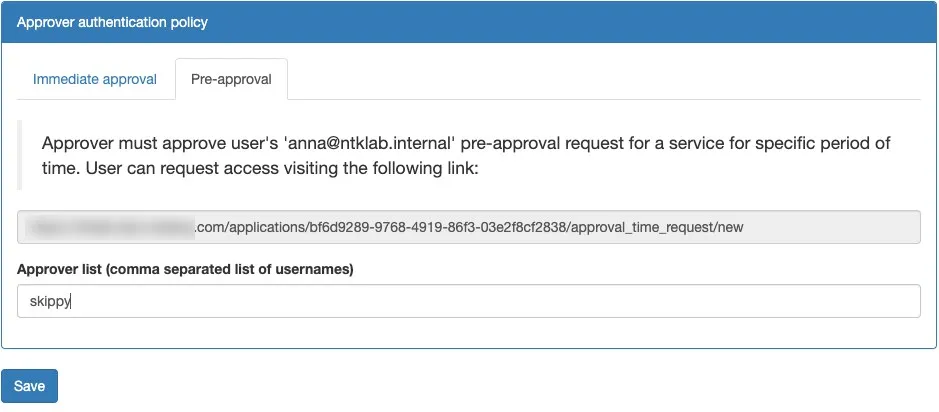
L’approvatore si imposta utente per utente, nella dashboard del servizio a cui l’utente accede: Users → l’utente → policy. La pagina ha una scheda per ciascuna modalità e un campo per gli approvatori:
Le regole:
- L’approvatore deve essere un utente dello stesso servizio, con l’app Notakey registrata su di esso. Notakey invia la richiesta di approvazione al telefono dell’approvatore tramite quel servizio. Se gli utenti provengono da Active Directory, l’approvatore registra il telefono come qualsiasi altro utente.
- Basta il nome breve di Active Directory. Noi abbiamo digitato
skippye Notakey ha trovatoskippy@ntklab.internal. - Con più approvatori separati da virgole, basta uno qualsiasi di loro. Decide il primo che risponde, e la richiesta scompare dai telefoni degli altri approvatori. Inserite due nomi nell’elenco, così che le ferie di qualcuno non lascino nessuno chiuso fuori.
- Un utente non può approvare la propria richiesta. Notakey respinge l’autoapprovazione.
- Per gli utenti senza policy non cambia nulla. Lo stesso servizio può ospitare fornitori che necessitano di approvazione e dipendenti che non ne hanno bisogno.
I due punti relativi a più approvatori e all’autoapprovazione provengono dal codice sorgente del prodotto. Il nostro laboratorio aveva un solo approvatore, e non abbiamo provato a designare un utente come approvatore di sé stesso.
Scenario 1 – Accesso VPN di un fornitore per due ore
Un tecnico dell’assistenza del vostro fornitore deve raggiungere un sistema questo pomeriggio. Il suo account esiste tutto l’anno, ma volete che funzioni solo quando qualcuno in azienda ha dato il proprio consenso.
Configurazione. Assegnate all’utente del fornitore una policy di preapprovazione, con la persona che gestisce il contratto come approvatore. La scheda Pre-approval mostra un link alla pagina di richiesta. Inviate quel link al fornitore insieme ai dati del suo account.
Richiesta di accesso. Prima di connettersi, il fornitore apre il link, digita il proprio nome utente e sceglie una durata: 15 o 30 minuti, 1, 2, 8 o 16 ore, 1, 2, 3 o 7 giorni, oppure un mese.
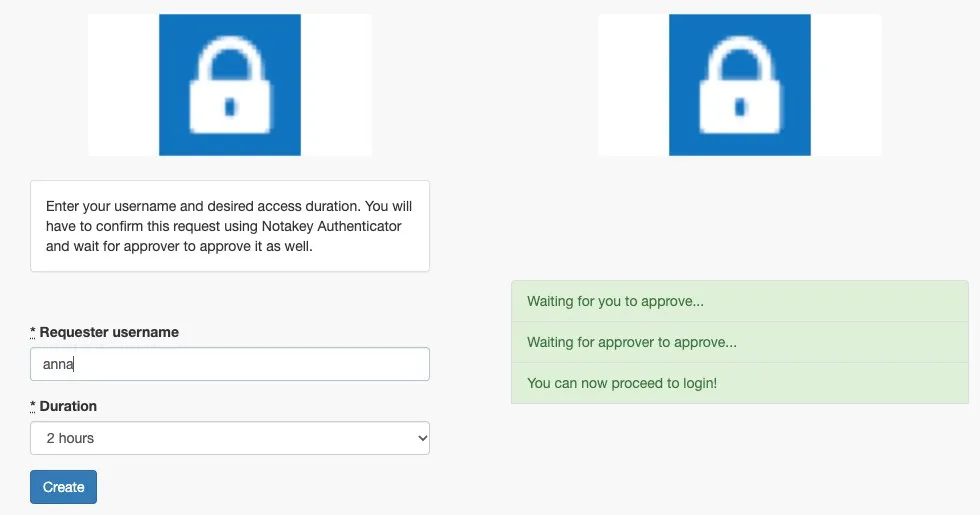
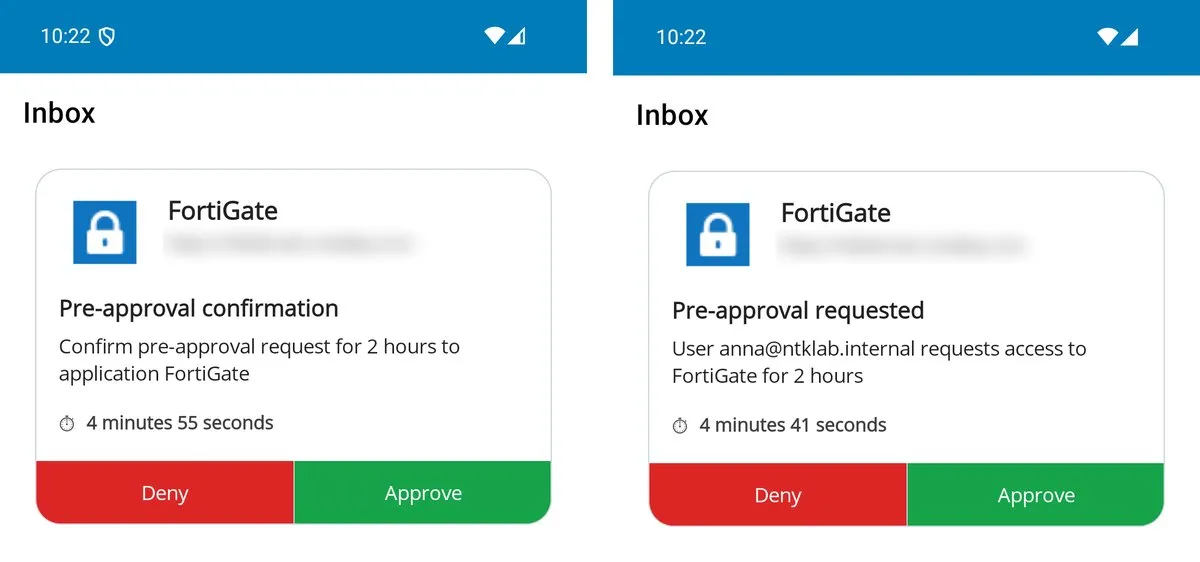
La pagina non richiede alcuna password, ma non può essere usata per concedere l’accesso a qualcun altro. Devono essere d’accordo due telefoni. Prima il fornitore conferma sul proprio telefono, poi l’approvatore approva sul suo:
Connessione. All’interno della finestra, il fornitore accede alla VPN come di consueto e approva sul proprio telefono. L’approvatore non viene interpellato di nuovo. Nel nostro laboratorio l’accesso VPN al FortiGate è riuscito 5 secondi dopo la richiesta RADIUS, e il telefono dell’approvatore non ha ricevuto nulla.
Al di fuori della finestra, Notakey rifiuta l’accesso prima che qualcosa raggiunga un telefono. Nel nostro laboratorio il FortiGate ha ricevuto subito un Access-Reject. Il client VPN mostra un normale errore di accesso, senza alcun riferimento alla pagina di richiesta. Avvisate i fornitori in anticipo: se la VPN vi respinge, chiedete prima l’accesso tramite il link.
La finestra scade da sola. Nessuno deve ricordarsi di disattivare l’account in seguito.
Scenario 2 – Una macchina Windows che si apre solo con un’approvazione
Il server delle paghe, la macchina che custodisce le chiavi di firma, il jump host verso la produzione: macchine il cui accesso non dovrebbe dipendere da una sola persona.
Configurazione. Installate il credential provider Notakey sulla macchina e fate di Notakey l’unica via d’accesso. La nostra guida Accesso a Windows con un’approvazione sul telefono descrive entrambi i passaggi. Il secondo conta soprattutto per il Desktop remoto: finché il provider di password di Windows resta attivo, la sola password apre una sessione RDP. Assegnate poi agli utenti di quella macchina una policy con approvatore nel servizio Notakey usato dal credential provider.
Con la preapprovazione, un utente chiede una finestra per il turno («8 hours»), il responsabile approva una volta e ogni accesso durante il turno richiede solo il telefono dell’utente. Nel nostro laboratorio un utente di dominio ha effettuato l’accesso alla console durante una finestra approvata con la sola propria approvazione. Scaduta la finestra, lo stesso accesso è stato rifiutato e il riquadro ha mostrato «Error occured while processing authentication request.» Il messaggio non spiega il motivo, quindi informate gli utenti dell’esistenza del link di richiesta.
Con l’approvazione immediata, ogni accesso interpella entrambi i telefoni.
Nel nostro laboratorio l’utente ha approvato dopo 3 secondi e l’approvatore
dopo 9, e il desktop si è aperto. Il credential provider crea la richiesta con
una durata pari a MessageTtlSeconds (30 secondi per impostazione predefinita), e
la schermata di accesso attende la risposta per AuthWaitTimeoutSecs (60
secondi). Abbiamo provato solo risposte entro 30 secondi e non abbiamo provato
valori più alti. Per due persone è poco. Per le macchine usate ogni giorno,
la preapprovazione è la modalità più pratica.
Il Desktop remoto usa lo stesso credential provider della console. Abbiamo provato la policy di approvazione alla console. L’approvazione sul telefono tramite RDP era stata provata in precedenza, come descritto nella guida citata sopra.
Scenario 3 – Accessi degli amministratori approvati da un collega
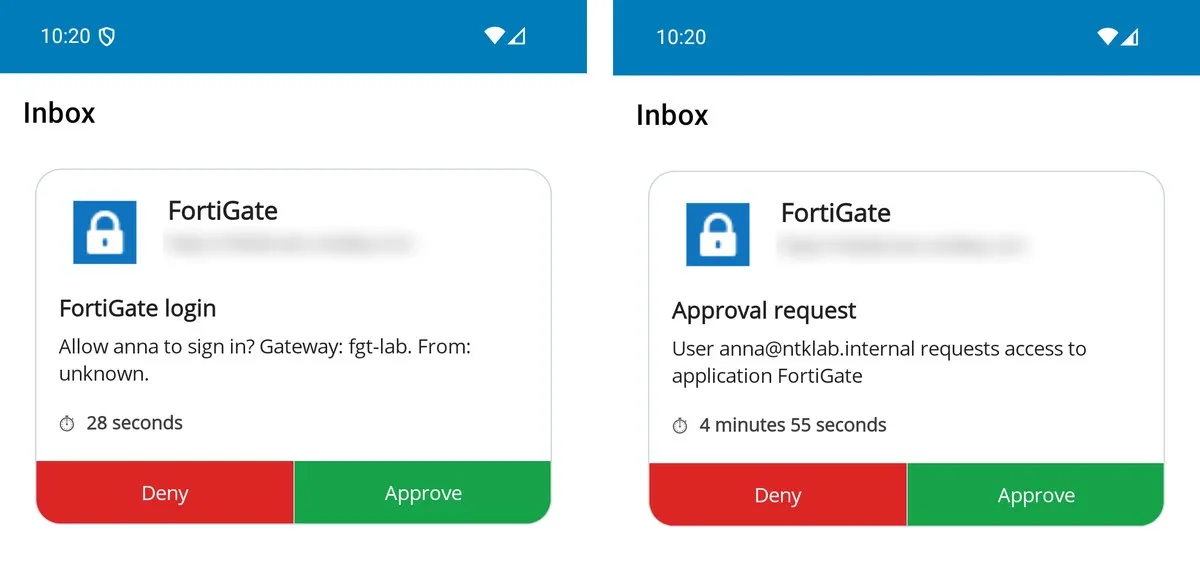
Gli amministratori di firewall e server possono modificare tutto. Con l’approvazione immediata sui loro utenti Notakey, l’accesso di un amministratore resta in attesa finché anche un collega non lo ha approvato.
Lo abbiamo configurato su un FortiGate i cui accessi RADIUS passano per
l’Authentication Proxy Notakey, come nella nostra
guida al FortiGate. Lo abbiamo
provato con il comando di prova RADIUS del FortiGate, diagnose test authserver,
che invia lo stesso tipo di richiesta di un accesso amministrativo (RADIUS con
PAP) attraverso lo stesso proxy. Non abbiamo aperto una sessione di
amministratore con una seconda approvazione.
| Risposta dell’approvatore | Tempo di attesa del proxy / timeout del FortiGate | Risultato nel nostro laboratorio |
|---|---|---|
| dopo ~12 s | 30 s / 60 s | accesso accettato |
| rifiuto | 30 s / 60 s | accesso rifiutato |
| dopo ~75 s | 30 s / 60 s | accesso rifiutato quando il proxy ha smesso di attendere, a 30 s |
| dopo ~50 s | 120 s / 120 s | accesso accettato dopo 54 s |
Due persone hanno bisogno di più tempo di una. Alzate il tempo di attesa del proxy e portate oltre quel valore i due timeout RADIUS del FortiGate:
ntk cfg setc :ap.vpn_message_ttl 120
ntk ap restart
config user radius
edit "notakey-proxy"
set timeout 120
next
end
config system global
set remoteauthtimeout 120
endIl proxy accetta valori da 5 a 300 secondi. Scegliete un valore che il vostro gateway accetti e che i vostri approvatori riescano davvero a rispettare.
Mantenete l’amministratore locale di emergenza descritto nella guida al FortiGate. Non dipende da Notakey, e non dipende nemmeno da un collega.
Che cosa vede l’approvatore, e che cosa non ancora
Il telefono dell’approvatore mostra chi vuole entrare e in quale servizio e, con la preapprovazione, anche per quanto tempo. Non mostra il testo della richiesta ricevuta dall’utente: nessun gateway, nessun indirizzo di origine, nessuna descrizione di un’operazione. Basta per rispondere alla domanda «Anna può usare la VPN adesso?». Non basta per approvare il contenuto di un pagamento o di un documento, quindi per questo uso non proponiamo ancora la funzione.
Altri limiti della versione 5.2.4:
- Basta uno degli approvatori indicati. Una regola «due su quattro» non è possibile.
- Le policy si impostano utente per utente nella dashboard, non per gruppo.
- Il registro degli eventi annota ogni risposta, con l’utente, il dispositivo e l’indirizzo da cui proviene. La voce dell’approvatore non indica la richiesta approvata, quindi le due voci vanno abbinate in base all’orario.
- Una richiesta di approvazione resta sul telefono dell’approvatore per cinque minuti, anche quando il tentativo di accesso si è già concluso. Nel nostro laboratorio, approvarla dopo che il FortiGate aveva rifiutato l’accesso non ha fatto entrare nessuno.
Questi punti sono nel nostro piano di sviluppo.
Prima di attivarlo
- Verificate che ogni approvatore abbia registrato l’app sullo stesso servizio e provate un accesso per ciascun approvatore.
- Indicate almeno due approvatori per utente.
- Per l’approvazione immediata, alzate i timeout come mostrato sopra prima del primo accesso reale, non dopo il primo fallito.
- Spiegate agli utenti come si presenta il rifiuto (un semplice errore VPN, oppure «Error occured…» su Windows) e dove si trova il link di richiesta.
- Comunicate agli approvatori l’unica regola che conta: approvate solo ciò che vi aspettate. Una richiesta che non sapete collocare è un motivo per telefonare all’utente, non per toccare Approve.
Riepilogo
| Uso | Modalità | Impostazione da tenere d’occhio |
|---|---|---|
| VPN di fornitori esterni | Preapprovazione, 1–8 ore | inviare il link di richiesta insieme all’account |
| Macchina Windows, console o RDP | Preapprovazione per turno, oppure immediata | accesso solo tramite Notakey; MessageTtlSeconds 30 s con l’approvazione immediata |
| Accessi degli amministratori | Immediata | :ap.vpn_message_ttl e timeout RADIUS del gateway, 120 s nel nostro laboratorio |