RancherOS, pierwotna platforma appliance, jest wycofywany z użycia. Aby z niego
zrezygnować, należy zbudować nową maszynę wirtualną Ubuntu, która przejmie
nazwę i adres IP starego węzła, a konfigurację i dane przenieść poleceniem
ntk backup. Reguły zapory sieciowej, klienci RADIUS i telefony użytkowników
nadal odwołują się do tego samego adresu, więc nic więcej nie trzeba zmieniać.
Starą maszynę tylko się wyłącza, dzięki czemu pozostaje drogą powrotu, gdyby
coś poszło nie tak.
Procedurę przećwiczyliśmy w naszym laboratorium. Na starym węźle działały RancherOS 1.5.8, CLI appliance 5.0.20, serwer uwierzytelniania 5.0.6 i magazyn danych 1.12.0. Nowy węzeł działał na Ubuntu 24.04 i po migracji miał CLI 5.0.90, serwer uwierzytelniania 5.2.4 i magazyn danych 1.22. Poniższe wyniki poleceń i zrzuty ekranu pochodzą z tej próby.
Ten artykuł dotyczy appliance z jednym węzłem. Jeśli korzystają Państwo z klastra złożonego z kilku węzłów, przed rozpoczęciem prosimy o kontakt.
Co zawiera kopia zapasowa
Plik kopii zapasowej zawiera magazyn danych i konfigurację appliance:
- wszystko, co przechowuje serwer uwierzytelniania, na przykład usługi, użytkowników i ich zarejestrowane urządzenia;
- konfigurację usług appliance, na przykład reverse proxy i proxy RADIUS;
- certyfikat TLS i jego klucz prywatny. W naszej próbie nowy węzeł przedstawiał certyfikat o tym samym odcisku palca co stary.
Kopia zapasowa zawiera też numery wersji ze starego węzła. Ma to znaczenie w kroku 7 przełączenia.
Poniższych elementów nie ma w kopii zapasowej, więc należy je przenieść samodzielnie:
- ustawienia sieci. W Ubuntu adres, bramę i serwery DNS ustawia się w systemie operacyjnym;
- strefę czasową i serwery czasu;
- pliki w katalogu
userlogos, jeśli korzystają z nich strony logowania jednokrotnego (SSO); - kontenery uruchomione ręcznie, na przykład agenta monitorowania;
- użytkowników systemu operacyjnego i ich klucze SSH.
Przed oknem serwisowym
Żaden krok z tej części nie przerywa działania usługi.
-
Utworzyć maszynę wirtualną z obecnie wspieranym wydaniem Ubuntu Server LTS i serwerem OpenSSH. Przydzielić jej tyle samo pamięci i miejsca na dysku co starej maszynie oraz, na razie, tymczasowy adres IP. Maszyna potrzebuje takiego samego dostępu do internetu jak stary węzeł. Utworzyć konta użytkowników i klucze SSH potrzebne administratorom.
-
Uruchomić instalator na nowej maszynie:
sudo bash -c "$(curl -fsSL https://www.notakey.com/install/appliance.sh)"Na pytania Continue? i Do you wish to continue? odpowiedzieć y, a na
Do you wish to run configuration wizard? – n. Instalator przygotowuje
Docker i pobiera aktualne pakiety appliance. Najdłużej trwa pobieranie
(w naszym laboratorium 17 minut), dlatego wykonuje się je z wyprzedzeniem.
Ręczne odpowiedniki kroków wykonywanych przez skrypt opisano w artykule
Instalacja appliance na Ubuntu.
- Na starym węźle zapisać nazwę węzła, nazwę centrum danych i nazwę hosta usługi:
ntk cfg get node
ntk cfg get :nas.host
Pierwsze polecenie pokazuje nazwę węzła i nazwę centrum danych. Drugie pokazuje nazwę hosta. Należy też zapisać ustawienia sieci starej maszyny (adres IP, maskę sieci, bramę i serwery DNS), jej strefę czasową i serwery czasu.
-
Skopiować na swoją stację roboczą to, czego nie zawiera kopia zapasowa: pliki z
~/userlogosoraz parametry kontenerów uruchomionych ręcznie (docker inspect <name>). -
Powiadomić użytkowników o oknie serwisowym. Należy zaplanować od 30 do 60 minut. W tym czasie nikt nie będzie mógł zatwierdzić logowania.
Przełączenie
- Na starym węźle zapisać kopię zapasową. Ścieżka musi być bezwzględna, a plik nie może jeszcze istnieć.
ntk backup save /home/ntkadmin/appliance.backupExporting cluster data... ok
Verifying backup integrity... ok
Backup saved to /home/ntkadmin/appliance.backupSkopiować plik na swoją stację roboczą. Zawiera on klucz prywatny certyfikatu TLS i inne poufne dane, dlatego należy go przechowywać jak hasło, a niepotrzebne już kopie usunąć.
-
Wyłączyć starą maszynę wirtualną. Nie usuwać jej.
-
Nadać nowej maszynie adres IP starej i sprawdzić, czy jest osiągalna. Inne urządzenia w sieci mogą potrzebować minuty lub dwóch, aby zauważyć, że adres przeniósł się na nową maszynę. W naszym laboratorium pierwsze połączenia po zmianie pozostawały bez odpowiedzi przez mniej więcej tyle czasu.
-
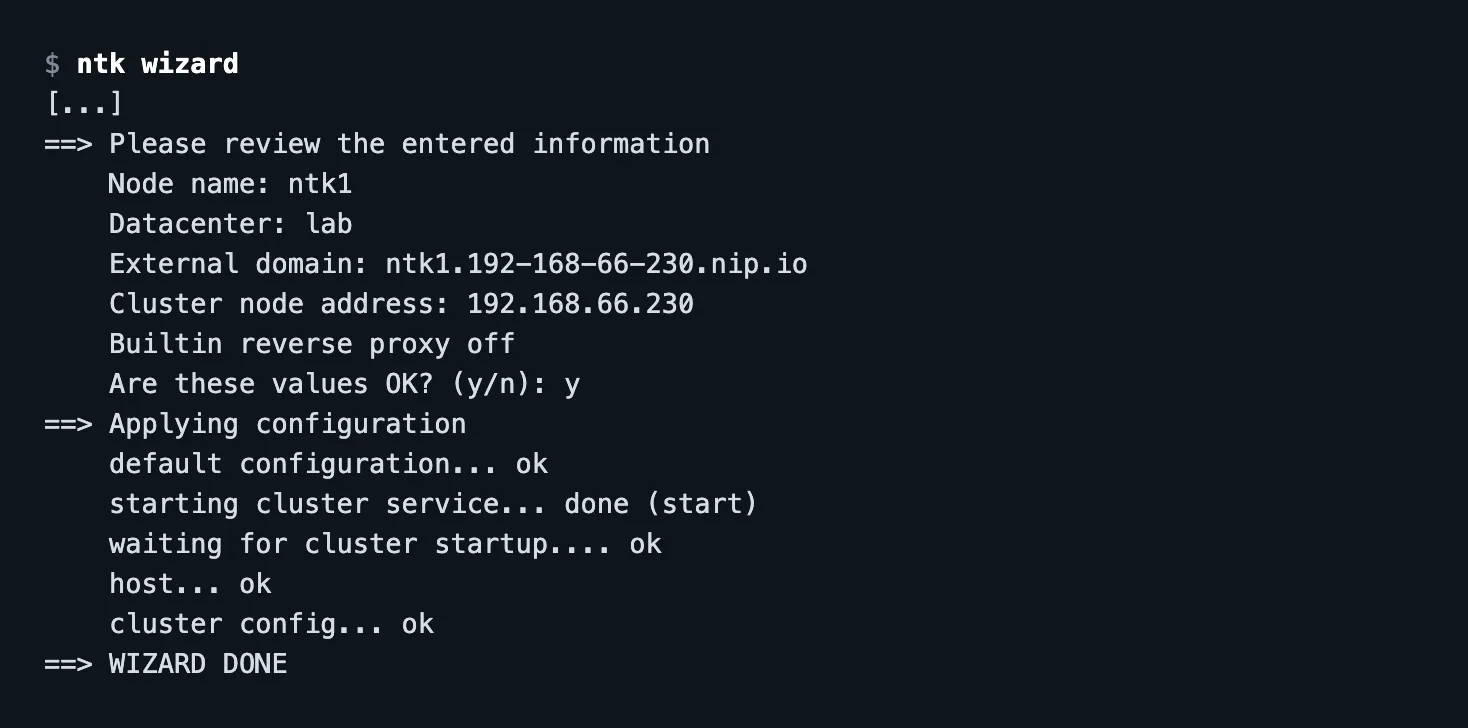
Uruchomić kreator konfiguracji na nowej maszynie:
ntk wizardPodać nazwę węzła i nazwę centrum danych starego węzła, odpowiedzieć n, gdy
kreator zapyta o dołączenie do istniejącego klastra, oraz podać tę samą nazwę
hosta i ten sam adres IP co wcześniej. Na pytanie Use builtin reverse proxy for TLS termination? odpowiedzieć n. Powoduje to jedynie pominięcie pytań
o certyfikat: ustawienia reverse proxy i certyfikat zostaną odtworzone podczas
przywracania kopii.
- Uruchomić ponownie nową maszynę:
sudo reboot- Skopiować plik kopii zapasowej na nową maszynę, do katalogu domowego
swojego użytkownika. Sprawdzić, czy magazyn danych ma stan
running, a następnie przywrócić kopię. Jeśli magazyn danych nie działa, uruchomić go poleceniemntk cluster start. Należy podać pełną ścieżkę do pliku – taką, jaka jest na Państwa maszynie.
ntk cluster status
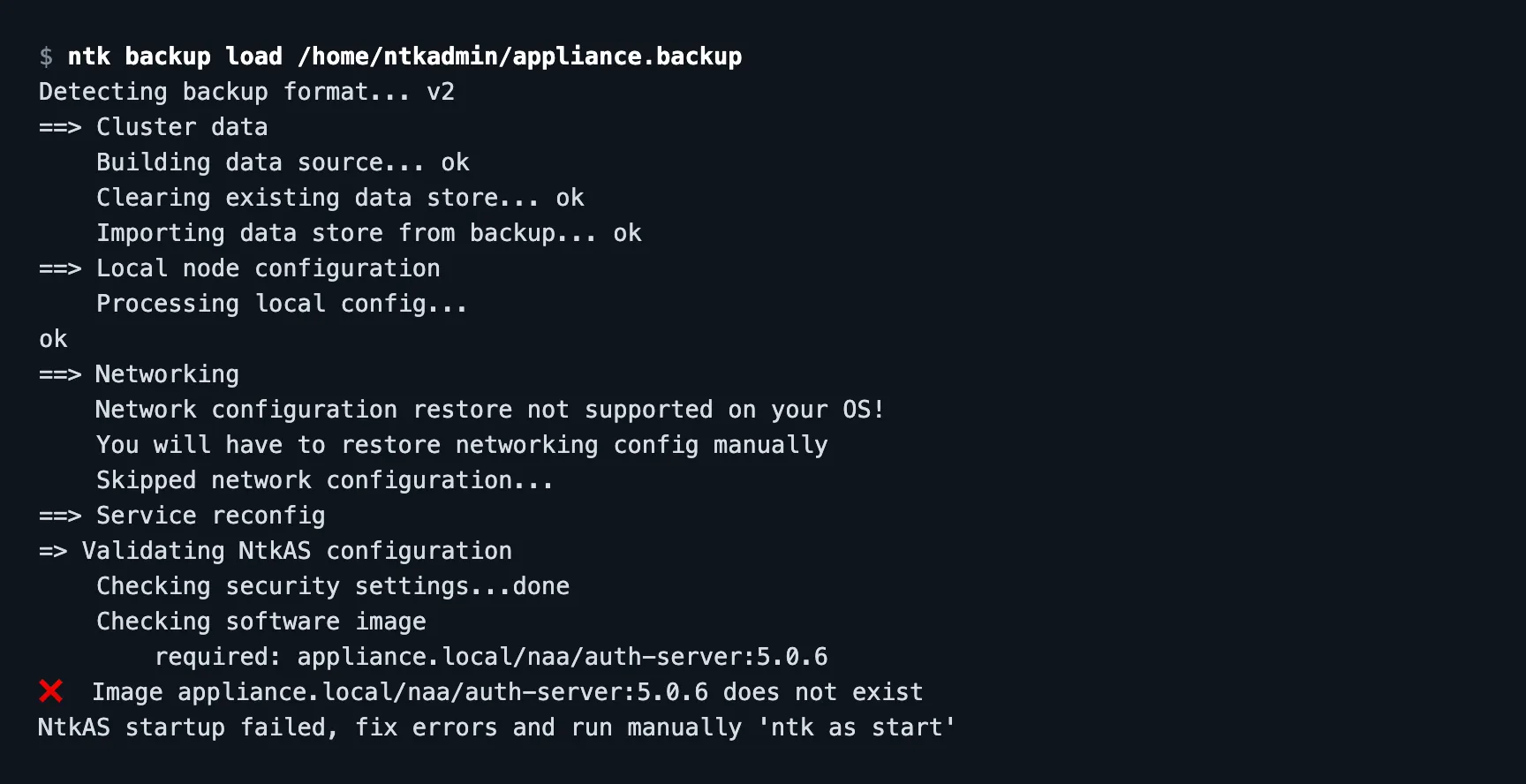
ntk backup load /home/ntkadmin/appliance.backup
W Ubuntu przywracanie nie zmienia ustawień sieci i informuje o tym
(Network configuration restore not supported on your OS!). To
oczekiwane zachowanie, ponieważ sieć została skonfigurowana w kroku 3.
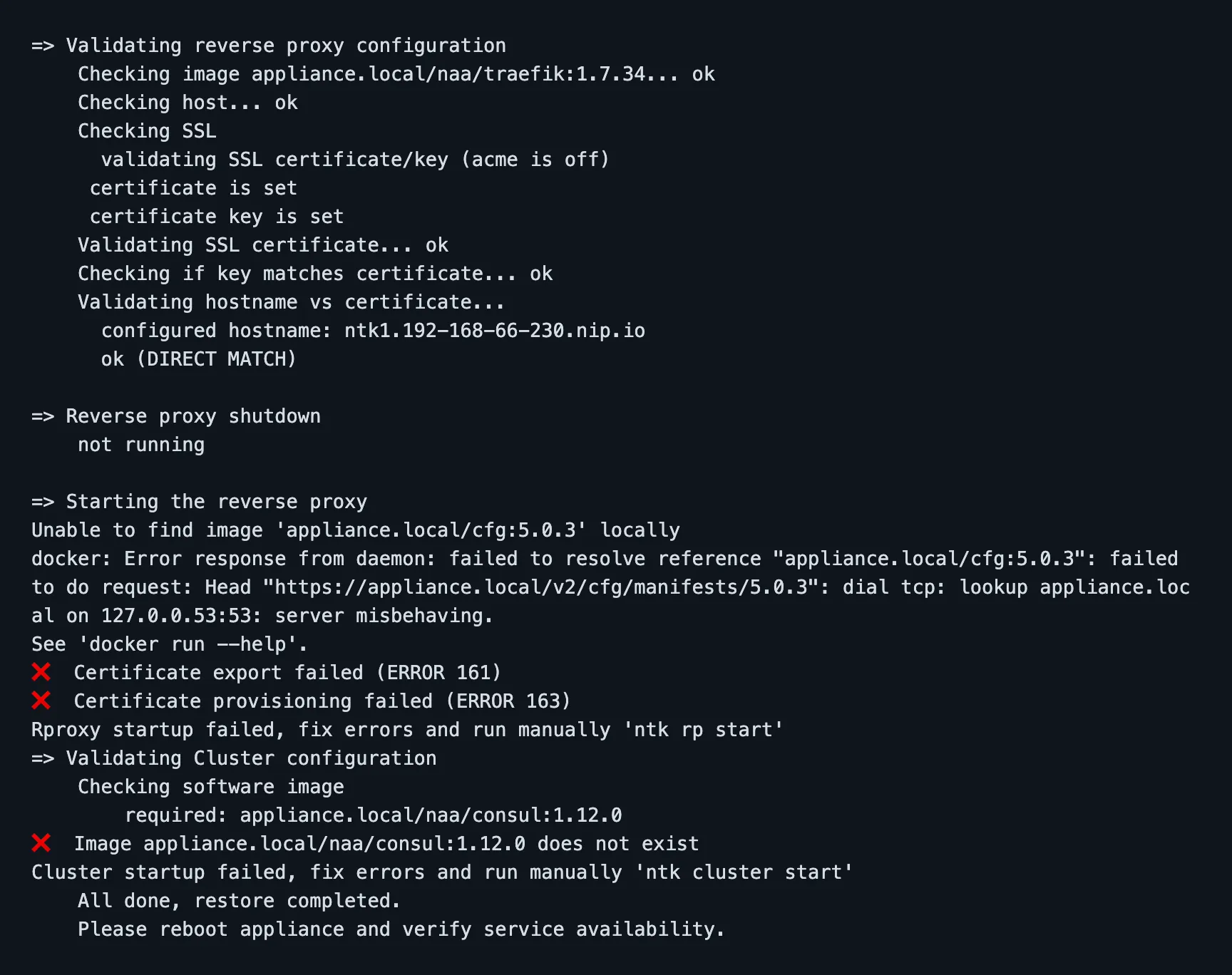
Jeśli na starym węźle działały starsze wersje niż te pobrane przez
instalator, przywracanie zgłasza następnie błędy, takie jak
Image … does not exist i Certificate export failed (ERROR 161).
Przywracanie ustawia z powrotem numery wersji ze starego węzła, a tych wersji
nie ma na nowej maszynie. Dane i tak zostają przywrócone. Wersje poprawia
następny krok.
- Dwukrotnie uruchomić aktualizację. Pierwsze uruchomienie aktualizuje tylko
narzędzia do zarządzania i prosi o ponowne uruchomienie aktualizacji.
Drugie ustawia aktualne wersje i ponownie uruchamia magazyn danych. Opcja
-yodpowiada twierdząco na pytania o potwierdzenie.
ntk sys update -y
ntk sys update -y- Ustawić strefę czasową. Należy to zrobić po przywróceniu kopii, ponieważ przywracanie ją resetuje.
ntk sys timezone Europe/RigaPolecenie ntk sys ntp nie jest dostępne w Ubuntu. Ubuntu samo synchronizuje
zegar. Jeśli korzystają Państwo z własnych serwerów czasu, należy je ustawić
w systemie operacyjnym (/etc/systemd/timesyncd.conf).
- Uruchomić serwer uwierzytelniania. Aktualizacja go nie uruchamia. To polecenie uruchamia również reverse proxy.
ntk as startJeśli korzystają Państwo z proxy RADIUS lub logowania jednokrotnego (SSO), należy je również uruchomić:
ntk ap start
ntk sso start- Jeszcze raz uruchomić ponownie maszynę i sprawdzić, czy usługi same wracają do działania.
W naszym laboratorium od wyłączenia starego węzła do pierwszej odpowiedzi nowego minęło około 7 minut. Pakiety były już pobrane, a na pytania kreatora odpowiadał skrypt.
Sprawdzenie wyniku
Wyświetlić listę kontenerów i odpytać usługi o ich stan:
docker ps
ntk as status
ntk cluster health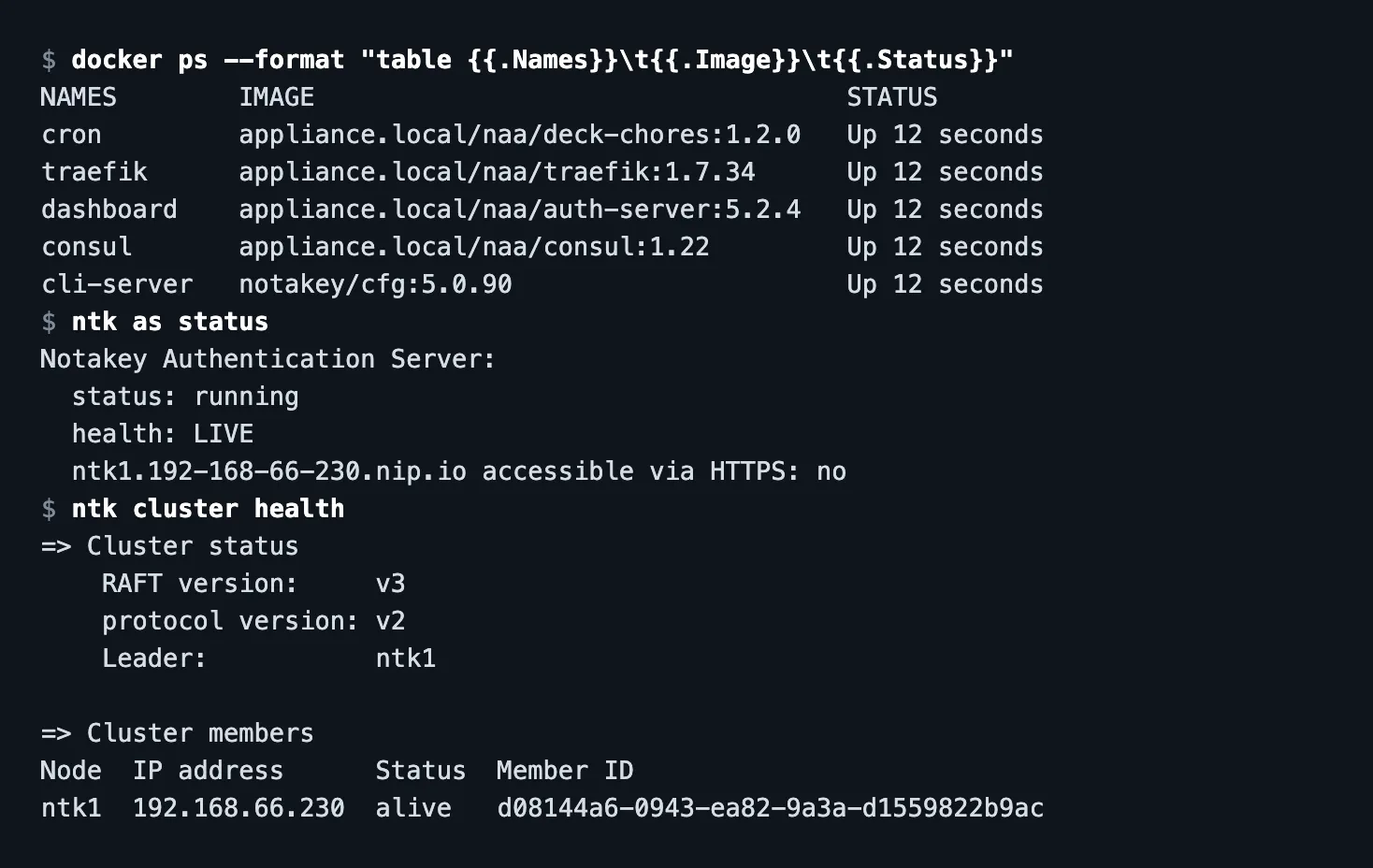
Wiersz accessible via HTTPS w wyniku ntk as status ma wartość no, gdy samo
appliance nie ufa wystawcy certyfikatu. Tak było w naszym laboratorium, gdzie
certyfikat pochodził z prywatnego urzędu certyfikacji. Mimo to usługa
normalnie odpowiadała innym maszynom. Dostępność należy zatem sprawdzić ze
swojej stacji roboczej:
curl https://mfa.example.com/api/health{"STATUS":"LIVE"}Następnie należy sprawdzić to, co mogą sprawdzić tylko Państwo:
- przeglądarka pokazuje ten sam certyfikat co wcześniej;
- można zalogować się do panelu zarządzania, a licencja, usługi i użytkownicy są na miejscu;
- rzeczywiste logowanie z zatwierdzeniem na telefonie działa w każdej używanej integracji, na przykład w VPN;
- pliki i ręcznie uruchomione kontenery z kroku 4 części „Przed oknem
serwisowym” są z powrotem na miejscu. W Ubuntu pliki
userlogostrafiają do katalogu wskazanego przezASSETS_DIRw/opt/notakey/cfg/.env(domyślnie/opt/notakey/shared).
Droga powrotu
Jeśli coś nie działa i nie da się tego naprawić w oknie serwisowym:
- Wyłączyć maszynę wirtualną Ubuntu.
- Włączyć starą maszynę wirtualną RancherOS. Działa ona dalej z tym samym adresem i z danymi, które miała w chwili wyłączenia.
W naszym laboratorium stary węzeł znów odpowiadał po niespełna 3 minutach. Zmian wprowadzonych w międzyczasie na nowym węźle, na przykład nowo zarejestrowanych telefonów, na starym węźle nie ma.
Przed skontaktowaniem się z nami należy utworzyć na nowej maszynie plik zgłoszenia do pomocy technicznej i go dołączyć:
ntk sys supreq --include-configPo migracji
Starą maszynę wirtualną należy pozostawić wyłączoną przez co najmniej tydzień, a następnie ją usunąć. Należy też usunąć kopie pliku z kopią zapasową.
Od tej pory appliance aktualizuje się poleceniem ntk sys update, a system
operacyjny standardowymi narzędziami Ubuntu. Ruch do appliance należy filtrować na
zaporze sieciowej przed maszyną wirtualną. UFW na samej maszynie nie filtruje
portów publikowanych przez Docker.