RancherOS, la piattaforma originaria dell’appliance, è deprecato. Per
abbandonarlo create una nuova VM Ubuntu che riprende il nome e l’indirizzo IP
del vecchio nodo, e trasferite configurazione e dati con ntk backup. Le
regole del firewall, i client RADIUS e i telefoni degli utenti continuano a
puntare allo stesso indirizzo, quindi non occorre cambiare nient’altro. La
vecchia VM viene soltanto spenta: se qualcosa va storto, è la vostra via di
ritorno.
Abbiamo provato questa procedura nel nostro laboratorio. Il vecchio nodo eseguiva RancherOS 1.5.8 con la CLI dell’appliance 5.0.20, il server di autenticazione 5.0.6 e il datastore 1.12.0. Il nuovo nodo eseguiva Ubuntu 24.04 e alla fine aveva la CLI 5.0.90, il server di autenticazione 5.2.4 e il datastore 1.22. Gli output e le immagini che seguono provengono da quella prova.
Questo articolo riguarda un’appliance con un solo nodo. Se gestite un cluster di più nodi, contattateci prima di iniziare.
Cosa contiene il backup
Il file di backup contiene il datastore e la configurazione dell’appliance:
- tutto ciò che il server di autenticazione memorizza, come servizi, utenti e i loro dispositivi registrati;
- la configurazione dei servizi dell’appliance, per esempio il reverse proxy e il proxy RADIUS;
- il certificato TLS e la sua chiave privata. Nella nostra prova il nuovo nodo presentava un certificato con la stessa impronta digitale di quello vecchio.
Il backup contiene anche i numeri di versione del vecchio nodo: un dettaglio che conta al passaggio 7 della migrazione.
Gli elementi seguenti non sono nel backup, quindi dovete trasferirli voi:
- le impostazioni di rete. Su Ubuntu indirizzo, gateway e server DNS si impostano nel sistema operativo;
- il fuso orario e i server dell’ora;
- i file della directory
userlogos, se le vostre pagine di single sign-on li usano; - i container avviati a mano da qualcuno, per esempio un agente di monitoraggio;
- gli utenti del sistema operativo e le loro chiavi SSH.
Prima della finestra di manutenzione
Nessuna delle operazioni di questa parte interrompe il servizio.
-
Create una VM con una versione LTS di Ubuntu Server ancora supportata e il server OpenSSH. Assegnatele la stessa memoria e lo stesso disco della vecchia VM e, per ora, un indirizzo IP temporaneo. Le serve lo stesso accesso a Internet del vecchio nodo. Create gli account utente e le chiavi SSH di cui hanno bisogno i vostri amministratori.
-
Eseguite l’installer sulla nuova VM:
sudo bash -c "$(curl -fsSL https://www.notakey.com/install/appliance.sh)"Rispondete y a Continue? e a Do you wish to continue?, e n a
Do you wish to run configuration wizard?. L’installer predispone Docker e
scarica i pacchetti attuali dell’appliance. Il download è la parte lenta (17
minuti nel nostro laboratorio), per questo conviene farlo in anticipo. I
passaggi manuali che lo script automatizza sono descritti in
Installare l’appliance su Ubuntu.
- Sul vecchio nodo annotate il nome del nodo, il nome del datacenter e il nome host del servizio:
ntk cfg get node
ntk cfg get :nas.host
Il primo comando mostra il nome del nodo e il nome del datacenter. Il secondo mostra il nome host. Annotate anche le impostazioni di rete della vecchia VM (indirizzo IP, netmask, gateway e server DNS), il suo fuso orario e i suoi server dell’ora.
-
Copiate sulla vostra workstation ciò che il backup non contiene: i file in
~/userlogose i parametri di ogni container avviato a mano (docker inspect <name>). -
Informate gli utenti della finestra di manutenzione. Prevedete da 30 a 60 minuti. In questo intervallo nessuno può approvare un accesso.
Migrazione
- Sul vecchio nodo salvate il backup. Il percorso deve essere assoluto e il file non deve ancora esistere.
ntk backup save /home/ntkadmin/appliance.backupExporting cluster data... ok
Verifying backup integrity... ok
Backup saved to /home/ntkadmin/appliance.backupCopiate il file sulla vostra workstation. Contiene la chiave privata del certificato TLS e altri segreti: conservatelo come una password ed eliminate le copie che non vi servono più.
-
Spegnete la vecchia VM. Non eliminatela.
-
Assegnate alla nuova VM l’indirizzo IP della vecchia e verificate di poterla raggiungere. Gli altri dispositivi della rete possono impiegare uno o due minuti per accorgersi che l’indirizzo è passato a una nuova macchina. Nel nostro laboratorio le prime connessioni dopo il cambio sono rimaste senza risposta più o meno per lo stesso tempo.
-
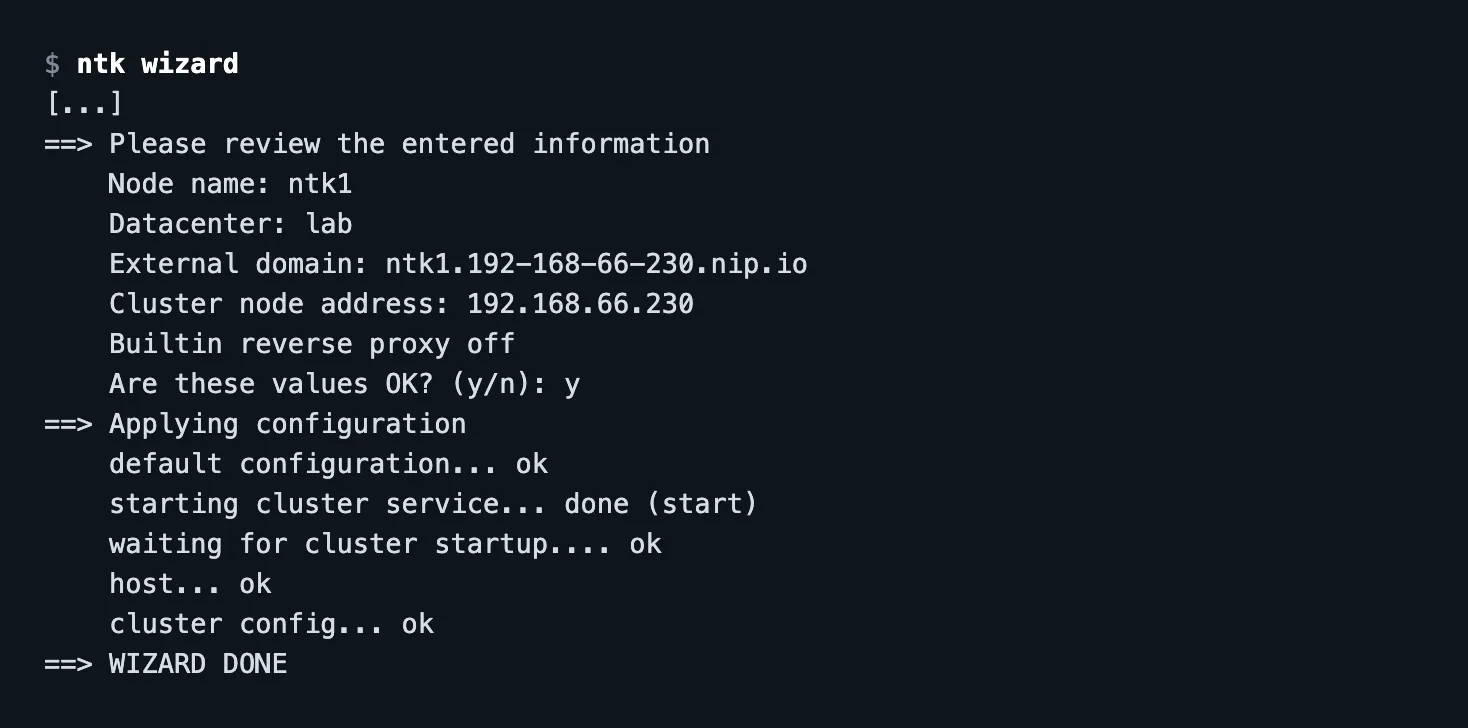
Eseguite la procedura guidata di configurazione sulla nuova VM:
ntk wizardInserite il nome del nodo e il nome del datacenter del vecchio nodo,
rispondete n quando la procedura guidata chiede se unirsi a un cluster
esistente, e inserite lo stesso nome host e lo stesso indirizzo IP di prima.
Rispondete n a Use builtin reverse proxy for TLS termination?. In questo
modo saltate soltanto le domande sul certificato: il ripristino recupera le
impostazioni del reverse proxy e il certificato.
- Riavviate la nuova VM:
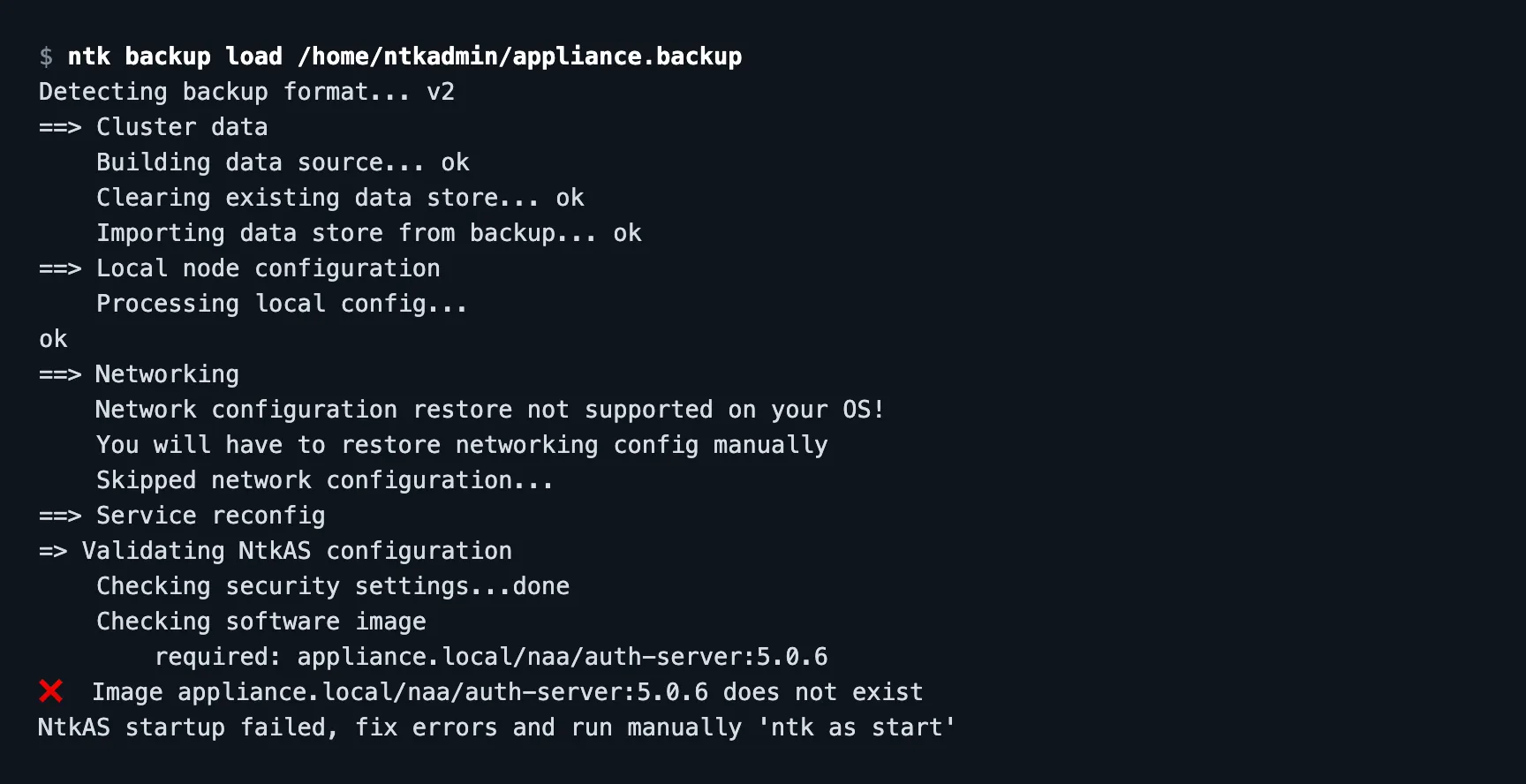
sudo reboot- Copiate il file di backup sulla nuova VM, nella home directory del vostro
utente. Verificate che lo stato del datastore sia
running, poi eseguite il ripristino. Se il datastore non è in esecuzione, avviatelo conntk cluster start. Usate il percorso completo del file così come si trova sulla vostra VM.
ntk cluster status
ntk backup load /home/ntkadmin/appliance.backup
Su Ubuntu il ripristino non modifica le impostazioni di rete e lo segnala
(Network configuration restore not supported on your OS!). È il
comportamento previsto, perché la rete l’avete impostata al passaggio 3.
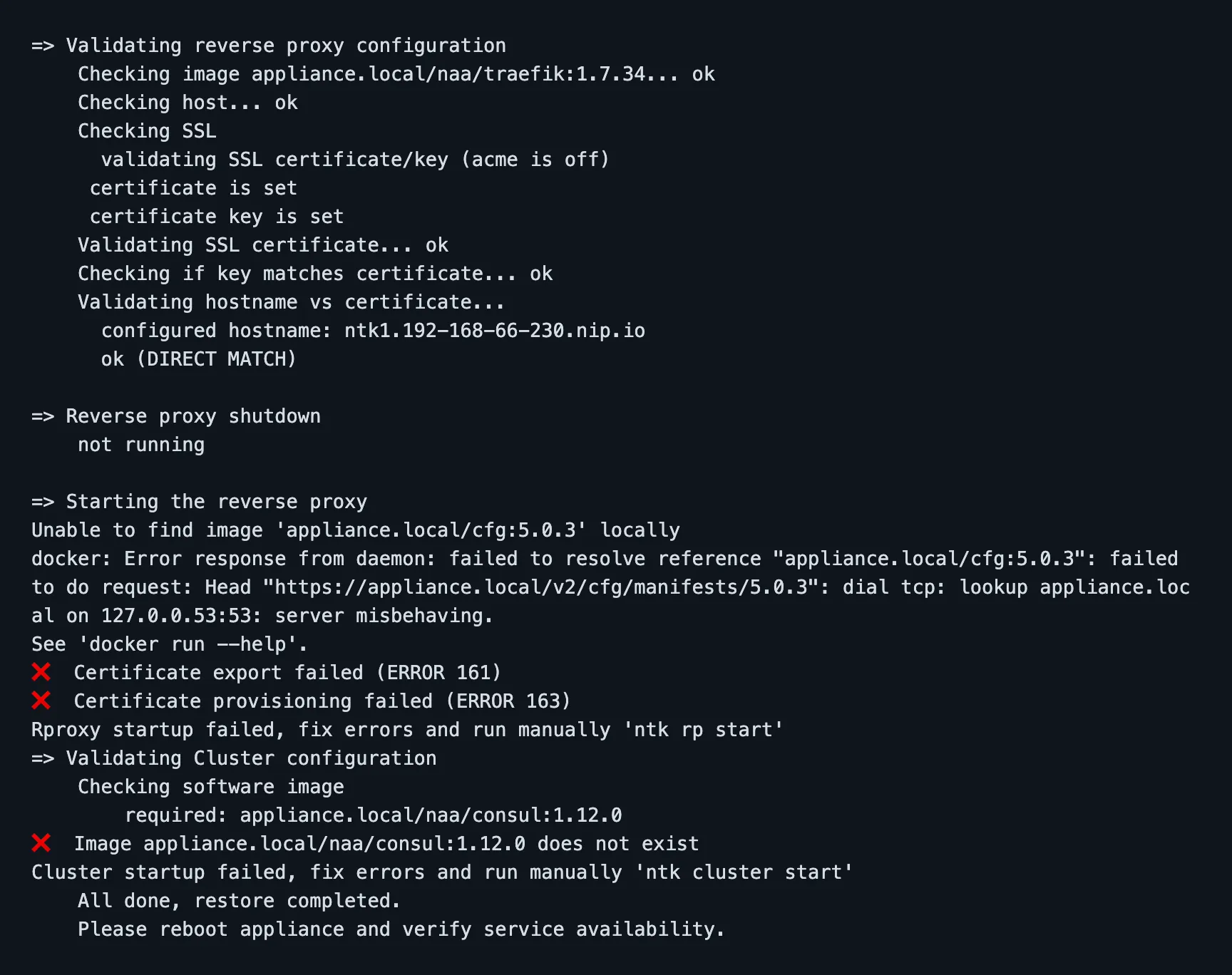
Se il vecchio nodo eseguiva versioni meno recenti di quelle scaricate
dall’installer, a questo punto il ripristino segnala errori come
Image … does not exist e Certificate export failed (ERROR 161). Con il
ripristino tornano i numeri di versione del vecchio nodo, e quelle versioni
non sono presenti sulla nuova VM. I dati vengono comunque ripristinati. Il
passaggio successivo sistema le versioni.
- Eseguite l’aggiornamento due volte. La prima esecuzione aggiorna soltanto
gli strumenti di gestione e vi chiede di eseguirlo di nuovo. La seconda
imposta le versioni attuali e riavvia il datastore. L’opzione
-yrisponde sì alle domande di conferma.
ntk sys update -y
ntk sys update -y- Impostate il fuso orario. Fatelo dopo il ripristino, perché il ripristino lo reimposta.
ntk sys timezone Europe/RigaIl comando ntk sys ntp non è disponibile su Ubuntu. Ubuntu mantiene
sincronizzato l’orologio da solo. Se usate server dell’ora propri,
impostateli nel sistema operativo (/etc/systemd/timesyncd.conf).
- Avviate il server di autenticazione. L’aggiornamento non lo avvia. Questo comando avvia anche il reverse proxy.
ntk as startSe usate il proxy RADIUS o il single sign-on, avviate anche questi:
ntk ap start
ntk sso start- Riavviate ancora una volta e verificate che i servizi ripartano da soli.
Nel nostro laboratorio sono trascorsi circa 7 minuti tra lo spegnimento del vecchio nodo e la prima risposta del nuovo. I pacchetti erano già stati scaricati e alla procedura guidata rispondeva uno script.
Verificare il risultato
Elencate i container e controllate lo stato dei servizi:
docker ps
ntk as status
ntk cluster health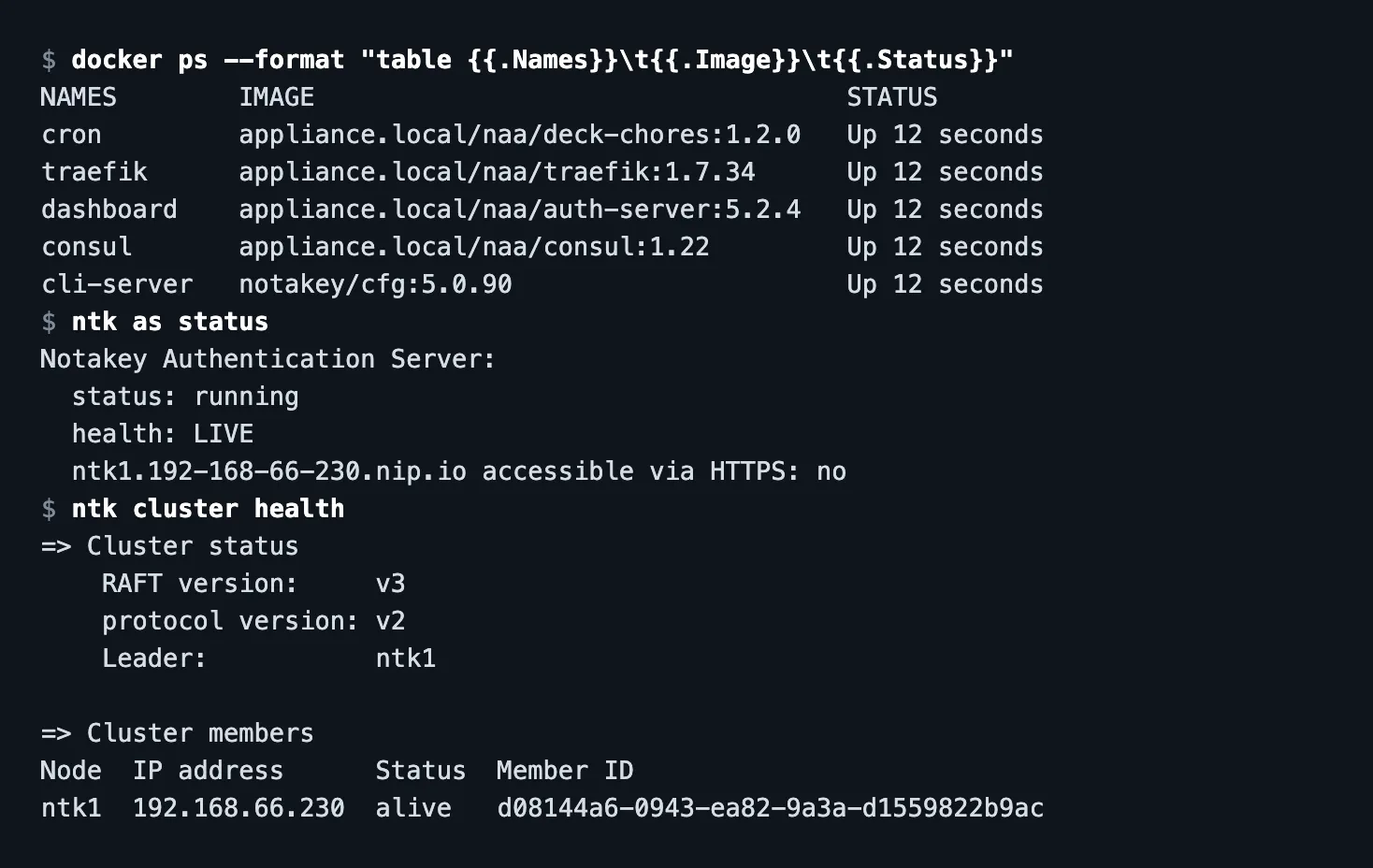
Nell’output di ntk as status la riga accessible via HTTPS indica no
quando l’appliance stessa non considera attendibile l’emittente del
certificato. Era il caso del nostro laboratorio, dove il certificato
proveniva da un’autorità di certificazione privata. Il servizio rispondeva
comunque normalmente alle altre macchine. Verificate piuttosto dalla vostra
workstation:
curl https://mfa.example.com/api/health{"STATUS":"LIVE"}Poi verificate ciò che solo voi potete verificare:
- il browser mostra lo stesso certificato di prima;
- potete accedere alla dashboard di gestione, e la licenza, i servizi e gli utenti ci sono;
- un accesso reale con approvazione sul telefono funziona attraverso ogni integrazione che usate, per esempio la VPN;
- i file e i container avviati a mano del passaggio 4 di «Prima della
finestra di manutenzione» sono di nuovo al loro posto. Su Ubuntu i file di
userlogosvanno nella directory indicata daASSETS_DIRin/opt/notakey/cfg/.env(/opt/notakey/sharedper impostazione predefinita).
La via di ritorno
Se qualcosa non funziona e non riuscite a risolverlo entro la finestra:
- Spegnete la VM Ubuntu.
- Accendete la vecchia VM RancherOS. Riprende con lo stesso indirizzo e con i dati che aveva quando l’avete spenta.
Nel nostro laboratorio il vecchio nodo ha risposto di nuovo in meno di 3 minuti. Le modifiche fatte nel frattempo sul nuovo nodo, come i telefoni appena registrati, non esistono su quello vecchio.
Prima di contattarci, create sulla nuova VM un file di richiesta di assistenza e allegatelo:
ntk sys supreq --include-configDopo la migrazione
Tenete spenta la vecchia VM per almeno una settimana, poi eliminatela. Eliminate anche le copie del file di backup.
D’ora in poi aggiornate l’appliance con ntk sys update e il sistema
operativo con i normali strumenti di Ubuntu. Filtrate il traffico verso
l’appliance con un firewall posto davanti alla VM. UFW sulla VM stessa non
filtra le porte che Docker pubblica.