Pirminė įrenginio platforma RancherOS yra pasenusi. Norėdami jos
atsisakyti, sukuriate naują Ubuntu VM, kuri perima senojo mazgo pavadinimą ir IP
adresą, o konfigūraciją ir duomenis perkeliate su ntk backup. Ugniasienės
taisyklės, RADIUS klientai ir naudotojų telefonai toliau kreipiasi tuo pačiu
adresu, todėl daugiau nieko keisti nereikia. Senoji VM tik išjungiama, tad jei
kas nors nepavyktų, ji ir yra kelias atgal.
Šią procedūrą išbandėme savo laboratorijoje. Senajame mazge veikė RancherOS 1.5.8 su įrenginio CLI 5.0.20, autentifikacijos serveriu 5.0.6 ir duomenų saugykla 1.12.0. Naujajame mazge veikė Ubuntu 24.04, o po perkėlimo jame buvo CLI 5.0.90, autentifikacijos serveris 5.2.4 ir duomenų saugykla 1.22. Toliau pateikti išvesties pavyzdžiai ir paveikslėliai yra iš šio bandymo.
Šis straipsnis skirtas vieno mazgo įrenginiui. Jei naudojate kelių mazgų klasterį, prieš pradėdami susisiekite su mumis.
Kas patenka į atsarginę kopiją
Atsarginės kopijos faile yra duomenų saugykla ir įrenginio konfigūracija:
- viskas, ką saugo autentifikacijos serveris, pavyzdžiui, paslaugos, naudotojai ir jų užregistruoti įrenginiai;
- įrenginio paslaugų konfigūracija, pavyzdžiui, atvirkštinio tarpinio serverio ir RADIUS tarpinio serverio;
- TLS sertifikatas ir jo privatusis raktas. Mūsų bandyme naujasis mazgas pateikė sertifikatą su tuo pačiu kontroliniu kodu kaip ir senasis.
Atsarginėje kopijoje įrašyti ir senojo mazgo versijų numeriai. Tai svarbu perjungimo 7 žingsnyje.
Šių dalykų atsarginėje kopijoje nėra, todėl juos perkelkite patys:
- tinklo nustatymai. Ubuntu sistemoje adresą, šliuzą ir DNS serverius nustatote operacinėje sistemoje;
- laiko juosta ir laiko serveriai;
- katalogo
userlogosfailai, jei juos naudoja jūsų vieningo prisijungimo puslapiai; - konteineriai, kuriuos kas nors paleido rankiniu būdu, pavyzdžiui, stebėsenos agentas;
- operacinės sistemos naudotojai ir jų SSH raktai.
Prieš priežiūros langą
Šioje dalyje nė vienas veiksmas paslaugos nepertraukia.
-
Sukurkite VM su šiuo metu palaikoma Ubuntu Server LTS versija ir OpenSSH serveriu. Skirkite jai tiek pat atminties ir disko vietos kaip senajai VM ir kol kas laikiną IP adresą. Jai reikia tokios pat interneto prieigos kaip senajam mazgui. Sukurkite naudotojų paskyras ir SSH raktus, kurių reikia jūsų administratoriams.
-
Naujojoje VM paleiskite diegimo programą:
sudo bash -c "$(curl -fsSL https://www.notakey.com/install/appliance.sh)"Į Continue? ir Do you wish to continue? atsakykite y, o į
Do you wish to run configuration wizard? – n. Diegimo programa įdiegia
Docker ir atsisiunčia dabartinius įrenginio paketus. Atsisiuntimas trunka
ilgiausiai (mūsų laboratorijoje – 17 minučių), todėl jį atliekate iš anksto.
Kaip scenarijaus atliekamus žingsnius atlikti rankiniu būdu, aprašyta
straipsnyje
Įrenginio diegimas Ubuntu sistemoje.
- Senajame mazge užsirašykite mazgo pavadinimą, duomenų centro pavadinimą ir paslaugos serverio vardą:
ntk cfg get node
ntk cfg get :nas.host
Pirmoji komanda parodo mazgo ir duomenų centro pavadinimus. Antroji parodo serverio vardą. Taip pat užsirašykite senosios VM tinklo nustatymus (IP adresą, tinklo kaukę, šliuzą ir DNS serverius), jos laiko juostą ir laiko serverius.
-
Į savo darbo kompiuterį nusikopijuokite tai, ko atsarginė kopija neapima: katalogo
~/userlogosfailus ir rankiniu būdu paleistų konteinerių parametrus (docker inspect <name>). -
Praneškite naudotojams apie priežiūros langą. Numatykite 30–60 minučių. Tuo metu niekas negalės patvirtinti prisijungimo.
Perjungimas
- Senajame mazge išsaugokite atsarginę kopiją. Kelias turi būti absoliutus, o tokio failo dar neturi būti.
ntk backup save /home/ntkadmin/appliance.backupExporting cluster data... ok
Verifying backup integrity... ok
Backup saved to /home/ntkadmin/appliance.backupNusikopijuokite failą į savo darbo kompiuterį. Jame yra TLS sertifikato privatusis raktas ir kiti slapti duomenys, todėl saugokite jį kaip slaptažodį, o nebereikalingas kopijas ištrinkite.
-
Išjunkite senąją VM. Jos neištrinkite.
-
Naujajai VM priskirkite senosios VM IP adresą ir patikrinkite, ar galite ją pasiekti. Kitiems tinklo įrenginiams gali prireikti minutės ar dviejų, kol jie pastebės, kad adresas perkeltas į naują kompiuterį. Mūsų laboratorijoje pirmieji bandymai užmegzti ryšį po pakeitimo maždaug tiek laiko likdavo be atsakymo.
-
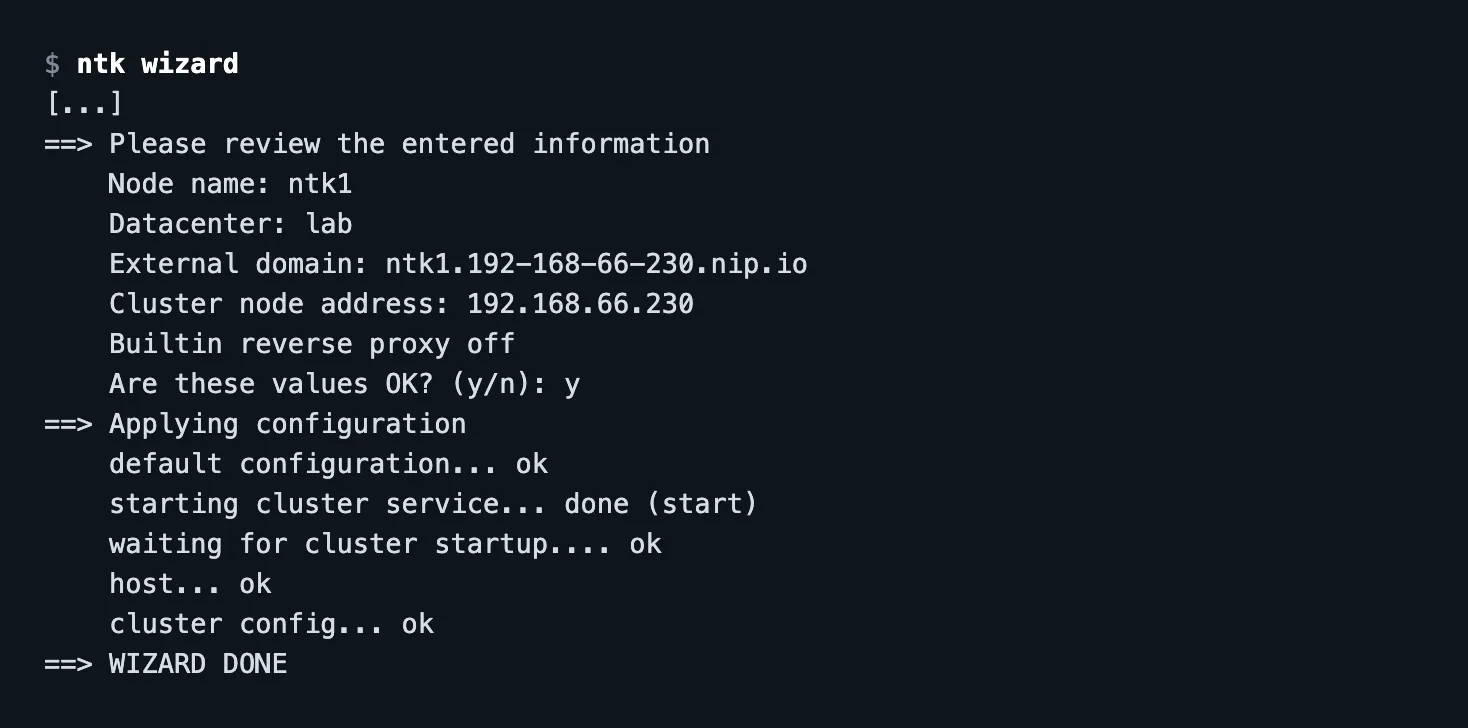
Naujojoje VM paleiskite konfigūravimo vedlį:
ntk wizardĮveskite senojo mazgo pavadinimą ir duomenų centro pavadinimą, į vedlio
klausimą, ar prisijungti prie esamo klasterio, atsakykite n ir įveskite tą
patį serverio vardą bei tą patį IP adresą kaip anksčiau. Į
Use builtin reverse proxy for TLS termination? atsakykite n. Taip
praleidžiami tik sertifikato klausimai: atkūrimas sugrąžina atvirkštinio
tarpinio serverio nustatymus ir sertifikatą.
- Perkraukite naująją VM:
sudo reboot- Nukopijuokite atsarginės kopijos failą į naująją VM, į savo naudotojo
namų katalogą. Patikrinkite, ar duomenų saugyklos būsena yra
running, ir tada pradėkite atkūrimą. Jei ji neveikia, paleiskite ją komandantk cluster start. Nurodykite visą failo kelią, koks jis yra jūsų VM.
ntk cluster status
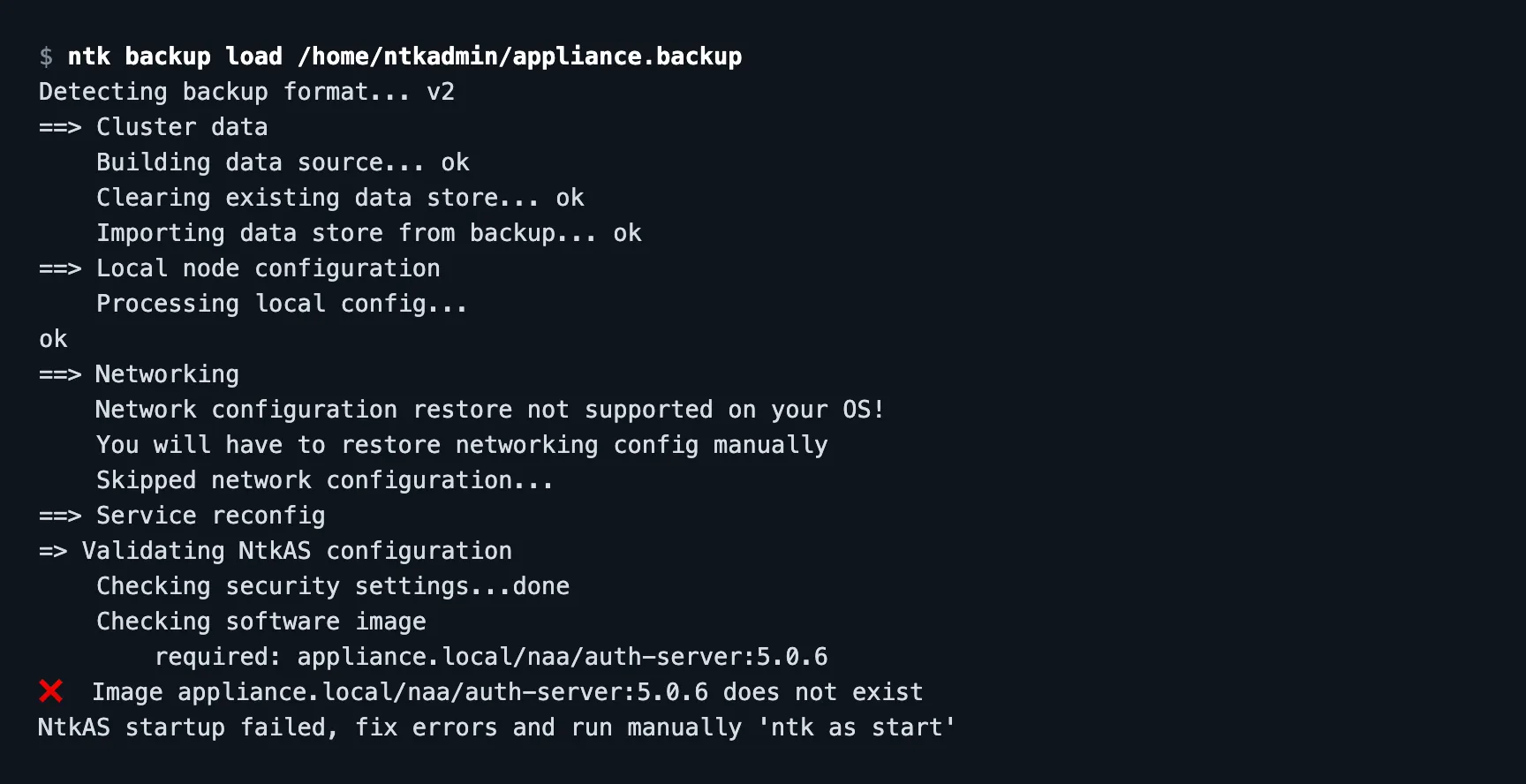
ntk backup load /home/ntkadmin/appliance.backup
Ubuntu sistemoje atkūrimas tinklo nustatymų neliečia ir apie tai praneša
(Network configuration restore not supported on your OS!). Taip ir turi
būti, nes tinklą nustatėte 3 žingsnyje.
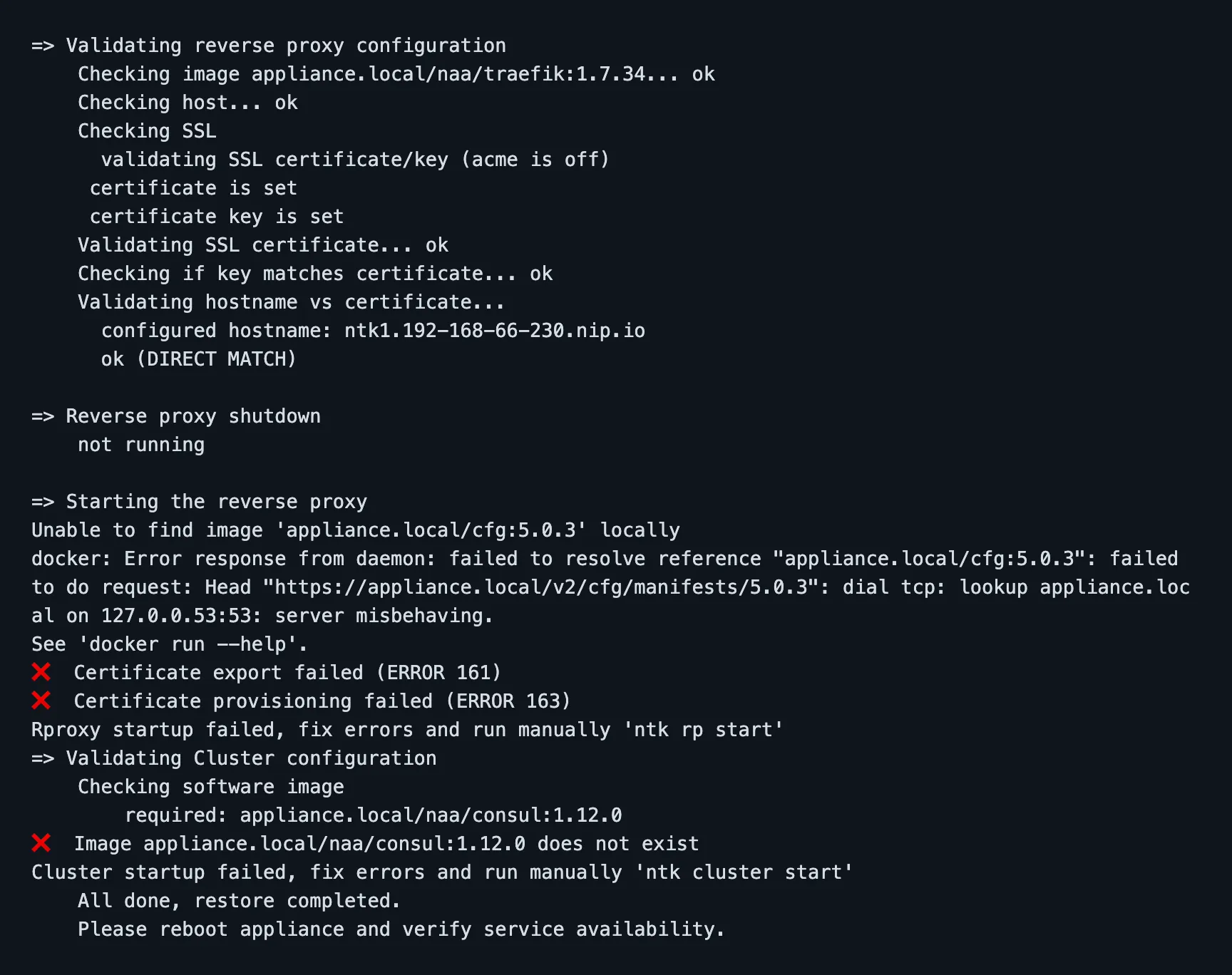
Jei senajame mazge veikė senesnės versijos nei tos, kurias atsisiuntė
diegimo programa, atkūrimas po to praneša apie klaidas, pavyzdžiui,
Image … does not exist ir Certificate export failed (ERROR 161).
Atkūrimas sugrąžina senojo mazgo versijų numerius, o tų versijų naujojoje
VM nėra. Duomenys vis tiek atkuriami. Versijas sutvarko kitas žingsnis.
- Naujinimą paleiskite du kartus. Pirmasis paleidimas atnaujina tik
valdymo įrankius ir paprašo paleisti naujinimą dar kartą. Antrasis
nustato dabartines versijas ir iš naujo paleidžia duomenų saugyklą.
Parinktis
-yį patvirtinimo klausimus atsako „taip“.
ntk sys update -y
ntk sys update -y- Nustatykite laiko juostą. Tai darykite po atkūrimo, nes atkūrimas ją nustato iš naujo.
ntk sys timezone Europe/RigaKomanda ntk sys ntp Ubuntu sistemoje nepasiekiama. Ubuntu laikrodį
sinchronizuoja pati. Jei naudojate savo laiko serverius, nustatykite juos
operacinėje sistemoje (/etc/systemd/timesyncd.conf).
- Paleiskite autentifikacijos serverį. Naujinimas jo nepaleidžia. Ši komanda paleidžia ir atvirkštinį tarpinį serverį.
ntk as startJei naudojate RADIUS tarpinį serverį arba vieningą prisijungimą, paleiskite ir juos:
ntk ap start
ntk sso start- Dar kartą perkraukite VM ir patikrinkite, ar paslaugos pasileidžia savaime.
Mūsų laboratorijoje nuo senojo mazgo išjungimo iki pirmojo naujojo mazgo atsakymo praėjo apie 7 minutes. Paketai jau buvo atsisiųsti, o į vedlio klausimus atsakė scenarijus.
Rezultato patikra
Peržiūrėkite konteinerių sąrašą ir patikrinkite paslaugų būseną:
docker ps
ntk as status
ntk cluster health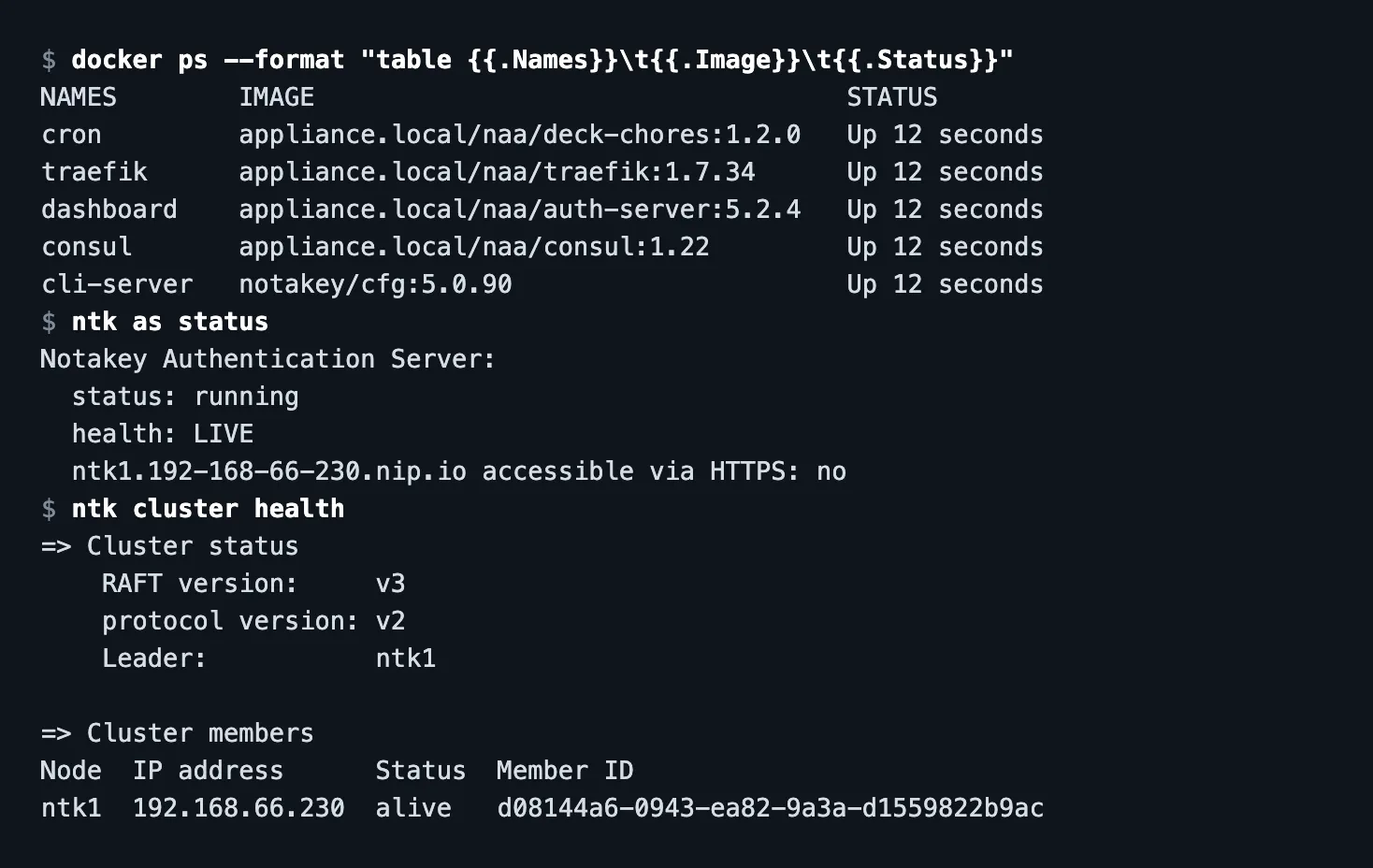
Komandos ntk as status eilutėje accessible via HTTPS rodoma no, jei
pats įrenginys nepasitiki sertifikato išdavėju. Taip buvo mūsų
laboratorijoje, kur sertifikatą išdavė privati sertifikavimo įstaiga. Kitiems
kompiuteriams paslauga vis tiek atsakė įprastai. Verčiau patikrinkite iš savo
darbo kompiuterio:
curl https://mfa.example.com/api/health{"STATUS":"LIVE"}Tada patikrinkite tai, ką galite patikrinti tik jūs:
- naršyklė rodo tą patį sertifikatą kaip anksčiau;
- galite prisijungti prie valdymo skydelio, o licencija, paslaugos ir naudotojai yra vietoje;
- tikras prisijungimas su patvirtinimu telefone veikia per kiekvieną jūsų naudojamą integraciją, pavyzdžiui, VPN;
- failai ir rankiniu būdu paleisti konteineriai iš skyriaus „Prieš priežiūros
langą“ 4 žingsnio vėl vietoje. Ubuntu sistemoje
userlogosfailai dedami į katalogą, kurį nurodoASSETS_DIRfaile/opt/notakey/cfg/.env(pagal numatytuosius nustatymus/opt/notakey/shared).
Kelias atgal
Jei kas nors neveikia ir to nepavyksta sutvarkyti per priežiūros langą:
- Išjunkite Ubuntu VM.
- Įjunkite senąją RancherOS VM. Ji toliau veikia tuo pačiu adresu ir su tais duomenimis, kuriuos turėjo ją išjungiant.
Mūsų laboratorijoje senasis mazgas vėl atsakė greičiau nei per 3 minutes. Pakeitimų, kurie per tą laiką buvo atlikti naujajame mazge, pavyzdžiui, naujai užregistruotų telefonų, senajame mazge nėra.
Prieš susisiekdami su mumis, naujojoje VM sukurkite palaikymo užklausos failą ir jį pridėkite:
ntk sys supreq --include-configPo perkėlimo
Senąją VM laikykite išjungtą bent savaitę, tada ją ištrinkite. Ištrinkite ir atsarginės kopijos failo kopijas.
Nuo šiol įrenginį atnaujinkite komanda ntk sys update, o operacinę sistemą
– įprastais Ubuntu įrankiais. Įrenginiui skirtą srautą filtruokite
ugniasiene, esančia prieš VM. Pačioje VM veikianti UFW nefiltruoja prievadų,
kuriuos publikuoja Docker.