RancherOS, sākotnējā ierīces platforma, ir novecojusi. Lai no tās atteiktos,
izveidojiet jaunu Ubuntu virtuālo mašīnu (VM), kas pārņem vecā mezgla
nosaukumu un IP adresi, un pārnesiet konfigurāciju un datus ar ntk backup.
Ugunsmūra noteikumi, RADIUS klienti un lietotāju tālruņi turpina izmantot to
pašu adresi, tāpēc nekas cits nav jāmaina. Vecā VM tiek tikai izslēgta, tādēļ,
ja kaut kas noiet greizi, pie tās var atgriezties.
Šo procedūru izmēģinājām savā laboratorijā. Vecajā mezglā darbojās RancherOS 1.5.8 ar ierīces CLI 5.0.20, autentifikācijas serveri 5.0.6 un datu krātuvi 1.12.0. Jaunajā mezglā bija Ubuntu 24.04, un beigās tajā darbojās CLI 5.0.90, autentifikācijas serveris 5.2.4 un datu krātuve 1.22. Tālāk redzamās izdrukas un attēli ir no šī mēģinājuma.
Šis raksts attiecas uz ierīci ar vienu mezglu. Ja izmantojat vairāku mezglu klasteri, pirms darba sākšanas sazinieties ar mums.
Kas ietilpst rezerves kopijā
Rezerves kopijas failā ir datu krātuve un ierīces konfigurācija:
- viss, ko glabā autentifikācijas serveris, piemēram, servisi, lietotāji un viņu reģistrētās ierīces;
- ierīces servisu konfigurācija, piemēram, reversā starpniekservera un RADIUS starpniekservera iestatījumi;
- TLS sertifikāts un tā privātā atslēga. Mūsu mēģinājumā jaunais mezgls uzrādīja sertifikātu ar tādu pašu nospiedumu kā vecais.
Rezerves kopijā ir arī vecā mezgla versiju numuri. Tam ir nozīme pārslēgšanas 7. solī.
Tālāk minētais rezerves kopijā neietilpst, tāpēc pārnesiet to paši:
- tīkla iestatījumi. Ubuntu sistēmā adresi, vārteju un DNS serverus iestata operētājsistēmā;
- laika josla un laika serveri;
- faili direktorijā
userlogos, ja tos izmanto jūsu vienotās pieteikšanās lapas; - konteineri, ko kāds palaidis manuāli, piemēram, uzraudzības aģents;
- operētājsistēmas lietotāji un viņu SSH atslēgas.
Pirms apkopes loga
Nekas šajā daļā nepārtrauc servisa darbību.
-
Izveidojiet VM ar kādu no pašlaik atbalstītajām Ubuntu Server LTS versijām un OpenSSH serveri. Piešķiriet tai pagaidu IP adresi un tikpat daudz atmiņas un diska vietas kā vecajai VM. Tai vajadzīga tāda pati piekļuve internetam kā vecajam mezglam. Izveidojiet lietotāju kontus un SSH atslēgas, kas vajadzīgi jūsu administratoriem.
-
Palaidiet instalētāju jaunajā VM:
sudo bash -c "$(curl -fsSL https://www.notakey.com/install/appliance.sh)"Uz Continue? un Do you wish to continue? atbildiet y, bet uz
Do you wish to run configuration wizard? atbildiet n. Instalētājs uzstāda
Docker un lejupielādē ierīces aktuālās pakotnes. Lejupielāde ir lēnākā daļa
(mūsu laboratorijā tā ilga 17 minūtes), tāpēc to dara iepriekš. Kā skripta
veiktos soļus izpildīt manuāli, aprakstīts rakstā
Ierīces instalēšana Ubuntu vidē.
- Vecajā mezglā pierakstiet mezgla nosaukumu, datu centra nosaukumu un servisa resursdatora nosaukumu:
ntk cfg get node
ntk cfg get :nas.host
Pirmā komanda parāda mezgla nosaukumu un datu centra nosaukumu. Otrā parāda resursdatora nosaukumu. Pierakstiet arī vecās VM tīkla iestatījumus (IP adresi, tīkla masku, vārteju un DNS serverus), tās laika joslu un laika serverus.
-
Nokopējiet uz savu darbstaciju to, kas rezerves kopijā neietilpst: failus no direktorijas
~/userlogosun manuāli palaisto konteineru parametrus (docker inspect <name>). -
Informējiet lietotājus par apkopes logu. Paredziet 30 līdz 60 minūtes. Šajā laikā neviens nevar apstiprināt pieteikšanos.
Pārslēgšana
- Vecajā mezglā saglabājiet rezerves kopiju. Ceļam jābūt absolūtam, un fails vēl nedrīkst eksistēt.
ntk backup save /home/ntkadmin/appliance.backupExporting cluster data... ok
Verifying backup integrity... ok
Backup saved to /home/ntkadmin/appliance.backupNokopējiet failu uz savu darbstaciju. Failā ir TLS sertifikāta privātā atslēga un citi noslēpumi, tāpēc glabājiet to kā paroli un izdzēsiet kopijas, kas vairs nav vajadzīgas.
-
Izslēdziet veco VM. Nedzēsiet to.
-
Piešķiriet jaunajai VM vecās VM IP adresi un pārbaudiet, vai tai var piekļūt. Var paiet minūte vai divas, līdz citas tīkla iekārtas pamana, ka adrese pārcēlusies uz jaunu mašīnu. Mūsu laboratorijā pirmie savienojumi pēc maiņas apmēram tikpat ilgi palika bez atbildes.
-
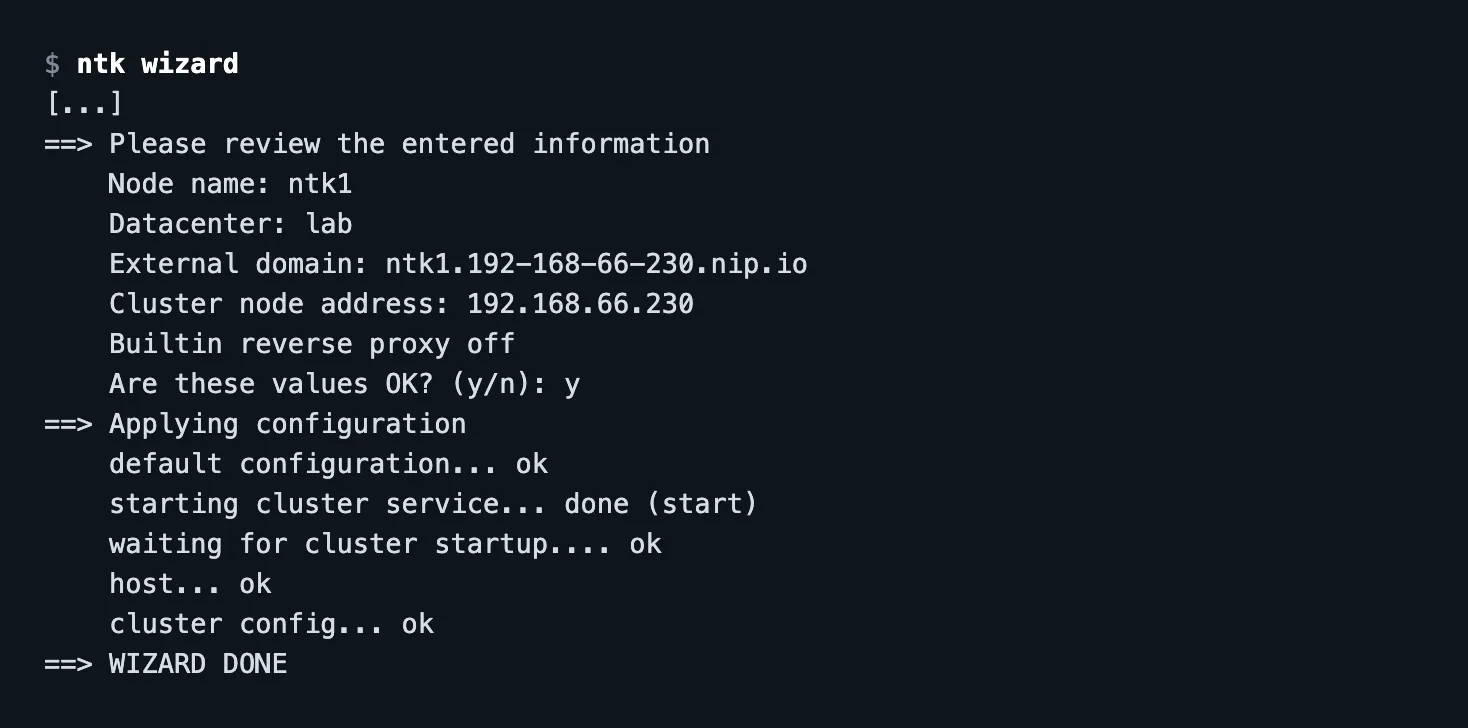
Palaidiet konfigurācijas vedni jaunajā VM:
ntk wizardIevadiet vecā mezgla nosaukumu un datu centra nosaukumu. Kad vednis jautā,
vai pievienoties esošam klasterim, atbildiet n. Ievadiet to pašu
resursdatora nosaukumu un to pašu IP adresi, kas bija iepriekš. Uz
Use builtin reverse proxy for TLS termination? atbildiet n. Tā tikai
tiek izlaisti jautājumi par sertifikātu: atjaunošana atgriež gan reversā
starpniekservera iestatījumus, gan sertifikātu.
- Restartējiet jauno VM:
sudo reboot- Nokopējiet rezerves kopijas failu uz jauno VM, sava lietotāja mājas
direktorijā. Pārbaudiet, vai datu krātuves statuss ir
running, un tad veiciet atjaunošanu. Ja datu krātuve nedarbojas, palaidiet to arntk cluster start. Norādiet pilnu faila ceļu, kāds tas ir jūsu VM.
ntk cluster status
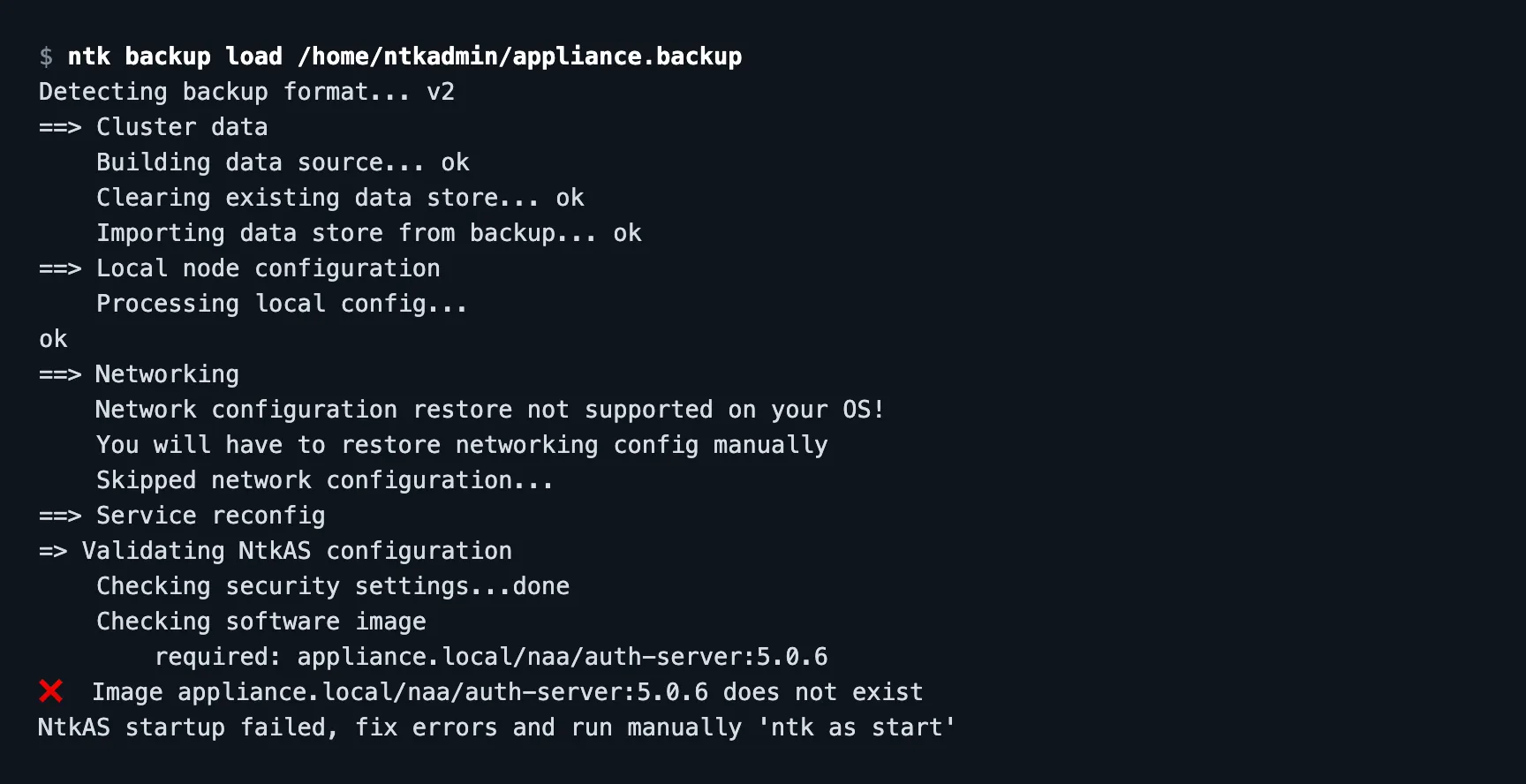
ntk backup load /home/ntkadmin/appliance.backup
Ubuntu sistēmā atjaunošana tīkla iestatījumus neskar un par to paziņo
(Network configuration restore not supported on your OS!). Tā tam jābūt, jo
tīklu iestatījāt 3. solī.
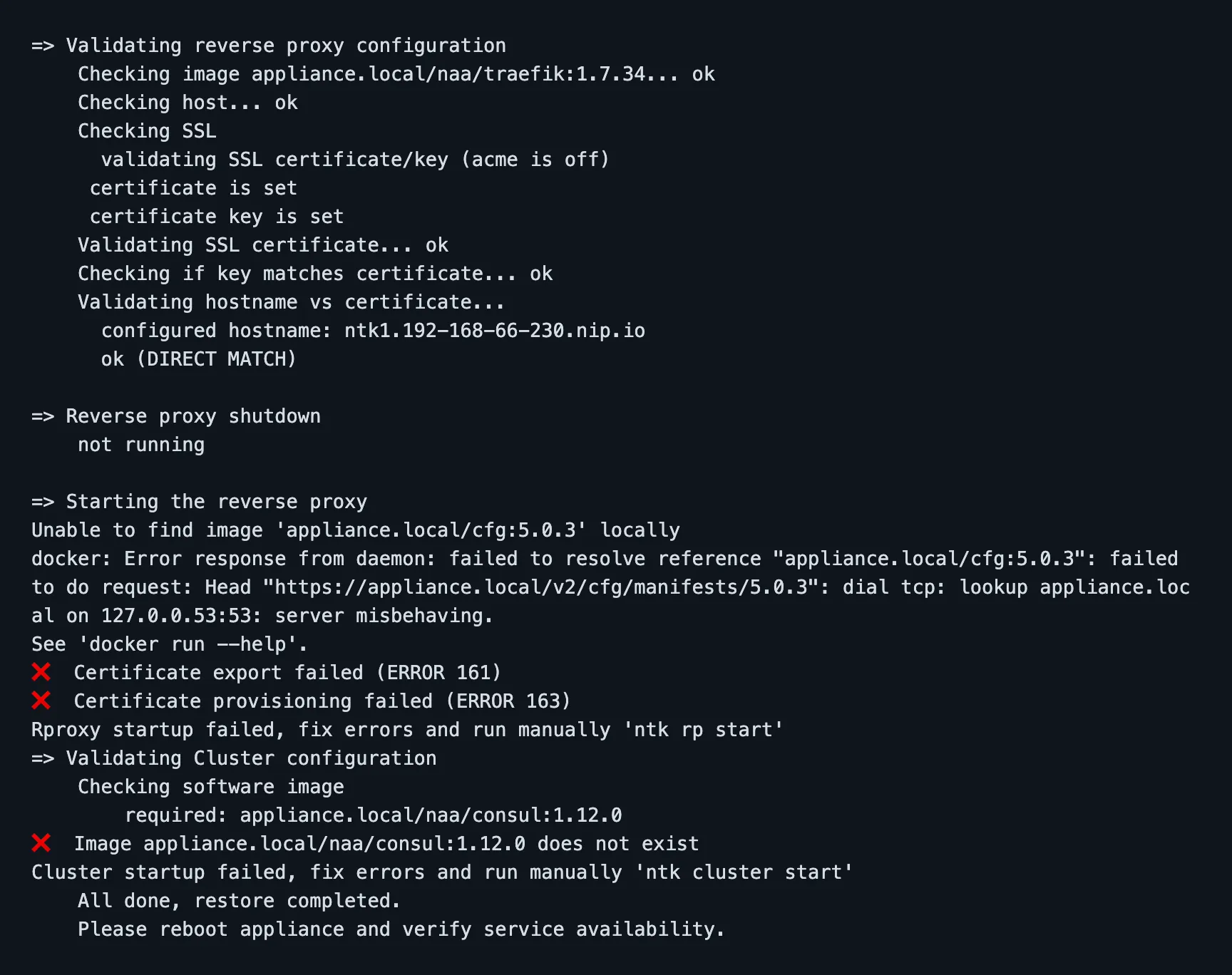
Ja vecajā mezglā darbojās vecākas versijas, nekā lejupielādēja instalētājs,
atjaunošana pēc tam ziņo par kļūdām, piemēram, Image … does not exist un
Certificate export failed (ERROR 161). Atjaunošana atgriež vecā mezgla
versiju numurus, bet šo versiju jaunajā VM nav. Dati tomēr tiek atjaunoti.
Nākamais solis versijas izlabo.
- Palaidiet atjaunināšanu divreiz. Pirmajā reizē tiek atjaunināti tikai
pārvaldības rīki, un komanda aicina to palaist vēlreiz. Otrajā reizē tiek
iestatītas aktuālās versijas un restartēta datu krātuve. Opcija
-yuz apstiprinājuma jautājumiem atbild ar „jā“.
ntk sys update -y
ntk sys update -y- Iestatiet laika joslu. Dariet to pēc atjaunošanas, jo atjaunošana laika joslu atiestata.
ntk sys timezone Europe/RigaKomanda ntk sys ntp Ubuntu sistēmā nav pieejama. Ubuntu pulksteni
sinhronizē pati. Ja izmantojat savus laika serverus, iestatiet tos
operētājsistēmā (/etc/systemd/timesyncd.conf).
- Palaidiet autentifikācijas serveri. Atjaunināšana to nepalaiž. Šī komanda palaiž arī reverso starpniekserveri.
ntk as startJa izmantojat RADIUS starpniekserveri vai vienoto pieteikšanos, palaidiet arī tos:
ntk ap start
ntk sso start- Vēlreiz restartējiet VM un pārbaudiet, vai servisi atsāk darbu paši.
Mūsu laboratorijā no vecā mezgla izslēgšanas līdz pirmajai jaunā mezgla atbildei pagāja aptuveni 7 minūtes. Pakotnes jau bija lejupielādētas, un uz vedņa jautājumiem atbildēja skripts.
Rezultāta pārbaude
Apskatiet konteineru sarakstu un noskaidrojiet servisu statusu:
docker ps
ntk as status
ntk cluster health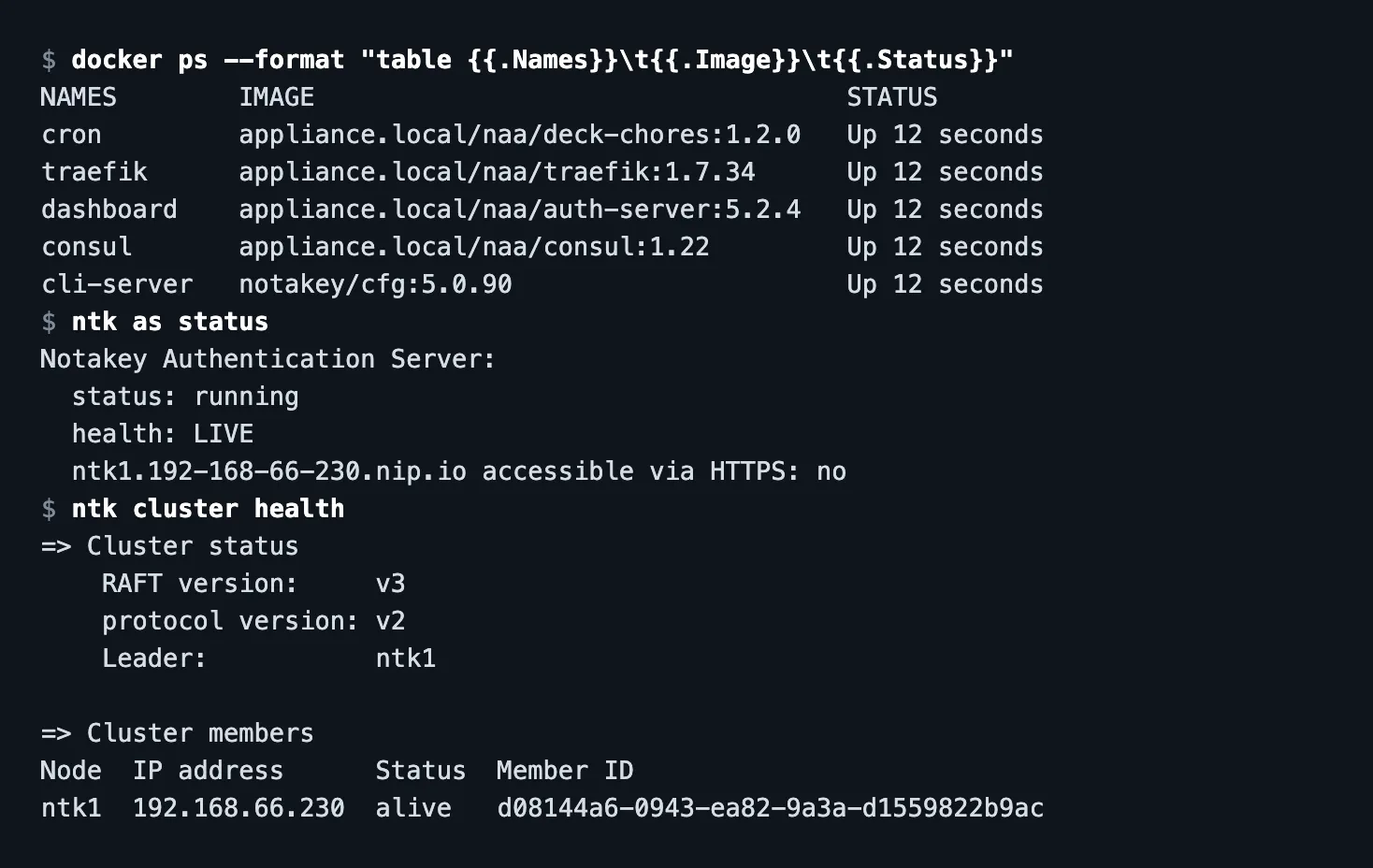
Rinda accessible via HTTPS komandas ntk as status izdrukā rāda no, ja
ierīce pati neuzticas sertifikāta izdevējam. Tā tas bija mūsu laboratorijā, kur
sertifikātu bija izsniegusi privāta sertifikācijas iestāde. Citām mašīnām
serviss tomēr atbildēja normāli. Tāpēc pārbaudiet no savas darbstacijas:
curl https://mfa.example.com/api/health{"STATUS":"LIVE"}Pēc tam pārbaudiet to, ko varat pārbaudīt tikai jūs:
- pārlūks rāda to pašu sertifikātu kā iepriekš;
- varat pieteikties vadības panelī, un tajā ir licence, servisi un lietotāji;
- īsta pieteikšanās ar apstiprinājumu tālrunī darbojas katrā jūsu izmantotajā integrācijā, piemēram, VPN;
- faili un manuāli palaistie konteineri no sadaļas „Pirms apkopes
loga“ 4. soļa atkal ir savā vietā. Ubuntu sistēmā
userlogosfaili jāievieto direktorijā, ko norādaASSETS_DIRfailā/opt/notakey/cfg/.env(pēc noklusējuma/opt/notakey/shared).
Atkāpšanās ceļš
Ja kaut kas nedarbojas un to neizdodas novērst apkopes loga laikā:
- Izslēdziet Ubuntu VM.
- Ieslēdziet veco RancherOS VM. Tā turpina darbu ar to pašu adresi un tiem datiem, kas tajā bija izslēgšanas brīdī.
Mūsu laboratorijā vecais mezgls atkal atbildēja pēc nepilnām 3 minūtēm. Izmaiņu, kas starplaikā veiktas jaunajā mezglā, piemēram, jaunu tālruņu reģistrācijas, vecajā mezglā nav.
Pirms sazināšanās ar mums jaunajā VM izveidojiet atbalsta pieprasījuma failu un pievienojiet to ziņojumam:
ntk sys supreq --include-configPēc tam
Paturiet veco VM izslēgtu vismaz nedēļu, pēc tam izdzēsiet to. Izdzēsiet arī rezerves kopijas faila kopijas.
Turpmāk ierīci atjauniniet ar ntk sys update, bet operētājsistēmu — ar
parastajiem Ubuntu rīkiem. Ierīcei adresēto datplūsmu filtrējiet ugunsmūrī
VM priekšā. UFW pašā VM nefiltrē portus, ko publicē Docker.