RancherOS, seadme algne platvorm, on aegunud. Sellelt üleminekuks looge uus
Ubuntu VM, mis võtab üle vana sõlme nime ja IP-aadressi, ning viige seadistus
ja andmed üle käsuga ntk backup. Tulemüüri reeglid, RADIUS-kliendid ja
kasutajate telefonid kasutavad endiselt sama aadressi, seega ei pea mujal
midagi muutma. Vana VM lülitatakse ainult välja. Kui midagi läheb
valesti, on see teie tagasitee.
Proovisime selle protseduuri oma laboris läbi. Vanas sõlmes töötasid RancherOS 1.5.8, seadme CLI 5.0.20, autentimisserver 5.0.6 ja andmehoidla 1.12.0. Uues sõlmes töötas Ubuntu 24.04 ning lõpuks olid seal CLI 5.0.90, autentimisserver 5.2.4 ja andmehoidla 1.22. Allpool toodud väljundid ja pildid pärinevad sellest läbimängust.
Artikkel käsitleb ühe sõlmega seadet. Kui kasutate mitme sõlmega klastrit, võtke meiega ühendust enne, kui alustate.
Mida varukoopia sisaldab
Varukoopiafail sisaldab andmehoidlat ja seadme seadistust:
- kõik, mida autentimisserver salvestab, näiteks teenused, kasutajad ja nende registreeritud seadmed;
- seadme teenuste seadistus, näiteks pöördpuhverserveri ja RADIUS-puhverserveri oma;
- TLS-sertifikaat ja selle privaatvõti. Meie läbimängus esitas uus sõlm sertifikaadi, mille sõrmejälg oli sama mis vanal.
Varukoopiasse salvestuvad ka vana sõlme versiooninumbrid. See on oluline ümberlülituse sammus 7.
Järgmisi asju varukoopia ei sisalda, seega viige need ise üle:
- võrguseaded. Ubuntus määrate aadressi, lüüsi ja DNS-serverid operatsioonisüsteemis;
- ajavöönd ja ajaserverid;
- kataloogis
userlogosolevad failid, kui teie ühekordse sisselogimise (SSO) lehed neid kasutavad; - konteinerid, mille keegi on käsitsi käivitanud, näiteks seireagent;
- operatsioonisüsteemi kasutajad ja nende SSH-võtmed.
Enne hooldusakent
Ükski selle osa samm teenust ei katkesta.
-
Looge VM praegu toetatud Ubuntu Server LTS-väljalaske ja OpenSSH serveriga. Andke sellele sama palju mälu ja kettaruumi kui vanale VM-ile ning esialgu ajutine IP-aadress. Sellel peab olema samasugune juurdepääs internetile nagu vanal sõlmel. Looge kasutajakontod ja SSH-võtmed, mida teie administraatorid vajavad.
-
Käivitage uues VM-is paigaldaja:
sudo bash -c "$(curl -fsSL https://www.notakey.com/install/appliance.sh)"Küsimustele Continue? ja Do you wish to continue? vastake y,
küsimusele Do you wish to run configuration wizard? aga n. Paigaldaja
seadistab Dockeri ja laadib alla seadme praegused paketid. Allalaadimine on
aeglaseim osa (meie laboris 17 minutit), seepärast tehke see aegsasti ära.
Kuidas teha skripti sammud käsitsi, kirjeldab artikkel
Seadme paigaldamine Ubuntule.
- Pange vanas sõlmes kirja sõlme nimi, andmekeskuse nimi ja teenuse hostinimi:
ntk cfg get node
ntk cfg get :nas.host
Esimene käsk näitab sõlme nime ja andmekeskuse nime. Teine näitab hostinime. Pange kirja ka vana VM-i võrguseaded (IP-aadress, võrgumask, lüüs ja DNS-serverid), ajavöönd ja ajaserverid.
-
Kopeerige oma tööjaama see, mida varukoopia ei sisalda: kataloogis
~/userlogosolevad failid ja käsitsi käivitatud konteinerite parameetrid (docker inspect <name>). -
Teavitage kasutajaid hooldusaknast. Arvestage 30–60 minutiga. Selle aja jooksul ei saa keegi sisselogimist kinnitada.
Ümberlülitus
- Salvestage vanas sõlmes varukoopia. Failitee peab olema absoluutne ja faili ei tohi veel olemas olla.
ntk backup save /home/ntkadmin/appliance.backupExporting cluster data... ok
Verifying backup integrity... ok
Backup saved to /home/ntkadmin/appliance.backupKopeerige fail oma tööjaama. See sisaldab TLS-sertifikaadi privaatvõtit ja muid saladusi, seega hoidke seda nagu parooli ja kustutage koopiad, mida te enam ei vaja.
-
Lülitage vana VM välja. Ärge seda kustutage.
-
Andke uuele VM-ile vana VM-i IP-aadress ja kontrollige, et saate sellega ühenduse. Võrgu teistel seadmetel võib minna minut või kaks, enne kui need märkavad, et aadress on liikunud uude masinasse. Meie laboris ei saanud esimesed ühendused pärast muudatust umbes sama kaua vastust.
-
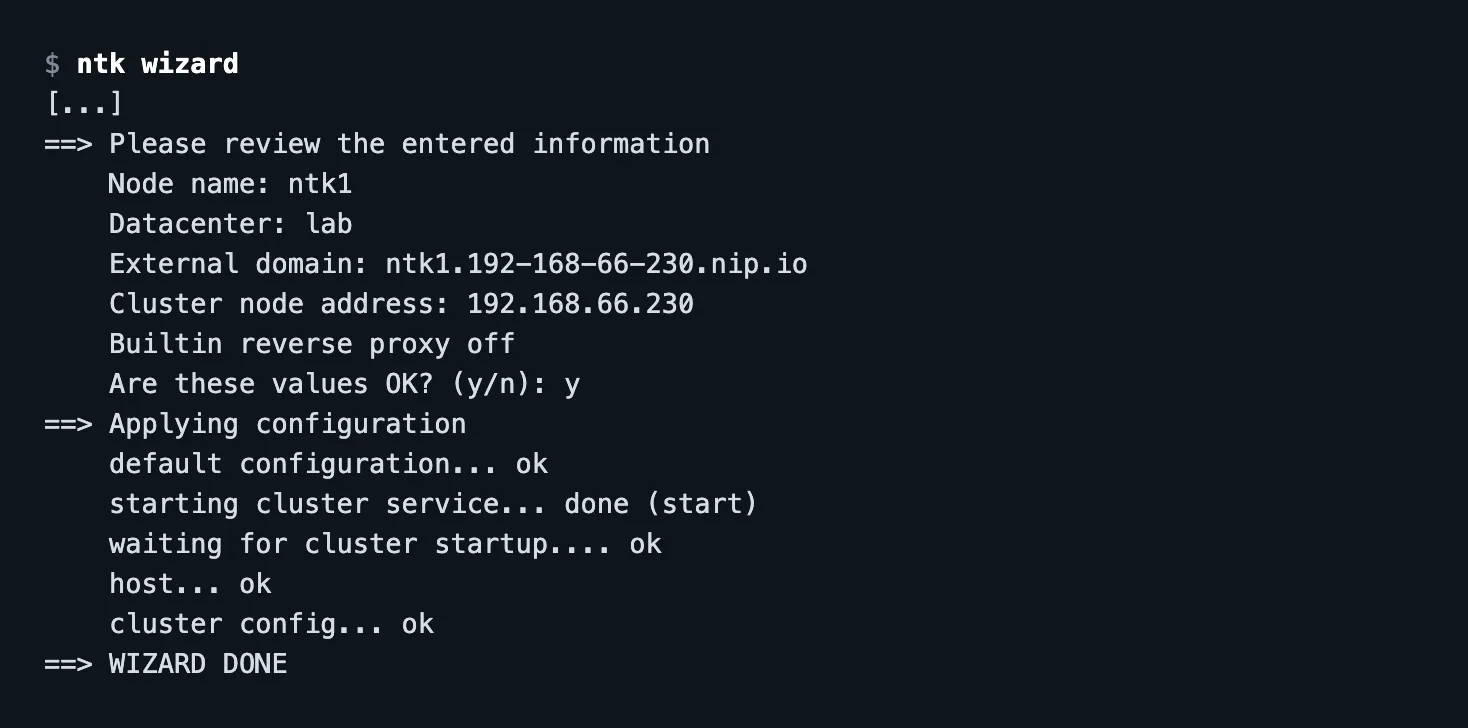
Käivitage uues VM-is seadistusviisard:
ntk wizardSisestage vana sõlme nimi ja andmekeskuse nimi, vastake n, kui viisard
küsib, kas liituda olemasoleva klastriga, ning sisestage sama hostinimi ja
sama IP-aadress mis varem. Küsimusele Use builtin reverse proxy for TLS termination? vastake n. See jätab vahele ainult sertifikaadiga seotud
küsimused: taastamine toob pöördpuhverserveri seaded ja sertifikaadi tagasi.
- Taaskäivitage uus VM:
sudo reboot- Kopeerige varukoopiafail uude VM-i oma kasutaja kodukataloogi.
Kontrollige, et andmehoidla olek on
running, ja käivitage seejärel taastamine. Kui andmehoidla ei tööta, käivitage see käsugantk cluster start. Kasutage faili täielikku teed, nagu see teie VM-is on.
ntk cluster status
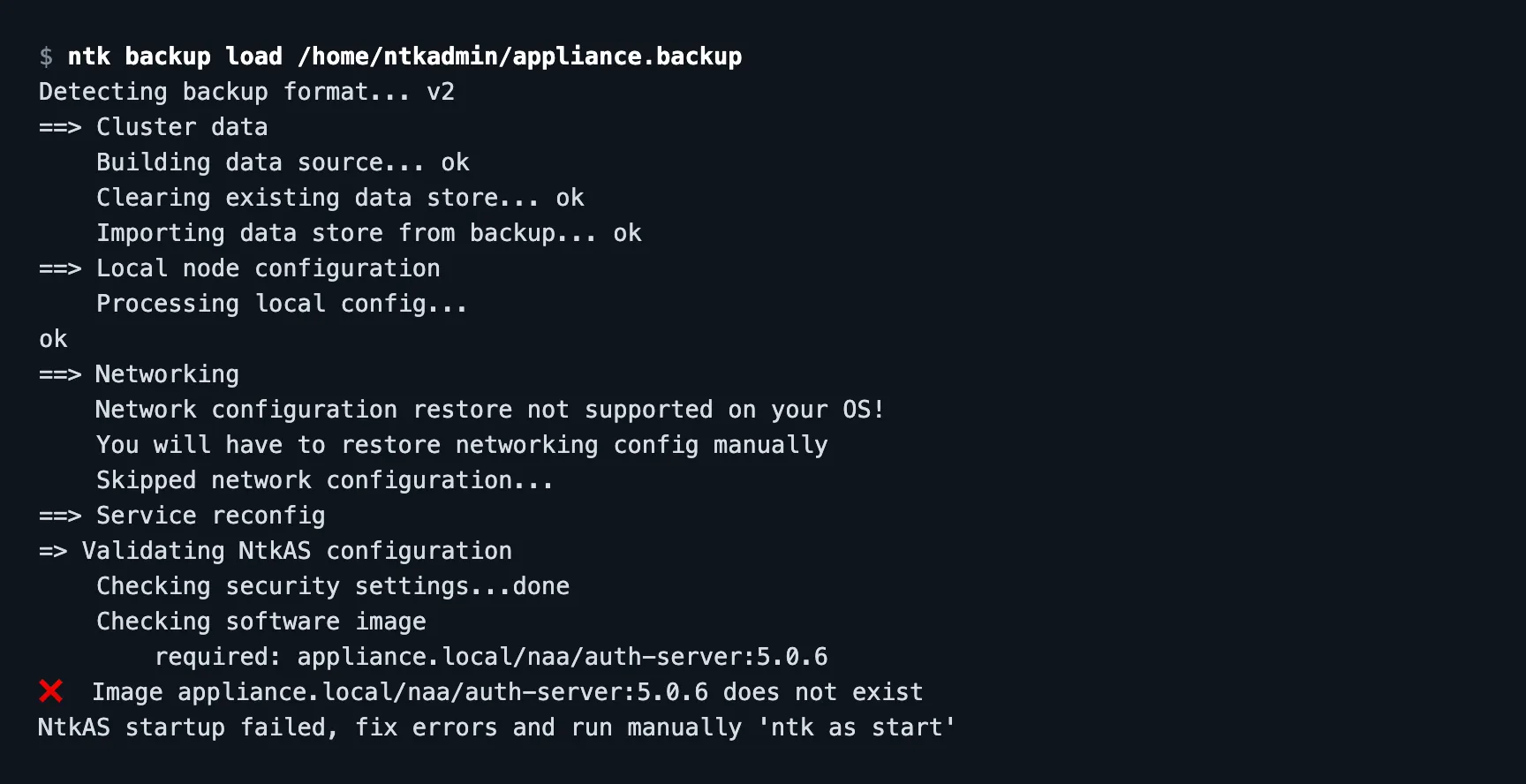
ntk backup load /home/ntkadmin/appliance.backup
Ubuntus ei puutu taastamine võrguseadeid ja teatab sellest
(Network configuration restore not supported on your OS!). See on
ootuspärane, sest seadistasite võrgu sammus 3.
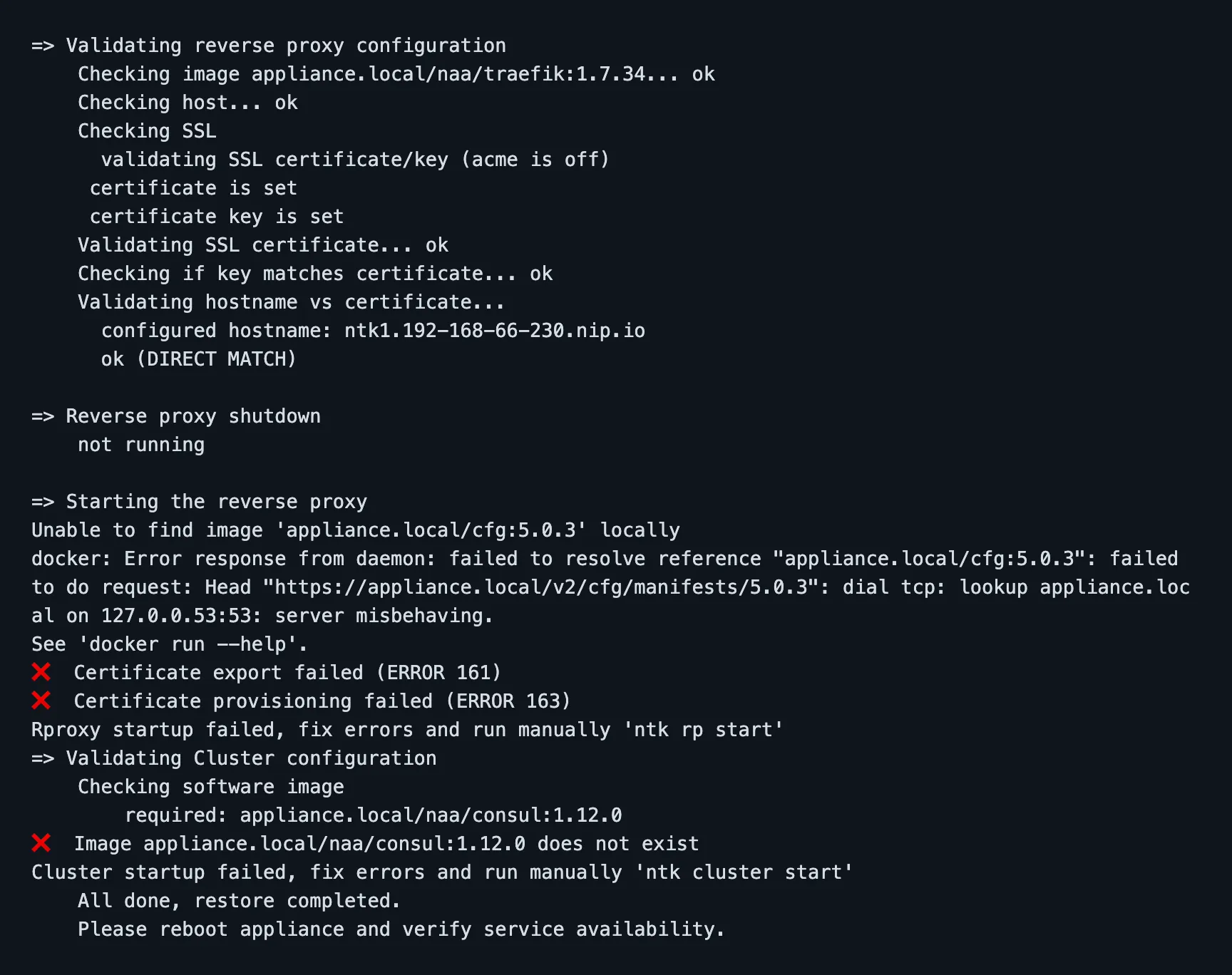
Kui vanas sõlmes töötasid vanemad versioonid kui need, mille paigaldaja alla
laadis, teatab taastamine seejärel vigadest, näiteks Image … does not exist
ja Certificate export failed (ERROR 161). Taastamine paneb tagasi vana
sõlme versiooninumbrid, kuid neid versioone uues VM-is ei ole. Andmed
taastatakse sellegipoolest. Järgmine samm parandab versioonid.
- Käivitage uuendus kaks korda. Esimene käivitus uuendab ainult
haldustööriistu ja palub teil selle uuesti käivitada. Teine käivitus
määrab praegused versioonid ja taaskäivitab andmehoidla. Valik
-yvastab kinnitusküsimustele jaatavalt.
ntk sys update -y
ntk sys update -y- Määrake ajavöönd. Tehke seda pärast taastamist, sest taastamine lähtestab selle.
ntk sys timezone Europe/RigaKäsk ntk sys ntp ei ole Ubuntus saadaval. Ubuntu hoiab kella ise õigena.
Kui kasutate oma ajaservereid, määrake need operatsioonisüsteemis
(/etc/systemd/timesyncd.conf).
- Käivitage autentimisserver. Uuendus seda ei käivita. See käsk käivitab ka pöördpuhverserveri.
ntk as startKui kasutate RADIUS-puhverserverit või ühekordset sisselogimist, käivitage ka need:
ntk ap start
ntk sso start- Taaskäivitage VM veel kord ja kontrollige, et teenused käivituvad ise.
Meie laboris möödus vana sõlme väljalülitamisest uue sõlme esimese vastuseni umbes 7 minutit. Paketid olid juba alla laaditud ja viisardile vastas skript.
Tulemuse kontrollimine
Kuvage konteinerite loend ja küsige teenustelt nende olekut:
docker ps
ntk as status
ntk cluster health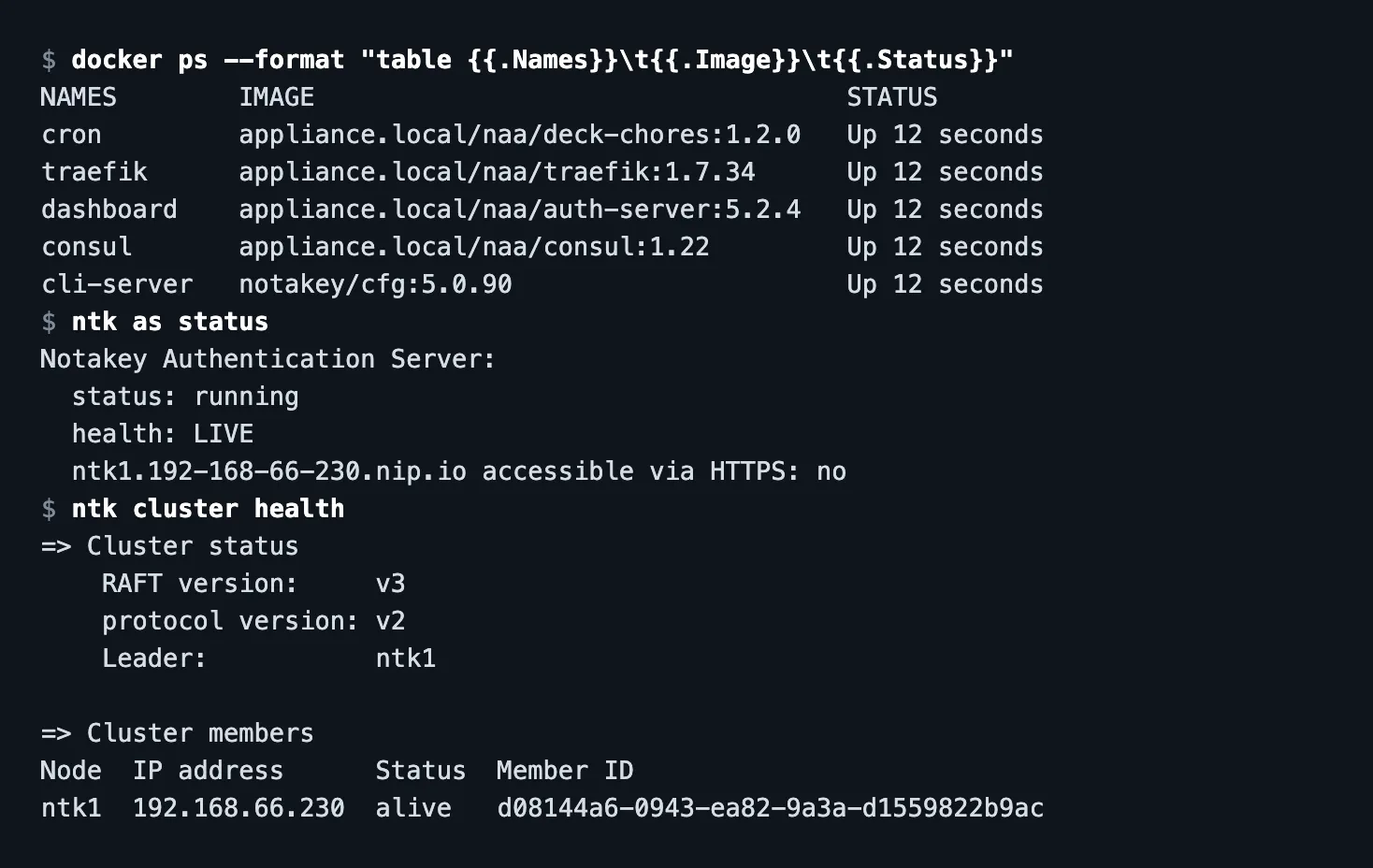
Käsu ntk as status real accessible via HTTPS on väärtus no, kui seade
ise ei usalda sertifikaadi väljaandjat. Nii oli see meie laboris, kus
sertifikaat pärines privaatsest sertifitseerimiskeskusest. Teistele
masinatele vastas teenus siiski tavapäraselt. Kontrollige selle asemel oma
tööjaamast:
curl https://mfa.example.com/api/health{"STATUS":"LIVE"}Seejärel kontrollige asju, mida saate kontrollida ainult teie:
- brauser näitab sama sertifikaati mis varem;
- saate halduspaneeli sisse logida ning litsents, teenused ja kasutajad on olemas;
- päris sisselogimine koos telefonis kinnitamisega töötab kõigi teie kasutatavate integratsioonide kaudu, näiteks VPN-i kaudu;
- jaotise „Enne hooldusakent“ sammus 4 kopeeritud failid ja käsitsi
käivitatud konteinerid on jälle kohal. Ubuntus lähevad
userlogosfailid kataloogi, mille määrabASSETS_DIRfailis/opt/notakey/cfg/.env(vaikimisi/opt/notakey/shared).
Tagasitee
Kui midagi ei tööta ja te ei saa seda hooldusakna jooksul parandada:
- Lülitage Ubuntu VM välja.
- Lülitage vana RancherOS-i VM sisse. See jätkab sama aadressiga ja nende andmetega, mis sellel väljalülitamise hetkel olid.
Meie laboris vastas vana sõlm uuesti vähem kui 3 minutiga. Uues sõlmes vahepeal tehtud muudatusi, näiteks äsja registreeritud telefone, vanas sõlmes ei ole.
Enne kui võtate meiega ühendust, looge uues VM-is tugipäringu fail ja lisage see manusena:
ntk sys supreq --include-configPärast üleviimist
Hoidke vana VM vähemalt nädal väljalülitatuna ja kustutage see seejärel. Kustutage ka varukoopiafaili koopiad.
Edaspidi uuendage seadet käsuga ntk sys update ja operatsioonisüsteemi
tavapäraste Ubuntu tööriistadega. Filtreerige seadmesse suunduvat liiklust
VM-i ees asuvas tulemüüris. VM-is endas olev UFW ei filtreeri porte, mille
Docker avaldab.