RancherOS, původní platforma zařízení, je zastaralý. Chcete-li jej
opustit, připravíte nový virtuální stroj s Ubuntu, který převezme název a IP
adresu starého uzlu, a konfiguraci i data přenesete příkazem ntk backup.
Pravidla firewallu, klienti RADIUS i telefony vašich uživatelů dál míří na
stejnou adresu, takže nic dalšího měnit nemusíte. Starý virtuální stroj se
pouze vypne, a pokud se něco pokazí, zůstává cestou zpět.
Tento postup jsme vyzkoušeli ve své laboratoři. Na starém uzlu běžel RancherOS 1.5.8 s CLI zařízení 5.0.20, Authentication Serverem 5.0.6 a úložištěm dat 1.12.0. Nový uzel běžel na Ubuntu 24.04 a nakonec měl CLI 5.0.90, Authentication Server 5.2.4 a úložiště dat 1.22. Výpisy a obrázky níže pocházejí z této zkoušky.
Článek popisuje zařízení s jedním uzlem. Pokud provozujete cluster s více uzly, kontaktujte nás ještě předtím, než začnete.
Co záloha obsahuje
Soubor zálohy obsahuje úložiště dat a konfiguraci zařízení:
- vše, co ukládá Authentication Server, například služby, uživatele a jejich zaregistrovaná zařízení;
- konfiguraci služeb zařízení, například reverzní proxy a RADIUS proxy;
- certifikát TLS a jeho soukromý klíč. Při naší zkoušce nový uzel poskytoval certifikát se stejným otiskem jako starý.
Záloha obsahuje také čísla verzí starého uzlu. To je důležité v kroku 7 přepnutí.
Následující věci v záloze nejsou, a proto je přenesete sami:
- nastavení sítě. Na Ubuntu nastavíte adresu, bránu a servery DNS v operačním systému;
- časové pásmo a časové servery;
- soubory v adresáři
userlogos, pokud je používají vaše stránky jednotného přihlašování (single sign-on); - kontejnery, které někdo spustil ručně, například monitorovacího agenta;
- uživatele operačního systému a jejich klíče SSH.
Před servisním oknem
Nic v této části nepřeruší provoz služby.
-
Vytvořte virtuální stroj s aktuálně podporovaným vydáním Ubuntu Server LTS a serverem OpenSSH. Přidělte mu stejně velkou paměť a disk jako starému virtuálnímu stroji a prozatím dočasnou IP adresu. Potřebuje stejný přístup k internetu jako starý uzel. Vytvořte uživatelské účty a klíče SSH, které potřebují vaši správci.
-
Na novém virtuálním stroji spusťte instalátor:
sudo bash -c "$(curl -fsSL https://www.notakey.com/install/appliance.sh)"Na Continue? a Do you wish to continue? odpovězte y, na
Do you wish to run configuration wizard? odpovězte n. Instalátor
nainstaluje Docker a stáhne aktuální balíčky zařízení. Stahování je
nejpomalejší část (v naší laboratoři trvalo 17 minut), a proto ho provedete
předem. Ruční kroky, které skript provádí, popisuje článek
Instalace zařízení na Ubuntu.
- Na starém uzlu si zapište název uzlu, název datového centra a název hostitele služby:
ntk cfg get node
ntk cfg get :nas.host
První příkaz zobrazí název uzlu a název datového centra. Druhý zobrazí název hostitele. Zapište si také nastavení sítě starého virtuálního stroje (IP adresu, masku sítě, bránu a servery DNS), jeho časové pásmo a časové servery.
-
Zkopírujte na svou pracovní stanici to, co záloha neobsahuje: soubory v
~/userlogosa parametry všech ručně spuštěných kontejnerů (docker inspect <name>). -
Informujte uživatele o servisním okně. Počítejte s 30 až 60 minutami. Během této doby nikdo nemůže schválit přihlášení.
Přepnutí
- Na starém uzlu uložte zálohu. Cesta musí být absolutní a soubor ještě nesmí existovat.
ntk backup save /home/ntkadmin/appliance.backupExporting cluster data... ok
Verifying backup integrity... ok
Backup saved to /home/ntkadmin/appliance.backupZkopírujte soubor na svou pracovní stanici. Obsahuje soukromý klíč certifikátu TLS a další tajné údaje, proto jej uchovávejte jako heslo a kopie, které už nepotřebujete, smažte.
-
Vypněte starý virtuální stroj. Nemažte ho.
-
Přidělte novému virtuálnímu stroji IP adresu starého a ověřte, že je dostupný. Ostatním zařízením v síti může minutu nebo dvě trvat, než zaznamenají, že se adresa přesunula na nový stroj. V naší laboratoři zůstala první spojení po změně zhruba po tuto dobu bez odpovědi.
-
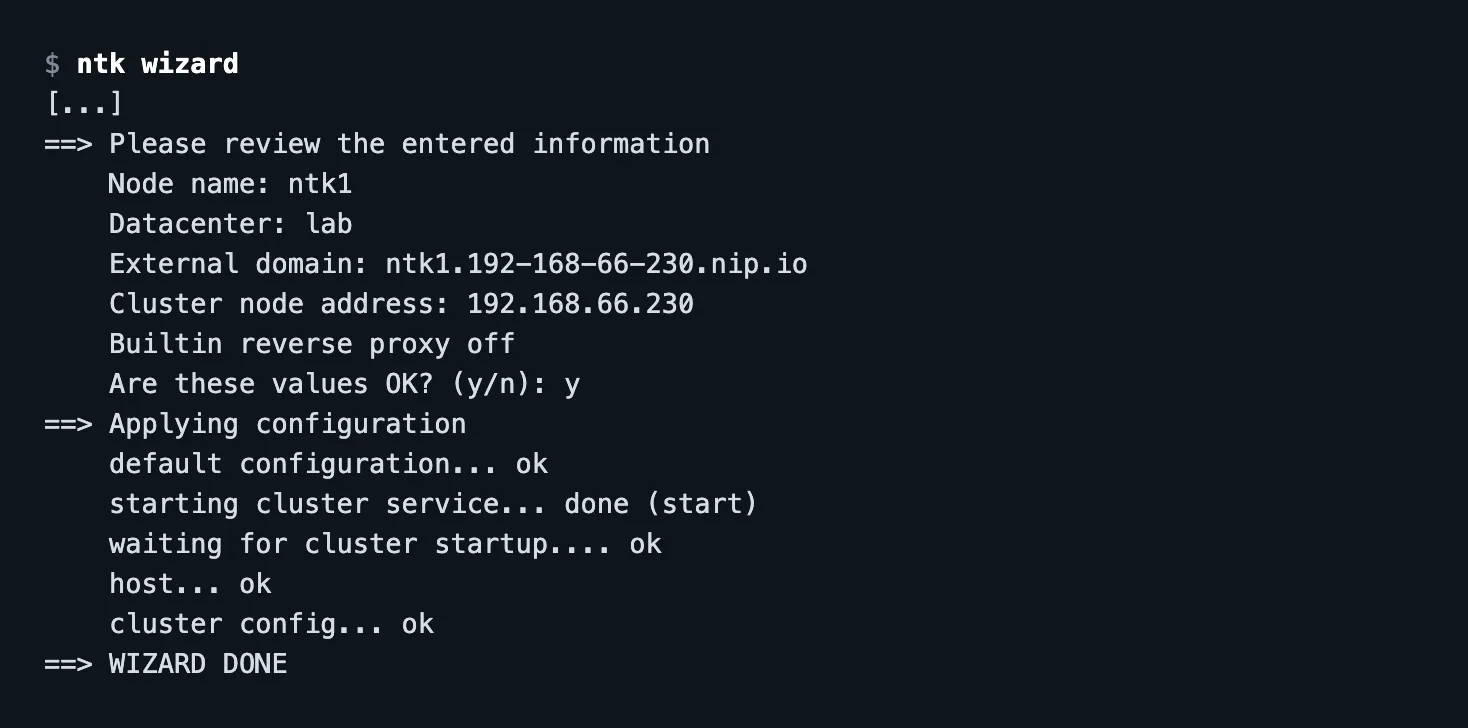
Na novém virtuálním stroji spusťte konfiguračního průvodce:
ntk wizardZadejte název uzlu a název datového centra starého uzlu, na otázku
průvodce, zda se připojit k existujícímu clusteru, odpovězte n a zadejte
stejný název hostitele a stejnou IP adresu jako dříve. Na Use builtin reverse proxy for TLS termination? odpovězte n. Tím se přeskočí jen
otázky k certifikátu: nastavení reverzní proxy i certifikát vrátí obnova.
- Restartujte nový virtuální stroj:
sudo reboot- Zkopírujte soubor zálohy na nový virtuální stroj do domovského adresáře
svého uživatele. Ověřte, že stav úložiště dat je
running, a poté proveďte obnovu. Pokud úložiště dat neběží, spusťte ho příkazemntk cluster start. Použijte úplnou cestu k souboru, jaká je na vašem virtuálním stroji.
ntk cluster status
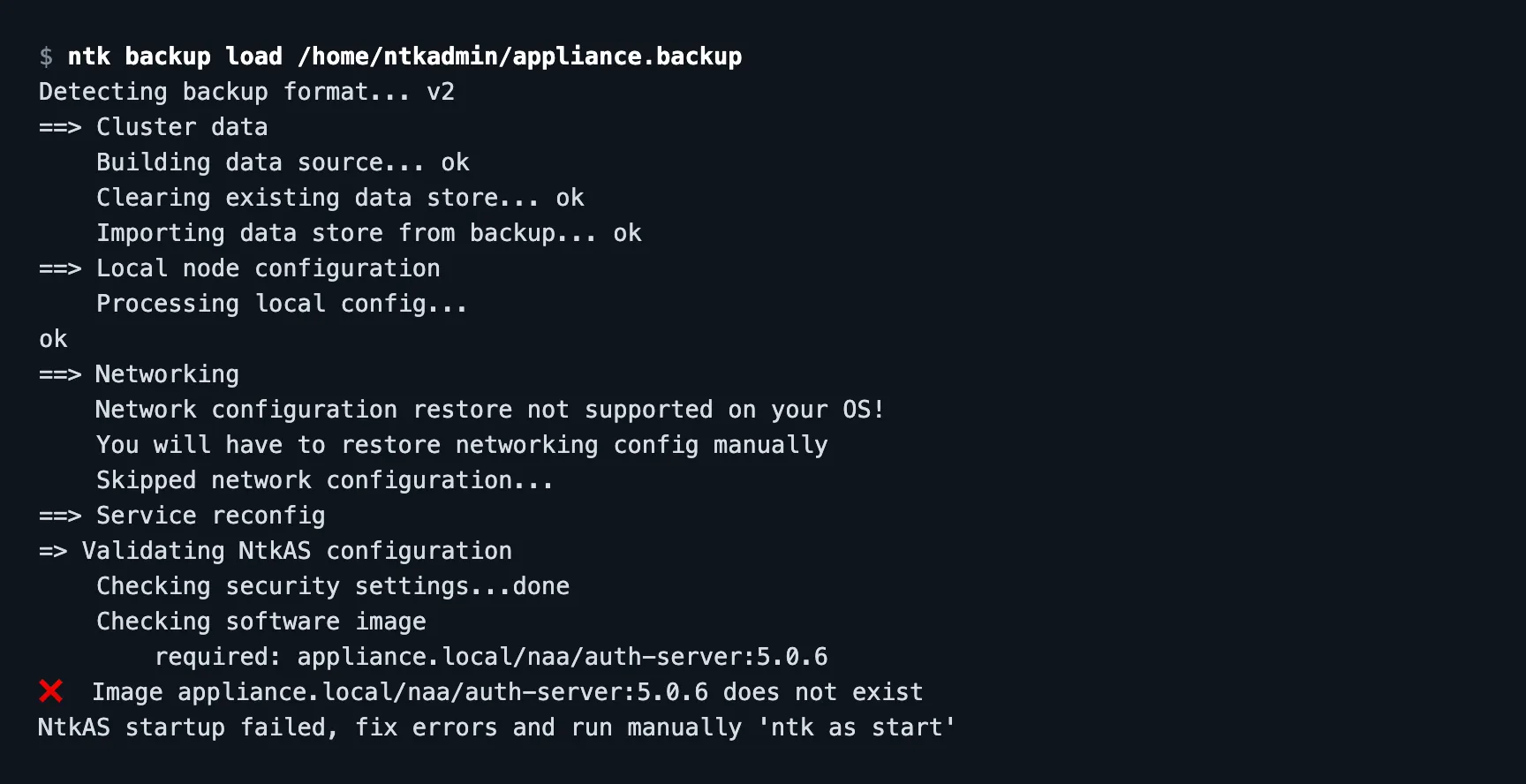
ntk backup load /home/ntkadmin/appliance.backup
Na Ubuntu obnova do nastavení sítě nezasahuje a výslovně to oznámí
(Network configuration restore not supported on your OS!). S tím se
počítá, protože síť jste nastavili v kroku 3.
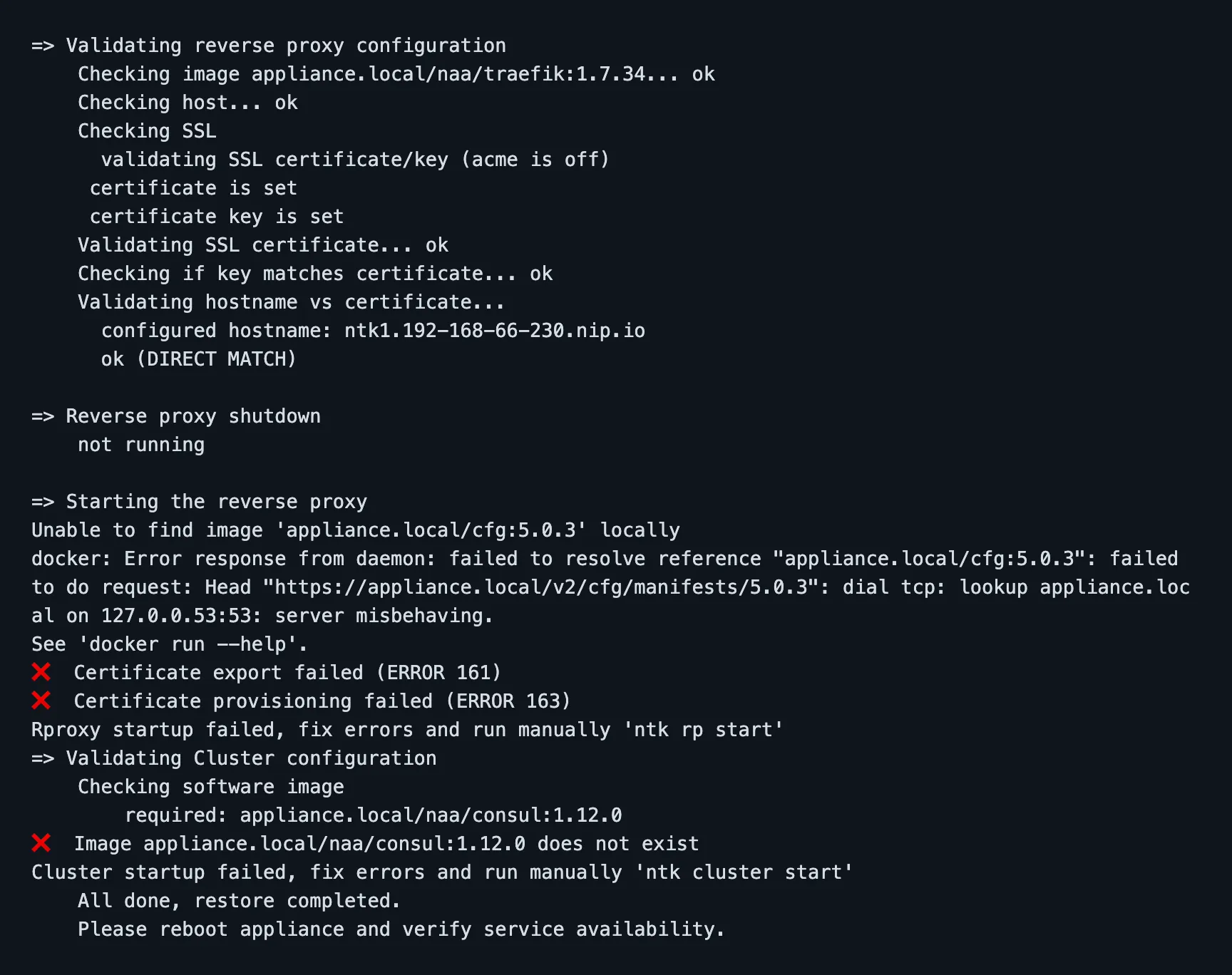
Pokud na starém uzlu běžely starší verze, než jaké stáhl instalátor, obnova
poté ohlásí chyby jako Image … does not exist
a Certificate export failed (ERROR 161). Obnova vrátí čísla verzí starého
uzlu a tyto verze na novém virtuálním stroji nejsou. Data se přesto obnoví.
Verze opraví následující krok.
- Spusťte aktualizaci dvakrát. První běh aktualizuje jen nástroje pro
správu a vyzve vás k dalšímu spuštění. Druhý běh nastaví aktuální verze
a restartuje úložiště dat. Volba
-yodpoví na potvrzovací otázky kladně.
ntk sys update -y
ntk sys update -y- Nastavte časové pásmo. Udělejte to až po obnově, protože ho obnova resetuje.
ntk sys timezone Europe/RigaPříkaz ntk sys ntp na Ubuntu není k dispozici. Ubuntu udržuje hodiny
synchronizované samo. Pokud používáte vlastní časové servery, nastavte je
v operačním systému (/etc/systemd/timesyncd.conf).
- Spusťte Authentication Server. Aktualizace ho nespouští. Tento příkaz spustí také reverzní proxy.
ntk as startPokud používáte RADIUS proxy nebo jednotné přihlašování, spusťte je také:
ntk ap start
ntk sso start- Restartujte ještě jednou a ověřte, že se služby spustí samy.
V naší laboratoři uplynulo od vypnutí starého uzlu do první odpovědi nového asi 7 minut. Balíčky byly již stažené a na otázky průvodce odpovídal skript.
Kontrola výsledku
Vypište kontejnery a zjistěte stav služeb:
docker ps
ntk as status
ntk cluster health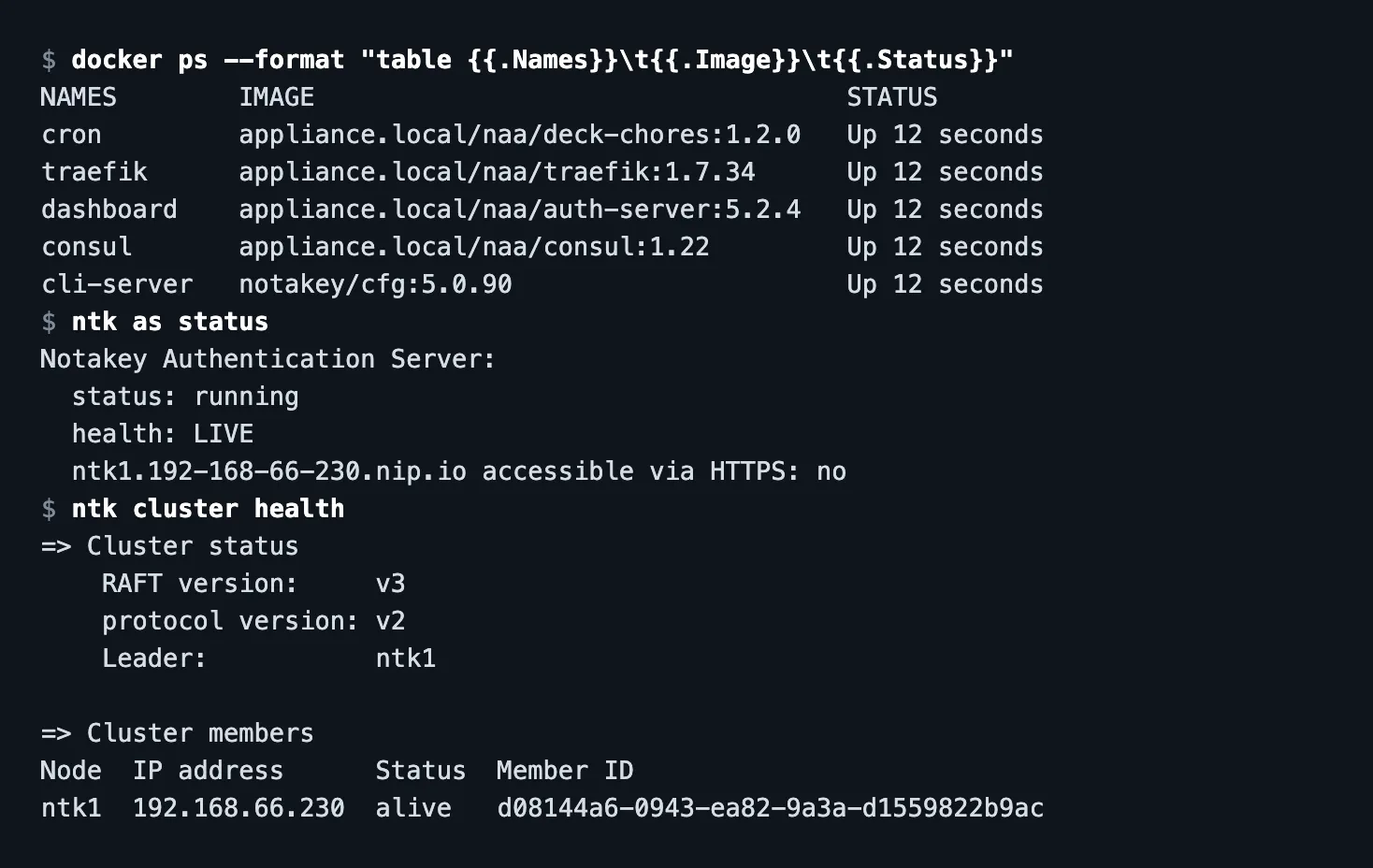
Řádek accessible via HTTPS ve výpisu ntk as status ukazuje no, pokud
samotné zařízení nedůvěřuje vydavateli certifikátu. Tak tomu bylo v naší
laboratoři, kde certifikát pocházel ze soukromé certifikační autority.
Ostatním strojům služba přesto odpovídala normálně. Ověřte to proto ze
své pracovní stanice:
curl https://mfa.example.com/api/health{"STATUS":"LIVE"}Poté zkontrolujte to, co můžete ověřit jen vy:
- prohlížeč zobrazuje stejný certifikát jako dříve;
- do dashboardu pro správu se lze přihlásit a licence, služby i uživatelé jsou na místě;
- skutečné přihlášení se schválením na telefonu funguje přes všechny integrace, které používáte, například VPN;
- soubory a ručně spuštěné kontejnery z kroku 4 v části „Před servisním
oknem“ jsou opět na svém místě. Na Ubuntu patří soubory
userlogosdo adresáře určeného proměnnouASSETS_DIRv/opt/notakey/cfg/.env(ve výchozím nastavení/opt/notakey/shared).
Cesta zpět
Pokud něco nefunguje a nedokážete to opravit v rámci servisního okna:
- Vypněte virtuální stroj s Ubuntu.
- Zapněte starý virtuální stroj s RancherOS. Naběhne se stejnou adresou a s daty, která měl v okamžiku vypnutí.
V naší laboratoři starý uzel znovu odpovídal za méně než 3 minuty. Změny provedené mezitím na novém uzlu, například nově zaregistrované telefony, na starém uzlu neexistují.
Než nás kontaktujete, vytvořte na novém virtuálním stroji soubor žádosti o podporu a přiložte ho:
ntk sys supreq --include-configPo migraci
Starý virtuální stroj nechte vypnutý alespoň týden a poté ho smažte. Smažte také kopie souboru zálohy.
Od této chvíle aktualizujte zařízení příkazem ntk sys update a operační
systém běžnými nástroji Ubuntu. Provoz směřující k zařízení filtrujte na
firewallu před virtuálním strojem. UFW na samotném virtuálním stroji
nefiltruje porty, které publikuje Docker.