RancherOS, la plataforma original del appliance, está obsoleta. Para
abandonarla, se crea una VM Ubuntu nueva que asume el nombre y la dirección
IP del nodo antiguo, y la configuración y los datos se trasladan con
ntk backup. Las reglas del cortafuegos, los clientes RADIUS y los teléfonos
de sus usuarios siguen apuntando a la misma dirección, así que no hay que
cambiar nada más. La VM antigua solo se apaga, de modo que sirve como vuelta
atrás si algo sale mal.
Ensayamos este procedimiento en nuestro laboratorio. El nodo antiguo ejecutaba RancherOS 1.5.8 con la CLI del appliance 5.0.20, el servidor de autenticación 5.0.6 y el almacén de datos 1.12.0. El nodo nuevo ejecutaba Ubuntu 24.04 y terminó con la CLI 5.0.90, el servidor de autenticación 5.2.4 y el almacén de datos 1.22. Las salidas y las imágenes que siguen proceden de esa ejecución.
Este artículo trata el caso de un appliance de un solo nodo. Si utiliza un clúster de varios nodos, póngase en contacto con nosotros antes de empezar.
Qué incluye la copia de seguridad
El archivo de copia de seguridad contiene el almacén de datos y la configuración del appliance:
- todo lo que guarda el servidor de autenticación, como los servicios, los usuarios y sus dispositivos registrados;
- la configuración de los servicios del appliance, por ejemplo el reverse proxy y el proxy RADIUS;
- el certificado TLS y su clave privada. En nuestra prueba, el nodo nuevo presentó un certificado con la misma huella digital que el antiguo.
La copia de seguridad también incluye los números de versión del nodo antiguo. Esto es importante en el paso 7 del cambio.
Lo siguiente no está en la copia de seguridad, así que debe trasladarlo usted:
- la configuración de red. En Ubuntu, la dirección, la puerta de enlace y los servidores DNS se configuran en el sistema operativo;
- la zona horaria y los servidores de hora;
- los archivos del directorio
userlogos, si sus páginas de inicio de sesión único los utilizan; - los contenedores que alguien haya iniciado a mano, por ejemplo un agente de monitorización;
- los usuarios del sistema operativo y sus claves SSH.
Antes de la ventana de mantenimiento
Ninguno de los pasos de esta parte interrumpe el servicio.
-
Cree una VM con una versión de Ubuntu Server LTS que siga teniendo soporte y con el servidor OpenSSH. Asígnele la misma memoria y el mismo disco que a la VM antigua y, de momento, una dirección IP provisional. Necesita el mismo acceso a internet que el nodo antiguo. Cree las cuentas de usuario y las claves SSH que necesiten sus administradores.
-
Ejecute el instalador en la VM nueva:
sudo bash -c "$(curl -fsSL https://www.notakey.com/install/appliance.sh)"Responda y a Continue? y a Do you wish to continue?, y n a
Do you wish to run configuration wizard?. El instalador configura Docker y
descarga los paquetes actuales del appliance. La descarga es la parte lenta
(17 minutos en nuestro laboratorio); por eso conviene hacerla con antelación.
Los pasos manuales que hay detrás del script se describen en
Instalar el appliance en Ubuntu.
- En el nodo antiguo, anote el nombre del nodo, el nombre del centro de datos y el nombre de host del servicio:
ntk cfg get node
ntk cfg get :nas.host
El primer comando muestra el nombre del nodo y el del centro de datos. El segundo muestra el nombre de host. Anote también la configuración de red de la VM antigua (dirección IP, máscara de red, puerta de enlace y servidores DNS), su zona horaria y sus servidores de hora.
-
Copie en su estación de trabajo lo que no incluye la copia de seguridad: los archivos de
~/userlogosy los parámetros de los contenedores iniciados a mano (docker inspect <name>). -
Informe a sus usuarios de la ventana de mantenimiento. Prevea entre 30 y 60 minutos. Durante ese tiempo nadie podrá aprobar un inicio de sesión.
Cambio
- En el nodo antiguo, guarde la copia de seguridad. La ruta debe ser absoluta y el archivo no debe existir todavía.
ntk backup save /home/ntkadmin/appliance.backupExporting cluster data... ok
Verifying backup integrity... ok
Backup saved to /home/ntkadmin/appliance.backupCopie el archivo en su estación de trabajo. Contiene la clave privada del certificado TLS y otros secretos, así que guárdelo como si fuera una contraseña y elimine las copias que ya no necesite.
-
Apague la VM antigua. No la elimine.
-
Asigne a la VM nueva la dirección IP de la antigua y compruebe que puede acceder a ella. Los demás dispositivos de la red pueden tardar uno o dos minutos en detectar que la dirección ha pasado a otra máquina. En nuestro laboratorio, las primeras conexiones tras el cambio no recibieron respuesta durante más o menos ese tiempo.
-
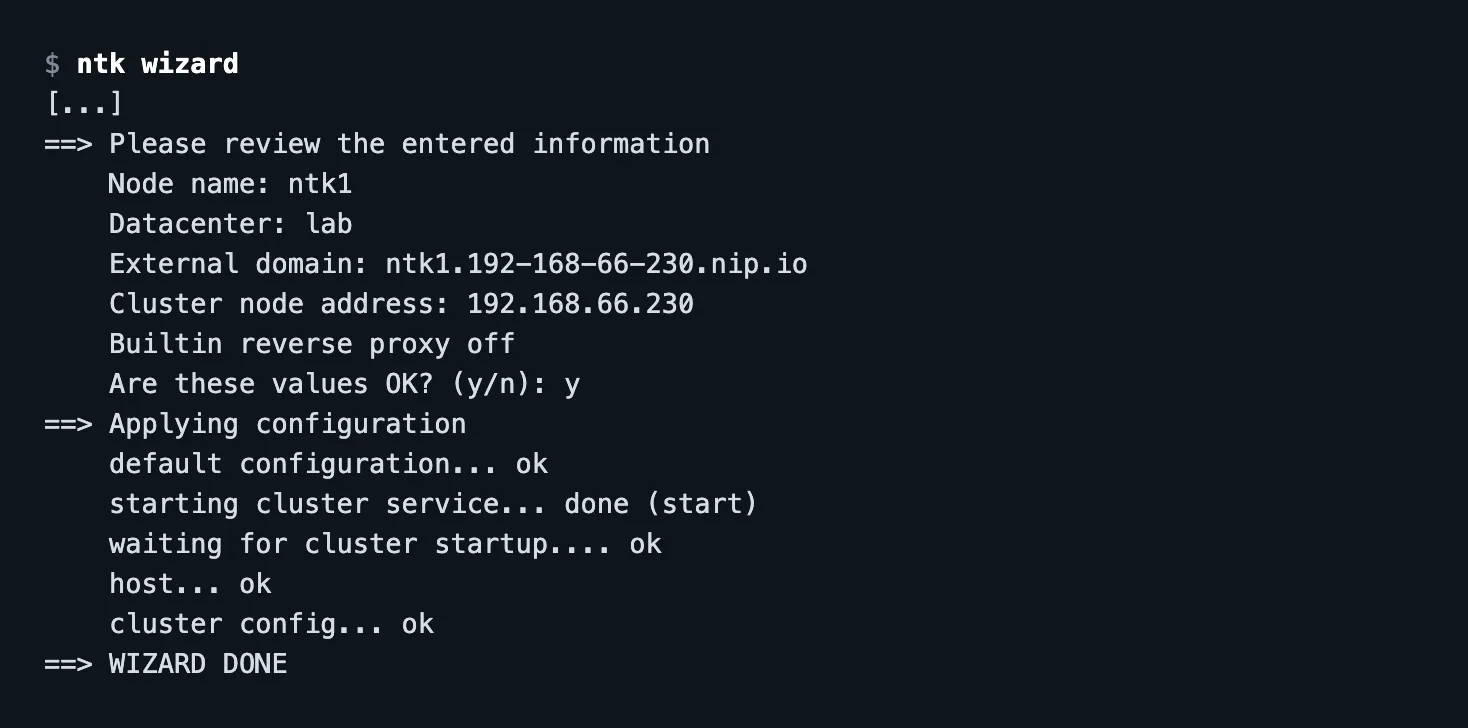
Ejecute el asistente de configuración en la VM nueva:
ntk wizardIntroduzca el nombre del nodo y el nombre del centro de datos del nodo
antiguo, responda n cuando el asistente pregunte si desea unirse a un
clúster existente, e introduzca el mismo nombre de host y la misma dirección
IP que antes. Responda n a Use builtin reverse proxy for TLS termination?. Esto solo omite las preguntas sobre el certificado: la
restauración recupera la configuración del reverse proxy y el certificado.
- Reinicie la VM nueva:
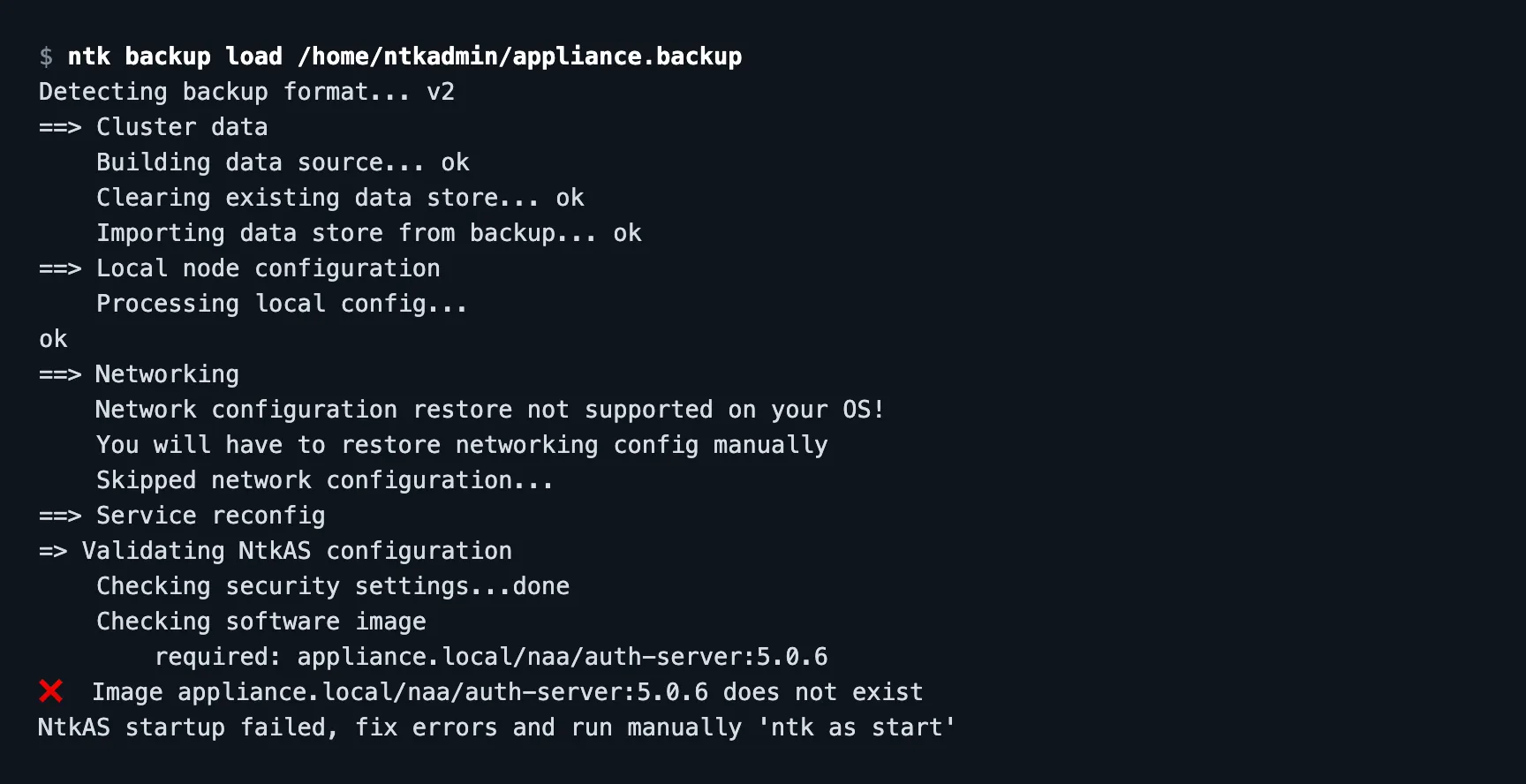
sudo reboot- Copie el archivo de copia de seguridad en la VM nueva, en el directorio
personal de su usuario. Compruebe que el estado del almacén de datos es
runningy, a continuación, restaure la copia. Si no está en ejecución, inícielo conntk cluster start. Utilice la ruta completa del archivo tal como está en su VM.
ntk cluster status
ntk backup load /home/ntkadmin/appliance.backup
En Ubuntu, la restauración no modifica la configuración de red y lo indica
(Network configuration restore not supported on your OS!). Es lo esperado,
porque la red ya la configuró en el paso 3.
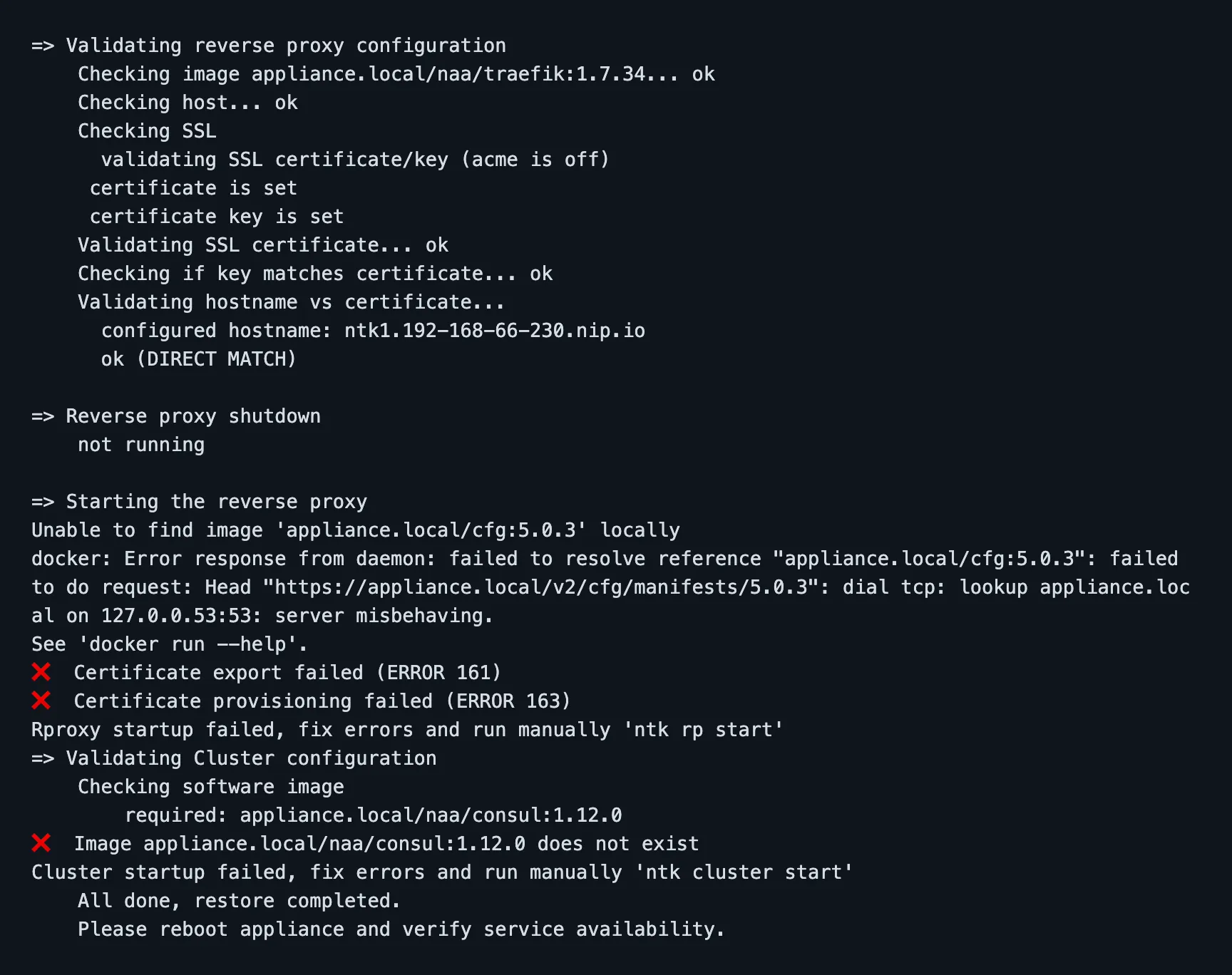
Si el nodo antiguo ejecutaba versiones anteriores a las que descargó el
instalador, la restauración muestra a continuación errores como
Image … does not exist y Certificate export failed (ERROR 161). La
restauración repone los números de versión del nodo antiguo, y esas
versiones no están en la VM nueva. Los datos se restauran igualmente. El
paso siguiente corrige las versiones.
- Ejecute la actualización dos veces. La primera ejecución solo actualiza
las herramientas de gestión y le pide que la ejecute de nuevo. La segunda
establece las versiones actuales y reinicia el almacén de datos. La opción
-yresponde que sí a las preguntas de confirmación.
ntk sys update -y
ntk sys update -y- Configure la zona horaria. Hágalo después de la restauración, porque la restauración la devuelve a su valor inicial.
ntk sys timezone Europe/RigaEl comando ntk sys ntp no está disponible en Ubuntu. Ubuntu mantiene el
reloj sincronizado por sí solo. Si utiliza sus propios servidores de hora,
configúrelos en el sistema operativo (/etc/systemd/timesyncd.conf).
- Inicie el servidor de autenticación. La actualización no lo inicia. Este comando inicia también el reverse proxy.
ntk as startSi utiliza el proxy RADIUS o el inicio de sesión único, inícielos también:
ntk ap start
ntk sso start- Reinicie una vez más y compruebe que los servicios vuelven a arrancar por sí solos.
En nuestro laboratorio transcurrieron unos 7 minutos desde que se apagó el nodo antiguo hasta la primera respuesta del nuevo. Los paquetes ya estaban descargados y un script respondió a las preguntas del asistente.
Comprobar el resultado
Muestre la lista de contenedores y consulte el estado de los servicios:
docker ps
ntk as status
ntk cluster health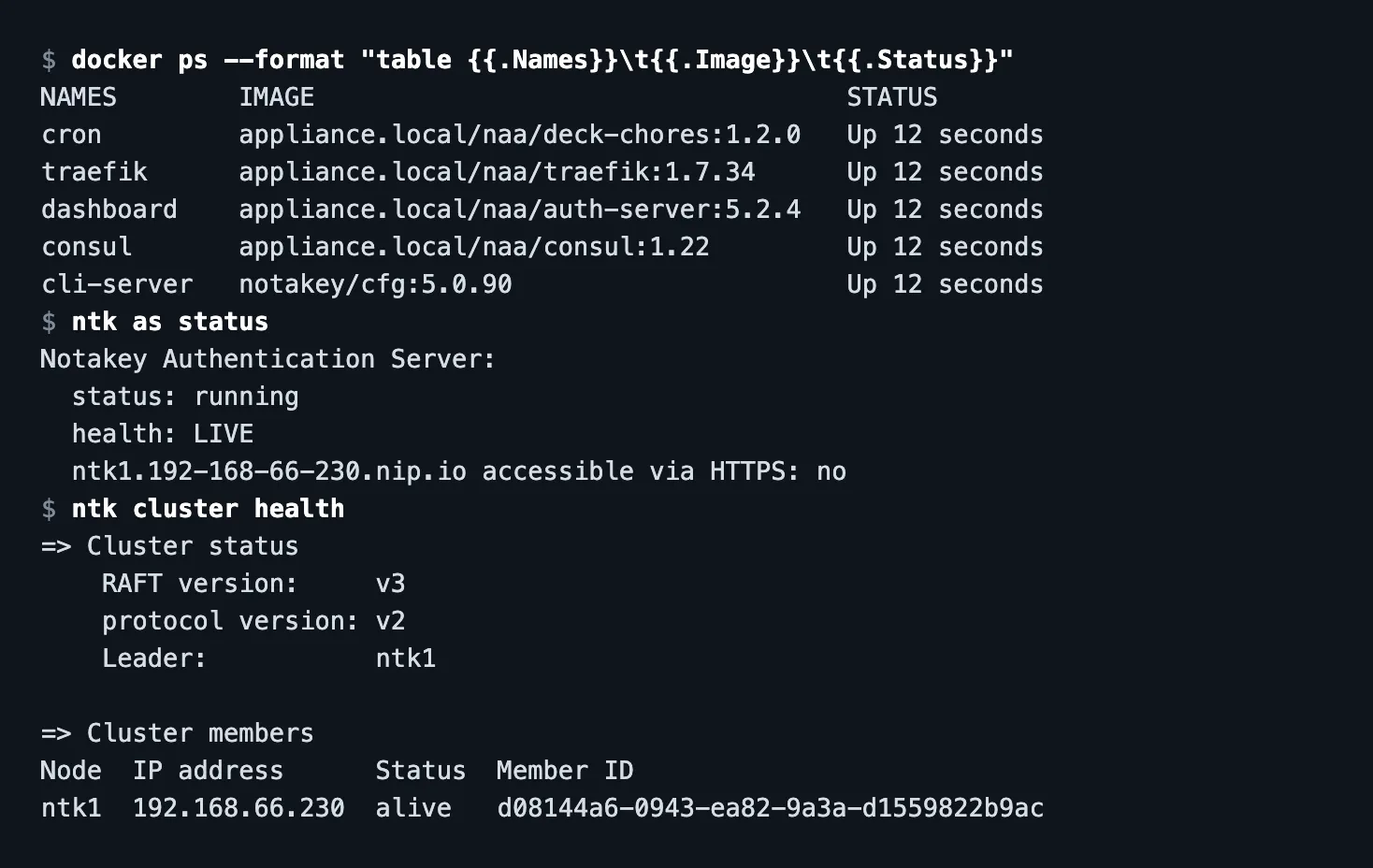
La línea accessible via HTTPS de ntk as status indica no cuando el
propio appliance no confía en el emisor del certificado. Así ocurrió en
nuestro laboratorio, donde el certificado procedía de una autoridad de
certificación privada. Aun así, el servicio respondía con normalidad a otras
máquinas. En su lugar, haga la comprobación desde su estación de trabajo:
curl https://mfa.example.com/api/health{"STATUS":"LIVE"}Después, compruebe lo que solo usted puede comprobar:
- el navegador muestra el mismo certificado que antes;
- puede iniciar sesión en el panel de gestión, y la licencia, los servicios y los usuarios están ahí;
- un inicio de sesión real con aprobación en el teléfono funciona en todas las integraciones que utiliza, por ejemplo la VPN;
- los archivos y los contenedores iniciados a mano del paso 4 de «Antes de
la ventana de mantenimiento» vuelven a estar en su sitio. En Ubuntu, los
archivos de
userlogosvan al directorio indicado porASSETS_DIRen/opt/notakey/cfg/.env(/opt/notakey/sharedde forma predeterminada).
Vuelta atrás
Si algo no funciona y no puede solucionarlo dentro de la ventana:
- Apague la VM Ubuntu.
- Encienda la VM antigua con RancherOS. Continúa con la misma dirección y con los datos que tenía cuando la apagó.
En nuestro laboratorio, el nodo antiguo volvió a responder en menos de 3 minutos. Los cambios realizados entretanto en el nodo nuevo, como los teléfonos registrados en ese tiempo, no existen en el antiguo.
Antes de ponerse en contacto con nosotros, cree en la VM nueva un archivo de solicitud de soporte y adjúntelo:
ntk sys supreq --include-configDespués
Mantenga la VM antigua apagada al menos una semana y, después, elimínela. Elimine también las copias del archivo de copia de seguridad.
A partir de ahora, actualice el appliance con ntk sys update y el sistema
operativo con las herramientas habituales de Ubuntu. Filtre el tráfico hacia
el appliance en un cortafuegos situado delante de la VM. UFW en la propia VM
no filtra los puertos que publica Docker.