RancherOS, die ursprüngliche Plattform der Appliance, ist veraltet. Für den
Umstieg richten Sie eine neue Ubuntu-VM ein, die Namen und IP-Adresse des
alten Knotens übernimmt. Konfiguration und Daten übertragen Sie mit
ntk backup. Firewall-Regeln, RADIUS-Clients und die Telefone Ihrer Benutzer
zeigen weiter auf dieselbe Adresse, sonst muss also nichts geändert werden.
Die alte VM wird nur ausgeschaltet. Geht etwas schief, ist sie Ihr Rückweg.
Wir haben dieses Verfahren in unserem Labor durchgespielt. Auf dem alten Knoten liefen RancherOS 1.5.8 mit Appliance-CLI 5.0.20, Authentication Server 5.0.6 und Datenspeicher 1.12.0. Der neue Knoten lief unter Ubuntu 24.04 und hatte am Ende CLI 5.0.90, Authentication Server 5.2.4 und Datenspeicher 1.22. Die Ausgaben und Bilder unten stammen aus diesem Durchlauf.
Dieser Artikel behandelt eine Appliance mit einem Knoten. Wenn Sie einen Cluster aus mehreren Knoten betreiben, kontaktieren Sie uns, bevor Sie beginnen.
Was das Backup enthält
Die Backup-Datei enthält den Datenspeicher und die Konfiguration der Appliance:
- alles, was der Authentication Server speichert, etwa Dienste, Benutzer und deren registrierte Geräte;
- die Konfiguration der Appliance-Dienste, zum Beispiel des Reverse Proxys und des RADIUS-Proxys;
- das TLS-Zertifikat und seinen privaten Schlüssel. In unserem Durchlauf lieferte der neue Knoten ein Zertifikat mit demselben Fingerabdruck aus wie der alte.
Das Backup enthält außerdem die Versionsnummern des alten Knotens. Das ist in Schritt 7 der Umstellung von Bedeutung.
Folgendes ist nicht im Backup enthalten. Diese Dinge übertragen Sie selbst:
- die Netzwerkeinstellungen. Unter Ubuntu legen Sie Adresse, Gateway und DNS-Server im Betriebssystem fest;
- die Zeitzone und die Zeitserver;
- die Dateien im Verzeichnis
userlogos, falls Ihre Single-Sign-On-Seiten sie verwenden; - Container, die jemand von Hand gestartet hat, zum Beispiel ein Monitoring-Agent;
- Benutzer des Betriebssystems und ihre SSH-Schlüssel.
Vor dem Wartungsfenster
Keiner der Schritte in diesem Teil unterbricht den Dienst.
-
Legen Sie eine VM mit einer aktuell unterstützten LTS-Version von Ubuntu Server und dem OpenSSH-Server an. Geben Sie ihr ebenso viel Arbeitsspeicher und Festplattenspeicher wie der alten VM und vorerst eine temporäre IP-Adresse. Sie braucht denselben Internetzugang wie der alte Knoten. Legen Sie die Benutzerkonten und SSH-Schlüssel an, die Ihre Administratoren benötigen.
-
Starten Sie auf der neuen VM den Installer:
sudo bash -c "$(curl -fsSL https://www.notakey.com/install/appliance.sh)"Antworten Sie auf Continue? und Do you wish to continue? mit y und auf
Do you wish to run configuration wizard? mit n. Der Installer richtet
Docker ein und lädt die aktuellen Appliance-Pakete herunter. Der Download
dauert am längsten (in unserem Labor 17 Minuten). Deshalb erledigen Sie ihn
vorab. Die manuellen Schritte, die das Skript Ihnen abnimmt, finden Sie unter
Appliance unter Ubuntu installieren.
- Notieren Sie auf dem alten Knoten den Knotennamen, den Datacenter-Namen und den Hostnamen des Dienstes:
ntk cfg get node
ntk cfg get :nas.host
Der erste Befehl zeigt den Knotennamen und den Datacenter-Namen, der zweite den Hostnamen. Notieren Sie außerdem die Netzwerkeinstellungen der alten VM (IP-Adresse, Netzmaske, Gateway und DNS-Server), ihre Zeitzone und ihre Zeitserver.
-
Kopieren Sie, was das Backup nicht enthält, auf Ihren Arbeitsplatzrechner: die Dateien in
~/userlogosund die Parameter aller von Hand gestarteten Container (docker inspect <name>). -
Informieren Sie Ihre Benutzer über das Wartungsfenster. Planen Sie 30 bis 60 Minuten ein. In dieser Zeit kann niemand eine Anmeldung bestätigen.
Umstellung
- Speichern Sie auf dem alten Knoten das Backup. Der Pfad muss absolut sein, und die Datei darf noch nicht existieren.
ntk backup save /home/ntkadmin/appliance.backupExporting cluster data... ok
Verifying backup integrity... ok
Backup saved to /home/ntkadmin/appliance.backupKopieren Sie die Datei auf Ihren Arbeitsplatzrechner. Sie enthält den privaten Schlüssel des TLS-Zertifikats und weitere Geheimnisse. Bewahren Sie sie daher wie ein Passwort auf und löschen Sie Kopien, die Sie nicht mehr brauchen.
-
Schalten Sie die alte VM aus. Löschen Sie sie nicht.
-
Geben Sie der neuen VM die IP-Adresse der alten und prüfen Sie, ob Sie sie erreichen. Andere Geräte im Netzwerk bemerken unter Umständen erst nach ein bis zwei Minuten, dass die Adresse jetzt zu einem anderen Rechner gehört. In unserem Labor blieben die ersten Verbindungen nach dem Adresswechsel etwa so lange unbeantwortet.
-
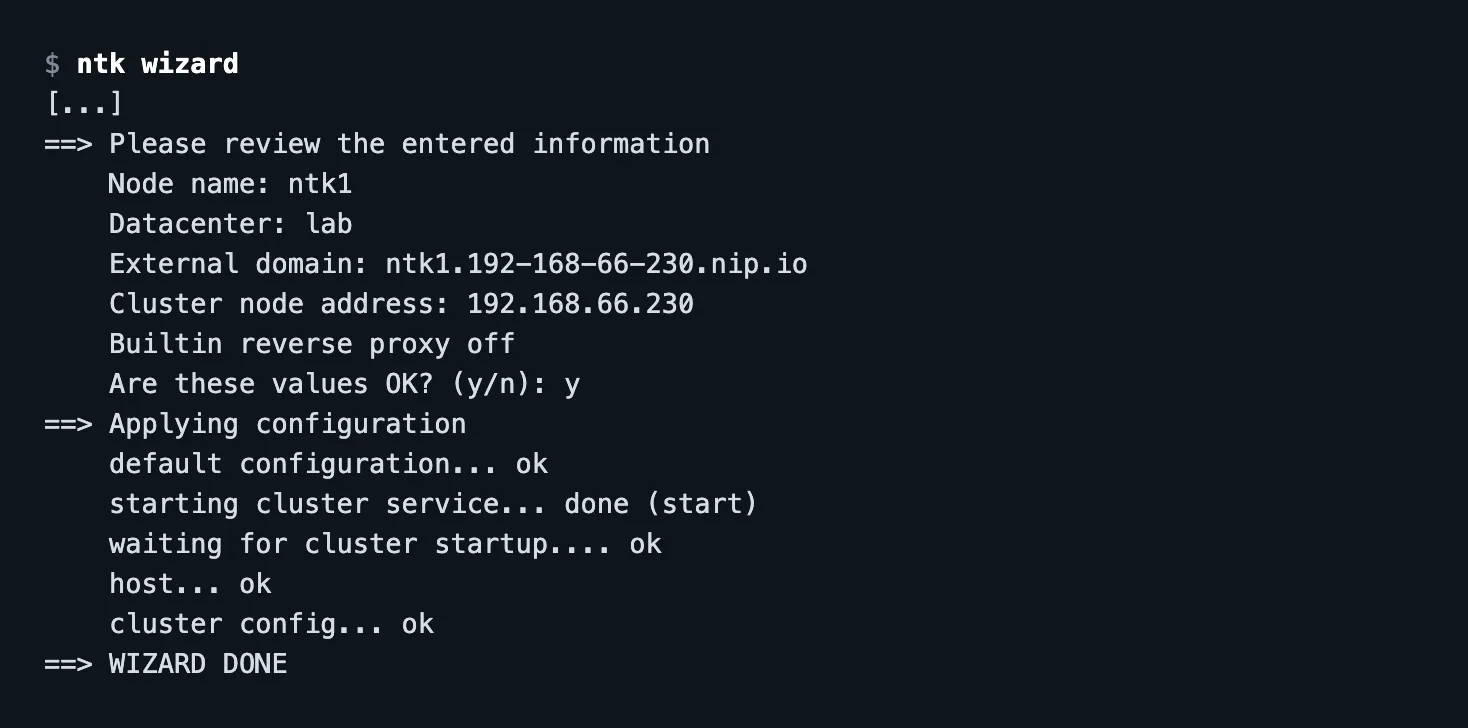
Starten Sie auf der neuen VM den Konfigurationsassistenten:
ntk wizardGeben Sie den Knotennamen und den Datacenter-Namen des alten Knotens ein.
Auf die Frage, ob Sie einem bestehenden Cluster beitreten möchten,
antworten Sie mit n. Geben Sie denselben Hostnamen und dieselbe IP-Adresse
wie bisher ein. Antworten Sie auf Use builtin reverse proxy for TLS termination? mit n. Damit überspringen Sie nur die Fragen zum Zertifikat:
Der Restore stellt die Einstellungen des Reverse Proxys und das Zertifikat
wieder her.
- Starten Sie die neue VM neu:
sudo reboot- Kopieren Sie die Backup-Datei auf die neue VM, in das Home-Verzeichnis
Ihres Benutzers. Prüfen Sie, ob der Datenspeicher den Status
runninghat, und starten Sie dann den Restore. Läuft der Datenspeicher nicht, starten Sie ihn mitntk cluster start. Verwenden Sie den vollständigen Pfad der Datei auf Ihrer VM.
ntk cluster status
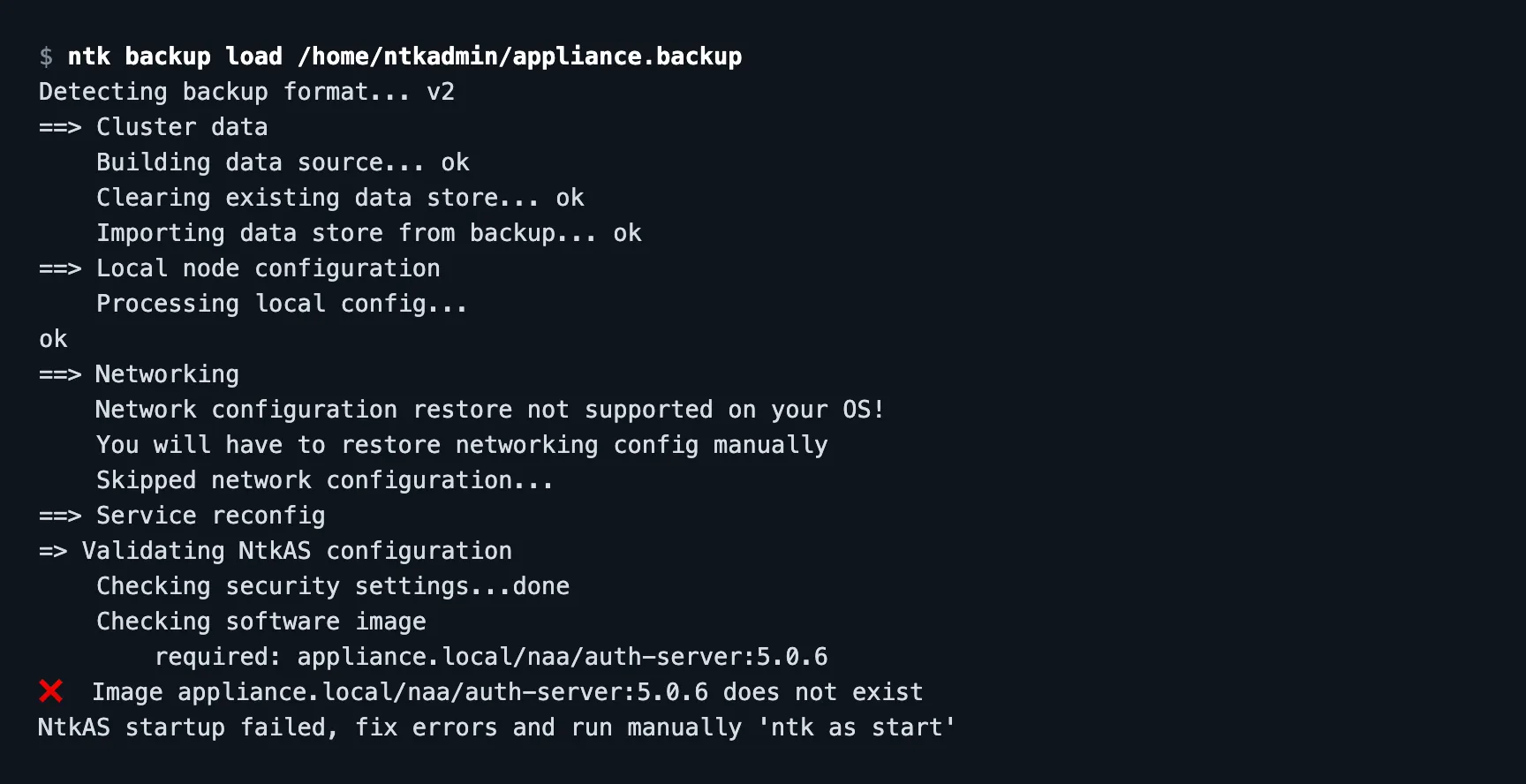
ntk backup load /home/ntkadmin/appliance.backup
Unter Ubuntu lässt der Restore die Netzwerkeinstellungen unverändert und
meldet das auch (Network configuration restore not supported on your OS!).
Das ist zu erwarten, denn das Netzwerk haben Sie in Schritt 3 eingerichtet.
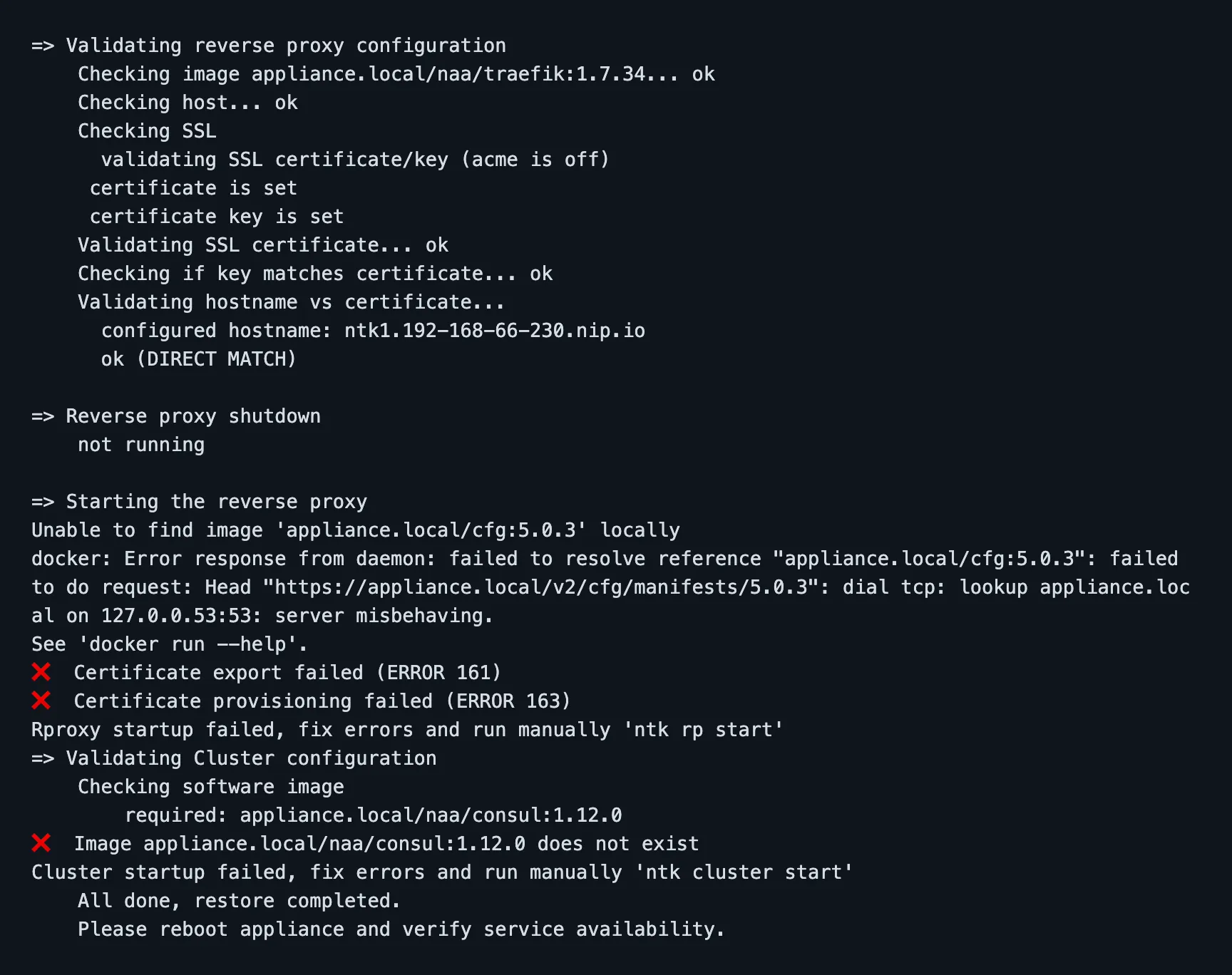
Liefen auf dem alten Knoten ältere Versionen als die, die der Installer
heruntergeladen hat, meldet der Restore anschließend Fehler wie
Image … does not exist und Certificate export failed (ERROR 161). Der
Restore setzt die Versionsnummern des alten Knotens wieder ein, und diese
Versionen sind auf der neuen VM nicht vorhanden. Die Daten werden trotzdem
wiederhergestellt. Der nächste Schritt korrigiert die Versionen.
- Führen Sie das Update zweimal aus. Der erste Lauf aktualisiert nur die
Verwaltungswerkzeuge und fordert Sie auf, das Update erneut auszuführen.
Der zweite Lauf stellt die aktuellen Versionen ein und startet den
Datenspeicher neu. Die Option
-ybeantwortet die Rückfragen mit Ja.
ntk sys update -y
ntk sys update -y- Stellen Sie die Zeitzone ein. Tun Sie das nach dem Restore, denn der Restore setzt sie zurück.
ntk sys timezone Europe/RigaDer Befehl ntk sys ntp ist unter Ubuntu nicht verfügbar. Ubuntu hält die
Uhr selbst synchron. Wenn Sie eigene Zeitserver verwenden, tragen Sie sie im
Betriebssystem ein (/etc/systemd/timesyncd.conf).
- Starten Sie den Authentication Server. Das Update startet ihn nicht. Dieser Befehl startet auch den Reverse Proxy.
ntk as startWenn Sie den RADIUS-Proxy oder Single Sign-On verwenden, starten Sie diese ebenfalls:
ntk ap start
ntk sso start- Starten Sie die VM noch einmal neu und prüfen Sie, ob die Dienste von selbst wieder starten.
In unserem Labor vergingen zwischen dem Ausschalten des alten Knotens und der ersten Antwort des neuen etwa 7 Minuten. Die Pakete waren bereits heruntergeladen, und die Fragen des Assistenten beantwortete ein Skript.
Ergebnis prüfen
Lassen Sie sich die Container anzeigen und fragen Sie den Status der Dienste ab:
docker ps
ntk as status
ntk cluster health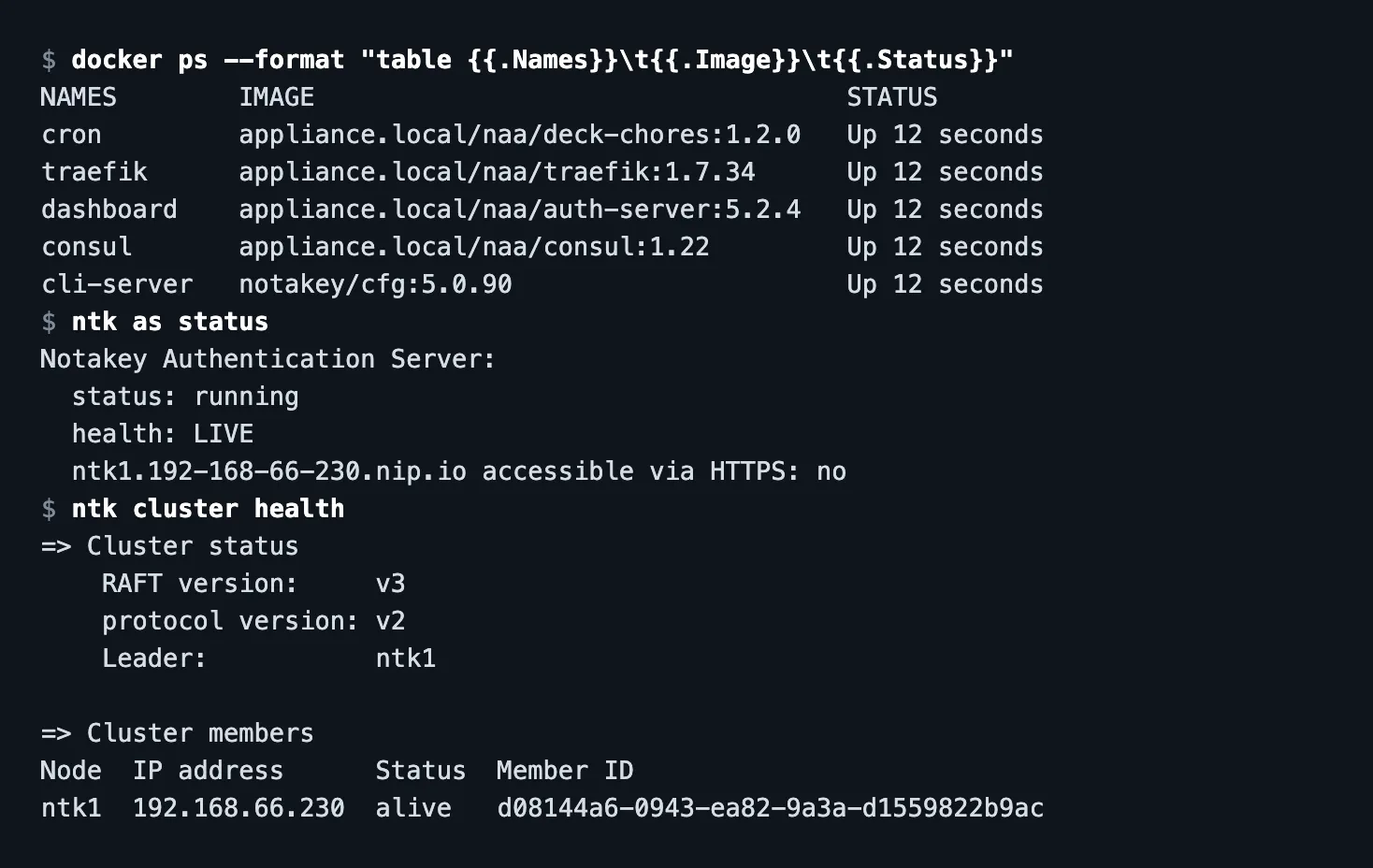
Die Zeile accessible via HTTPS in ntk as status zeigt no, wenn die
Appliance selbst dem Aussteller des Zertifikats nicht vertraut. So war es in
unserem Labor, wo das Zertifikat von einer privaten Zertifizierungsstelle
stammte. Anderen Rechnern hat der Dienst trotzdem normal geantwortet. Prüfen
Sie stattdessen von Ihrem Arbeitsplatzrechner aus:
curl https://mfa.example.com/api/health{"STATUS":"LIVE"}Prüfen Sie dann, was nur Sie prüfen können:
- Der Browser zeigt dasselbe Zertifikat wie vorher.
- Sie können sich am Management-Dashboard anmelden, und Lizenz, Dienste und Benutzer sind vorhanden.
- Eine echte Anmeldung mit Bestätigung auf dem Telefon funktioniert über jede Integration, die Sie verwenden, zum Beispiel das VPN.
- Die Dateien und von Hand gestarteten Container aus Schritt 4 unter „Vor
dem Wartungsfenster“ sind wieder an ihrem Platz. Unter Ubuntu gehören die
userlogos-Dateien in das Verzeichnis, dasASSETS_DIRin/opt/notakey/cfg/.envangibt (standardmäßig/opt/notakey/shared).
Der Rückweg
Wenn etwas nicht funktioniert und Sie es innerhalb des Wartungsfensters nicht beheben können:
- Schalten Sie die Ubuntu-VM aus.
- Schalten Sie die alte RancherOS-VM ein. Sie arbeitet mit derselben Adresse und den Daten weiter, die sie beim Ausschalten hatte.
In unserem Labor antwortete der alte Knoten nach weniger als 3 Minuten wieder. Änderungen, die in der Zwischenzeit auf dem neuen Knoten gemacht wurden, etwa neu registrierte Telefone, gibt es auf dem alten nicht.
Bevor Sie uns kontaktieren, erstellen Sie auf der neuen VM eine Datei für die Supportanfrage und fügen Sie sie bei:
ntk sys supreq --include-configDanach
Lassen Sie die alte VM mindestens eine Woche ausgeschaltet und löschen Sie sie dann. Löschen Sie auch die Kopien der Backup-Datei.
Aktualisieren Sie die Appliance von nun an mit ntk sys update und das
Betriebssystem mit den üblichen Ubuntu-Werkzeugen. Filtern Sie den Datenverkehr
zur Appliance auf einer Firewall vor der VM. UFW auf der VM selbst filtert
die Ports nicht, die Docker veröffentlicht.