RancherOS, la plateforme d’origine de l’appliance, est obsolète. Pour la
quitter, vous créez une nouvelle VM Ubuntu qui reprend le nom et l’adresse IP
de l’ancien nœud, et vous y transférez la configuration et les données avec
ntk backup. Les règles de pare-feu, les clients RADIUS et les téléphones de
vos utilisateurs continuent de pointer vers la même adresse : vous n’avez
rien d’autre à modifier. L’ancienne VM est seulement éteinte, ce qui vous
laisse un retour arrière en cas de problème.
Nous avons testé cette procédure dans notre laboratoire. L’ancien nœud tournait sous RancherOS 1.5.8 avec la CLI de l’appliance 5.0.20, le serveur d’authentification 5.0.6 et le magasin de données 1.12.0. Le nouveau nœud tournait sous Ubuntu 24.04 et s’est retrouvé, à l’arrivée, avec la CLI 5.0.90, le serveur d’authentification 5.2.4 et le magasin de données 1.22. Les sorties et les captures ci-dessous proviennent de cet essai.
Cet article traite d’une appliance à un seul nœud. Si vous exploitez un cluster de plusieurs nœuds, contactez-nous avant de commencer.
Ce que contient la sauvegarde
Le fichier de sauvegarde contient le magasin de données et la configuration de l’appliance :
- tout ce que le serveur d’authentification enregistre, comme les services, les utilisateurs et leurs appareils enrôlés ;
- la configuration des services de l’appliance, par exemple le reverse proxy et le proxy RADIUS ;
- le certificat TLS et sa clé privée. Lors de notre essai, le nouveau nœud présentait un certificat de même empreinte que l’ancien.
La sauvegarde contient aussi les numéros de version de l’ancien nœud. Ce point compte à l’étape 7 de la bascule.
Les éléments suivants ne sont pas dans la sauvegarde ; vous les transférez vous-même :
- les paramètres réseau. Sous Ubuntu, vous réglez l’adresse, la passerelle et les serveurs DNS dans le système d’exploitation ;
- le fuseau horaire et les serveurs de temps ;
- les fichiers du répertoire
userlogos, si vos pages d’authentification unique les utilisent ; - les conteneurs lancés à la main, par exemple un agent de supervision ;
- les utilisateurs du système d’exploitation et leurs clés SSH.
Avant la fenêtre de maintenance
Rien dans cette partie n’interrompt le service.
-
Créez une VM avec une version d’Ubuntu Server LTS encore prise en charge et le serveur OpenSSH. Attribuez-lui autant de mémoire et d’espace disque qu’à l’ancienne VM et, pour l’instant, une adresse IP temporaire. Elle a besoin du même accès à Internet que l’ancien nœud. Créez les comptes utilisateur et les clés SSH dont vos administrateurs ont besoin.
-
Lancez l’installateur sur la nouvelle VM :
sudo bash -c "$(curl -fsSL https://www.notakey.com/install/appliance.sh)"Répondez y à Continue? et à Do you wish to continue?, et n à
Do you wish to run configuration wizard?. L’installateur met en place
Docker et télécharge les paquets actuels de l’appliance. Le téléchargement
est l’étape lente (17 minutes dans notre laboratoire) ; c’est pourquoi vous le
faites à l’avance. Les étapes manuelles que ce script automatise sont décrites
dans Installer l’appliance sur Ubuntu.
- Sur l’ancien nœud, notez le nom du nœud, le nom du datacenter et le nom d’hôte du service :
ntk cfg get node
ntk cfg get :nas.host
La première commande affiche le nom du nœud et le nom du datacenter. La seconde affiche le nom d’hôte. Notez aussi les paramètres réseau de l’ancienne VM (adresse IP, masque de sous-réseau, passerelle et serveurs DNS), son fuseau horaire et ses serveurs de temps.
-
Copiez sur votre poste de travail ce que la sauvegarde ne contient pas : les fichiers de
~/userlogoset les paramètres des éventuels conteneurs lancés à la main (docker inspect <name>). -
Prévenez vos utilisateurs de la fenêtre de maintenance. Prévoyez 30 à 60 minutes. Pendant ce temps, personne ne peut approuver une connexion.
Bascule
- Sur l’ancien nœud, enregistrez la sauvegarde. Le chemin doit être absolu, et le fichier ne doit pas encore exister.
ntk backup save /home/ntkadmin/appliance.backupExporting cluster data... ok
Verifying backup integrity... ok
Backup saved to /home/ntkadmin/appliance.backupCopiez le fichier sur votre poste de travail. Il contient la clé privée du certificat TLS et d’autres secrets : conservez-le comme un mot de passe et supprimez les copies dont vous n’avez plus besoin.
-
Éteignez l’ancienne VM. Ne la supprimez pas.
-
Attribuez à la nouvelle VM l’adresse IP de l’ancienne et vérifiez qu’elle est joignable. Les autres équipements du réseau peuvent mettre une minute ou deux à remarquer que l’adresse est passée sur une nouvelle machine. Dans notre laboratoire, les premières connexions après le changement sont restées sans réponse pendant à peu près aussi longtemps.
-
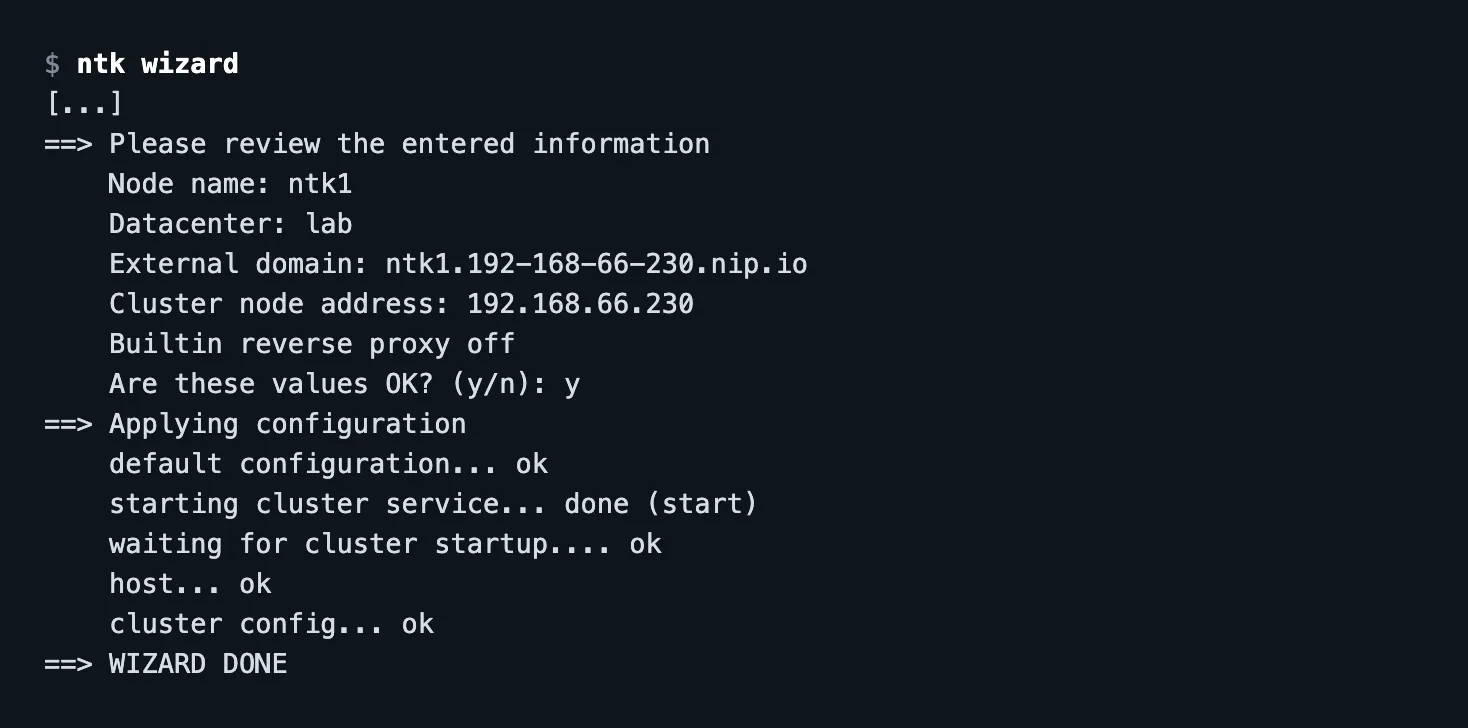
Lancez l’assistant de configuration sur la nouvelle VM :
ntk wizardSaisissez le nom du nœud et le nom du datacenter de l’ancien nœud, répondez
n lorsque l’assistant demande s’il faut rejoindre un cluster existant, et
saisissez le même nom d’hôte et la même adresse IP qu’auparavant. Répondez
n à Use builtin reverse proxy for TLS termination?. Cela ne fait
qu’éviter les questions sur le certificat : la restauration rétablit les
paramètres du reverse proxy et le certificat.
- Redémarrez la nouvelle VM :
sudo reboot- Copiez le fichier de sauvegarde sur la nouvelle VM, dans le répertoire
personnel de votre utilisateur. Vérifiez que le magasin de données est à
l’état
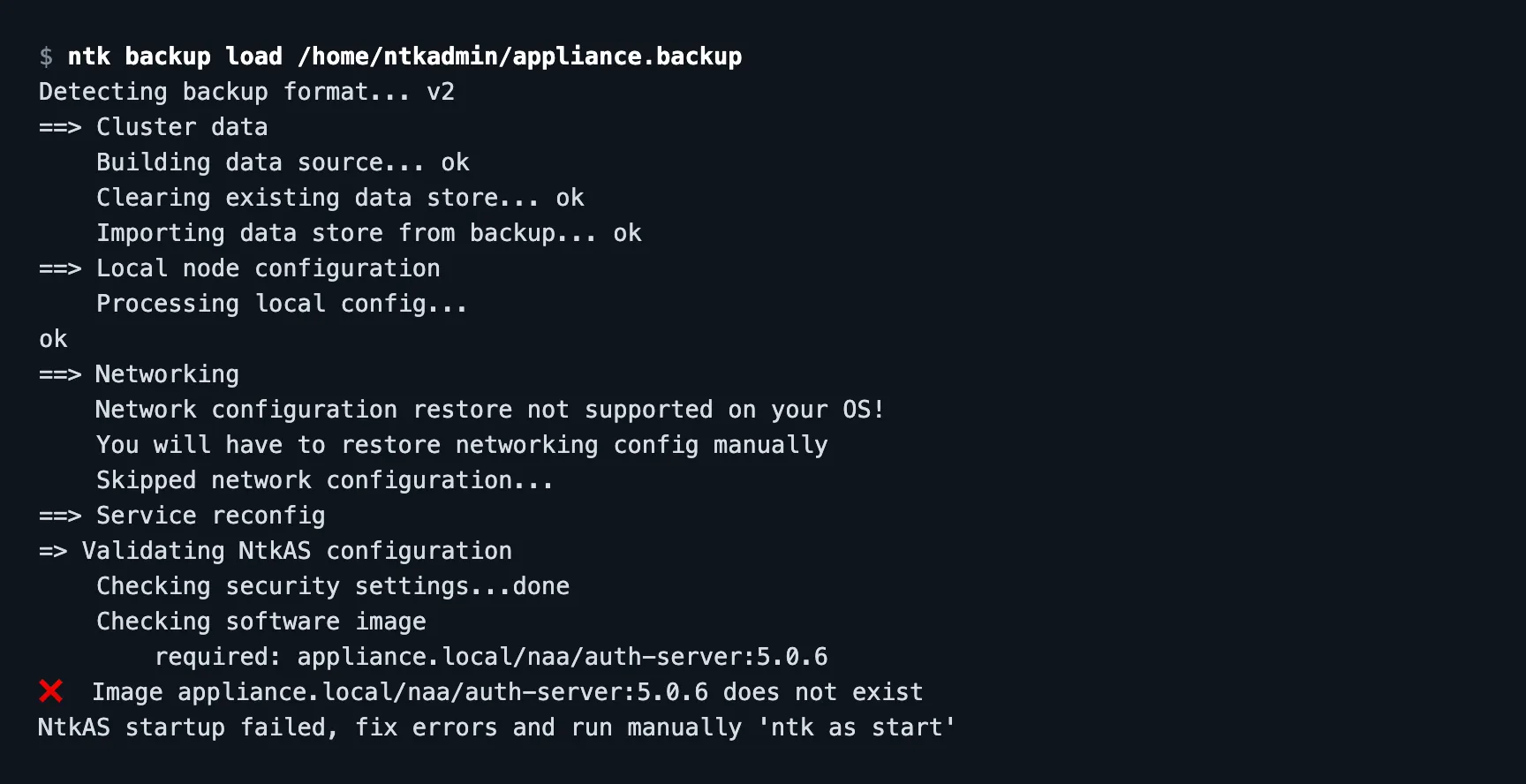
running, puis lancez la restauration. S’il ne tourne pas, démarrez-le avecntk cluster start. Indiquez le chemin complet du fichier tel qu’il se présente sur votre VM.
ntk cluster status
ntk backup load /home/ntkadmin/appliance.backup
Sous Ubuntu, la restauration ne modifie pas les paramètres réseau et le
signale (Network configuration restore not supported on your OS!). C’est
normal, puisque vous avez réglé le réseau à l’étape 3.
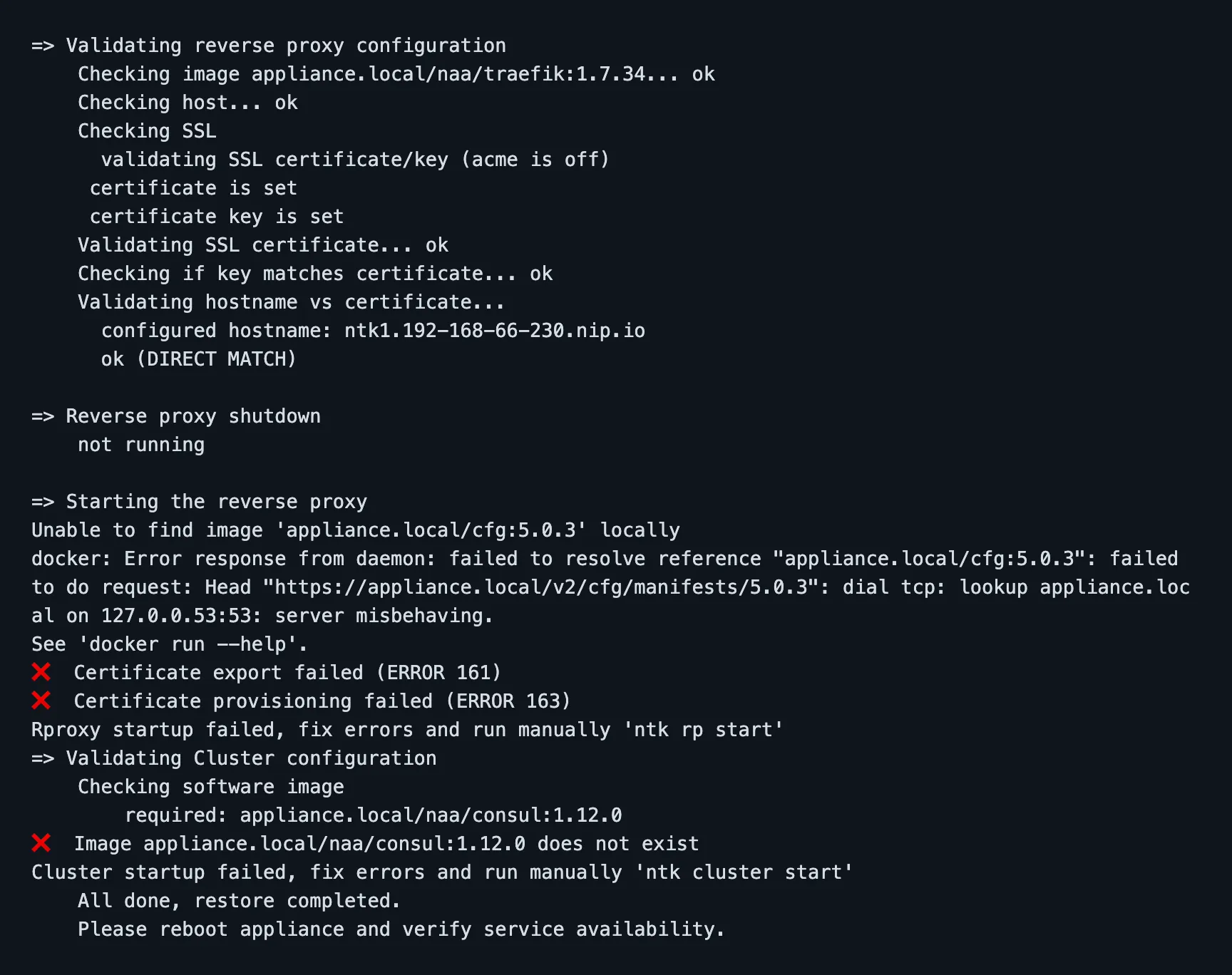
Si l’ancien nœud tournait avec des versions plus anciennes que celles
téléchargées par l’installateur, la restauration signale ensuite des erreurs
telles que Image … does not exist et
Certificate export failed (ERROR 161). La restauration rétablit les numéros
de version de l’ancien nœud, et ces versions ne sont pas présentes sur la
nouvelle VM. Les données sont malgré tout restaurées. L’étape suivante
corrige les versions.
- Lancez la mise à jour deux fois. La première exécution ne met à jour que
les outils de gestion et vous demande de relancer la commande. La seconde
applique les versions actuelles et redémarre le magasin de données.
L’option
-yrépond oui aux questions de confirmation.
ntk sys update -y
ntk sys update -y- Réglez le fuseau horaire. Faites-le après la restauration, car celle-ci le réinitialise.
ntk sys timezone Europe/RigaLa commande ntk sys ntp n’est pas disponible sous Ubuntu. Ubuntu synchronise
l’horloge de lui-même. Si vous utilisez vos propres serveurs de temps,
réglez-les dans le système d’exploitation (/etc/systemd/timesyncd.conf).
- Démarrez le serveur d’authentification. La mise à jour ne le démarre pas. Cette commande démarre aussi le reverse proxy.
ntk as startSi vous utilisez le proxy RADIUS ou l’authentification unique, démarrez-les aussi :
ntk ap start
ntk sso start- Redémarrez encore une fois et vérifiez que les services repartent seuls.
Dans notre laboratoire, environ 7 minutes se sont écoulées entre l’arrêt de l’ancien nœud et la première réponse du nouveau. Les paquets étaient déjà téléchargés, et un script répondait aux questions de l’assistant.
Vérifier le résultat
Listez les conteneurs et demandez leur état aux services :
docker ps
ntk as status
ntk cluster health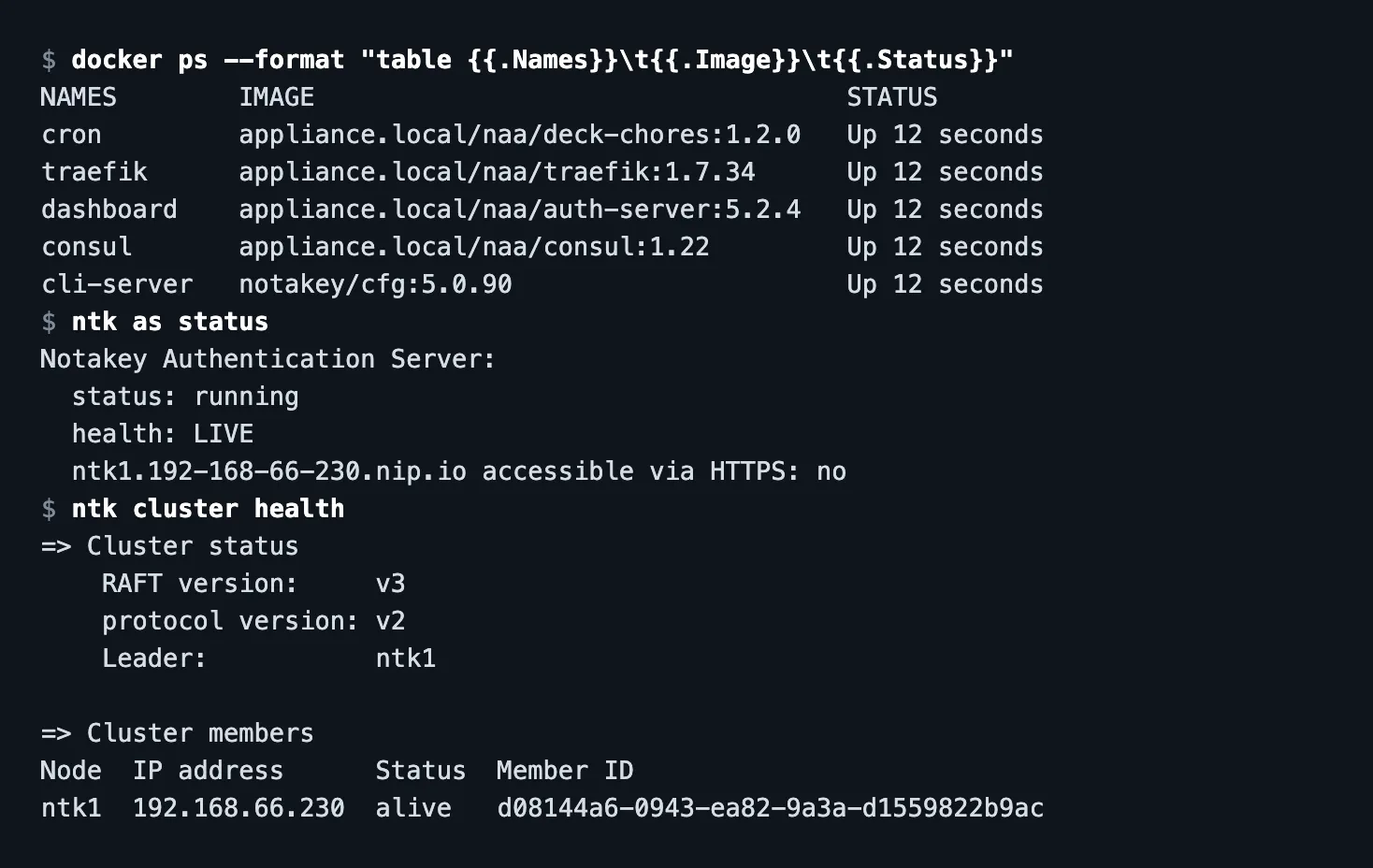
Dans ntk as status, la ligne accessible via HTTPS indique no lorsque
l’appliance elle-même ne fait pas confiance à l’émetteur du certificat. C’était
le cas dans notre laboratoire, où le certificat provenait d’une autorité de
certification privée. Le service répondait pourtant normalement aux autres
machines. Vérifiez plutôt depuis votre poste de travail :
curl https://mfa.example.com/api/health{"STATUS":"LIVE"}Vérifiez ensuite ce que vous seul pouvez contrôler :
- le navigateur affiche le même certificat qu’auparavant ;
- vous pouvez vous connecter au tableau de bord d’administration, et la licence, les services et les utilisateurs sont présents ;
- une vraie connexion avec approbation sur le téléphone fonctionne via chaque intégration que vous utilisez, par exemple le VPN ;
- les fichiers et les conteneurs lancés à la main de l’étape 4 de la partie
« Avant la fenêtre de maintenance » sont de nouveau en place. Sous Ubuntu,
les fichiers
userlogosvont dans le répertoire indiqué parASSETS_DIRdans/opt/notakey/cfg/.env(/opt/notakey/sharedpar défaut).
Le retour arrière
Si quelque chose ne fonctionne pas et que vous ne pouvez pas le corriger pendant la fenêtre de maintenance :
- Éteignez la VM Ubuntu.
- Rallumez l’ancienne VM RancherOS. Elle reprend avec la même adresse et les données qu’elle avait au moment où vous l’avez éteinte.
Dans notre laboratoire, l’ancien nœud a de nouveau répondu en moins de 3 minutes. Les modifications faites entre-temps sur le nouveau nœud, comme les téléphones nouvellement enrôlés, n’existent pas sur l’ancien.
Avant de nous contacter, créez un fichier de demande de support sur la nouvelle VM et joignez-le :
ntk sys supreq --include-configEnsuite
Laissez l’ancienne VM éteinte pendant au moins une semaine, puis supprimez-la. Supprimez aussi les copies du fichier de sauvegarde.
Désormais, mettez à jour l’appliance avec ntk sys update et le système
d’exploitation avec les outils habituels d’Ubuntu. Filtrez le trafic vers
l’appliance sur un pare-feu placé devant la VM. UFW, sur la VM elle-même, ne
filtre pas les ports que publie Docker.