A RancherOS, a készülék eredeti platformja, elavult. Az átálláshoz új Ubuntu
VM-et hoz létre, amely átveszi a régi csomópont nevét és IP-címét, a
konfigurációt és az adatokat pedig az ntk backup paranccsal viszi át. A
tűzfalszabályok, a RADIUS-kliensek és a felhasználók telefonjai továbbra is
ugyanarra a címre mutatnak, így semmi mást nem kell módosítani. A régi VM-et
csak kikapcsolja, így ha valami nem sikerül, arra visszaállhat.
Az eljárást a laborunkban kipróbáltuk. A régi csomóponton RancherOS 1.5.8, 5.0.20-as készülék-CLI, 5.0.6-os hitelesítési szerver és 1.12.0-s adattár futott. Az új csomóponton Ubuntu 24.04 futott, és a végén 5.0.90-es CLI, 5.2.4-es hitelesítési szerver és 1.22-es adattár került rá. Az alábbi kimenetek és képek ebből a futtatásból származnak.
Ez a cikk az egyetlen csomópontból álló készülékről szól. Ha több csomópontból álló fürtöt üzemeltet, a kezdés előtt vegye fel velünk a kapcsolatot.
Mit tartalmaz a biztonsági mentés
A mentési fájl az adattárat és a készülék konfigurációját tartalmazza:
- mindent, amit a hitelesítési szerver tárol, például a szolgáltatásokat, a felhasználókat és a regisztrált eszközeiket;
- a készülék szolgáltatásainak konfigurációját, például a fordított proxyét és a RADIUS-proxyét;
- a TLS-tanúsítványt és a titkos kulcsát. A mi futtatásunkban az új csomópont ugyanolyan ujjlenyomatú tanúsítványt szolgált ki, mint a régi.
A mentés a régi csomópont verziószámait is tartalmazza. Ennek az átállás 7. lépésében lesz jelentősége.
Az alábbiak nincsenek benne a mentésben, ezeket Önnek kell átvinnie:
- a hálózati beállítások. Ubuntun a címet, az átjárót és a DNS-szervereket az operációs rendszerben kell beállítani;
- az időzóna és az időszerverek;
- a
userlogoskönyvtár fájljai, ha az egyszeri bejelentkezés (SSO) oldalai használják őket; - a kézzel indított konténerek, például egy monitorozó ügynök;
- az operációs rendszer felhasználói és az SSH-kulcsaik.
A karbantartási ablak előtt
Az ebben a részben leírt lépések nem szakítják meg a szolgáltatást.
-
Hozzon létre egy VM-et egy jelenleg támogatott Ubuntu Server LTS-kiadással és OpenSSH-szerverrel. Adjon neki ugyanannyi memóriát és lemezterületet, mint amennyi a régi VM-nek van, egyelőre pedig ideiglenes IP-címet. Az új VM-nek ugyanolyan internet-hozzáférésre van szüksége, mint a régi csomópontnak. Hozza létre a rendszergazdák számára szükséges felhasználói fiókokat és SSH-kulcsokat.
-
Futtassa a telepítőt az új VM-en:
sudo bash -c "$(curl -fsSL https://www.notakey.com/install/appliance.sh)"A Continue? és a Do you wish to continue? kérdésre válaszoljon igennel
(y), a Do you wish to run configuration wizard? kérdésre nemmel (n). A
telepítő beállítja a Dockert, és letölti a készülék aktuális csomagjait. A
legtovább a letöltés tart (a laborunkban 17 percig), ezért érdemes előre
elvégezni. A szkript mögötti kézi lépéseket
A készülék telepítése Ubuntura
című cikk ismerteti.
- A régi csomóponton jegyezze fel a csomópont nevét, az adatközpont nevét és a szolgáltatás hosztnevét:
ntk cfg get node
ntk cfg get :nas.host
Az első parancs a csomópont és az adatközpont nevét mutatja, a második a hosztnevet. Jegyezze fel a régi VM hálózati beállításait is (IP-cím, hálózati maszk, átjáró és DNS-szerverek), valamint az időzónáját és az időszervereit.
-
Másolja a munkaállomására azt, amit a mentés nem tartalmaz: a
~/userlogoskönyvtár fájljait, valamint a kézzel indított konténerek paramétereit (docker inspect <name>). -
Tájékoztassa a felhasználókat a karbantartási ablakról. Számoljon 30–60 perccel. Ez idő alatt senki sem tud bejelentkezést jóváhagyni.
Átállás
- A régi csomóponton készítse el a mentést. Az elérési útnak abszolútnak kell lennie, és a fájl még nem létezhet.
ntk backup save /home/ntkadmin/appliance.backupExporting cluster data... ok
Verifying backup integrity... ok
Backup saved to /home/ntkadmin/appliance.backupMásolja a fájlt a munkaállomására. A fájl tartalmazza a TLS-tanúsítvány titkos kulcsát és más titkos adatokat, ezért úgy őrizze, mint egy jelszót, és törölje a már nem szükséges másolatokat.
-
Kapcsolja ki a régi VM-et. Ne törölje.
-
Adja az új VM-nek a régi VM IP-címét, és ellenőrizze, hogy elérhető-e. A hálózat többi eszközének egy-két percbe is telhet, mire észleli, hogy a cím új gépre költözött. A laborunkban a váltás utáni első kapcsolatok nagyjából ennyi ideig nem kaptak választ.
-
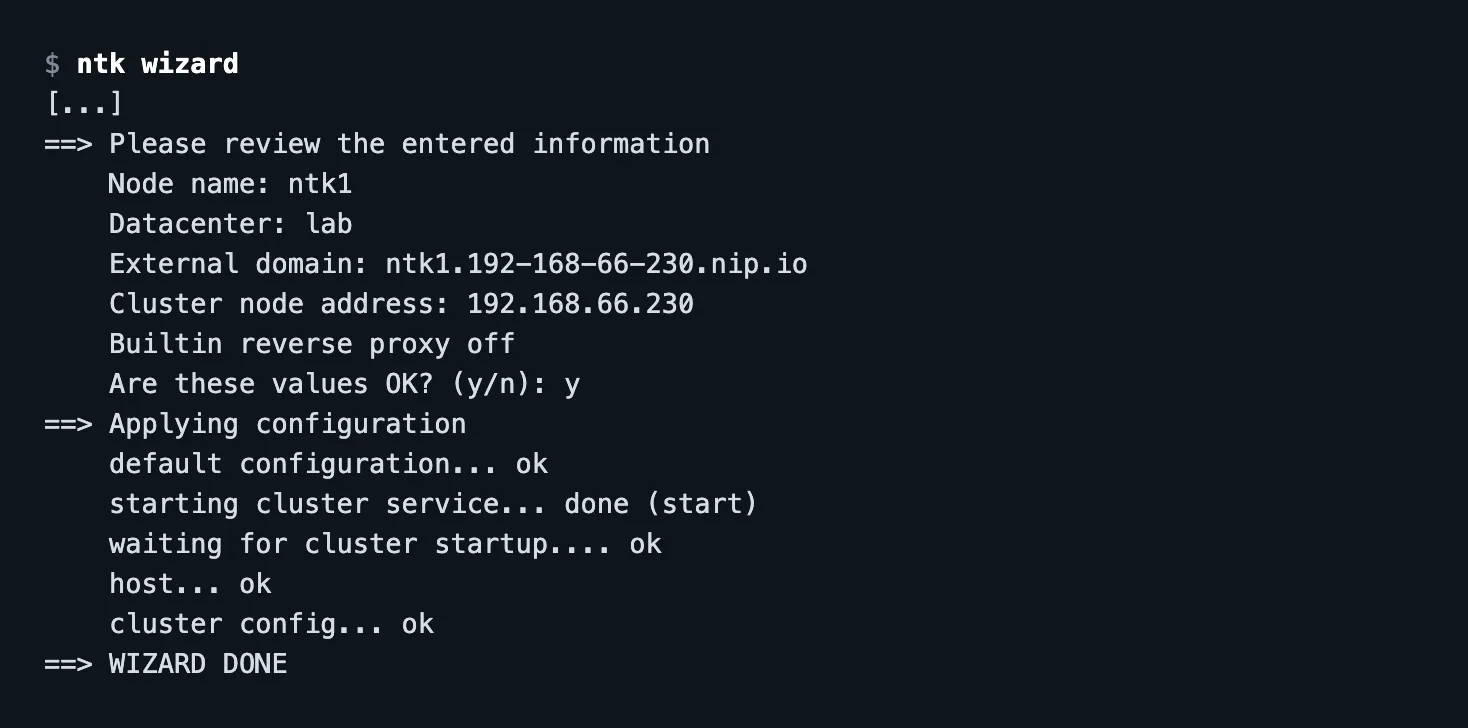
Futtassa a konfigurációs varázslót az új VM-en:
ntk wizardAdja meg a régi csomópont nevét és az adatközpont nevét. Amikor a varázsló
azt kérdezi, hogy meglévő fürthöz csatlakozik-e, válaszoljon nemmel (n).
Ezután adja meg ugyanazt a hosztnevet és ugyanazt az IP-címet, mint
korábban. A Use builtin reverse proxy for TLS termination? kérdésre
válaszoljon nemmel (n). Ezzel csak a tanúsítványra vonatkozó kérdéseket
hagyja ki: a visszaállítás visszahozza a fordított proxy beállításait és a
tanúsítványt.
- Indítsa újra az új VM-et:
sudo reboot- Másolja a mentési fájlt az új VM-re, a felhasználója saját könyvtárába.
Ellenőrizze, hogy az adattár állapota
running, majd végezze el a visszaállítást. Ha az adattár nem fut, indítsa el azntk cluster startparanccsal. A fájl teljes elérési útját úgy adja meg, ahogy az Ön VM-jén szerepel.
ntk cluster status
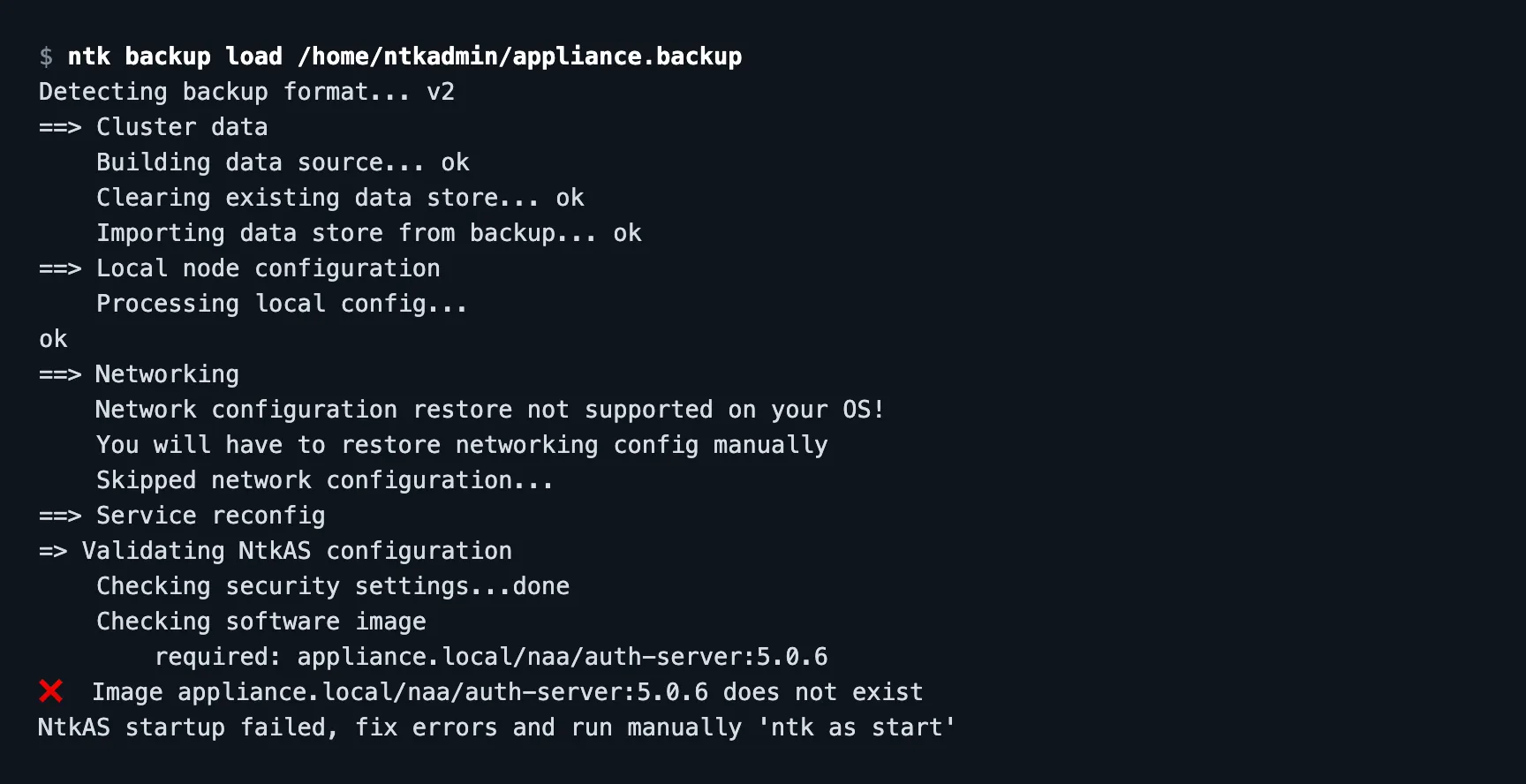
ntk backup load /home/ntkadmin/appliance.backup
Ubuntun a visszaállítás nem módosítja a hálózati beállításokat, és ezt jelzi
is (Network configuration restore not supported on your OS!). Ez a várt
viselkedés, hiszen a hálózatot a 3. lépésben már beállította.
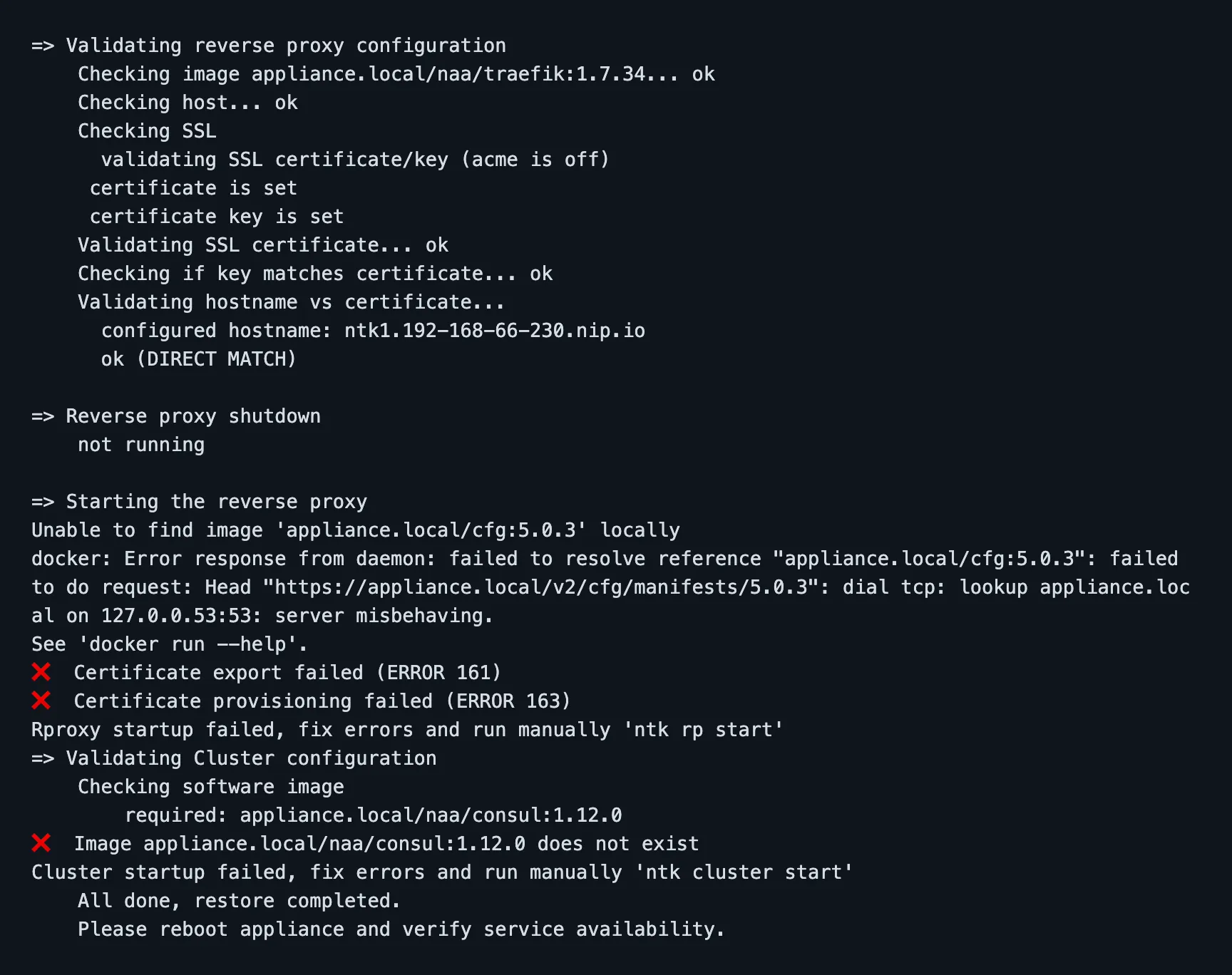
Ha a régi csomóponton régebbi verziók futottak, mint amelyeket a telepítő
letöltött, a visszaállítás ezután hibákat jelez, például
Image … does not exist és Certificate export failed (ERROR 161). A
visszaállítás visszaírja a régi csomópont verziószámait, ezek a verziók
pedig nincsenek meg az új VM-en. Az adatok ettől függetlenül visszaállnak. A
következő lépés rendbe teszi a verziókat.
- Futtassa le kétszer a frissítést. Az első futtatás csak a felügyeleti
eszközöket frissíti, és kéri, hogy futtassa újra. A második beállítja az
aktuális verziókat, és újraindítja az adattárat. A
-ykapcsoló igennel válaszol a megerősítő kérdésekre.
ntk sys update -y
ntk sys update -y- Állítsa be az időzónát. Ezt a visszaállítás után tegye meg, mert a visszaállítás alaphelyzetbe állítja.
ntk sys timezone Europe/RigaAz ntk sys ntp parancs Ubuntun nem érhető el. Az Ubuntu magától szinkronban
tartja az órát. Ha saját időszervereket használ, azokat az operációs
rendszerben állítsa be (/etc/systemd/timesyncd.conf).
- Indítsa el a hitelesítési szervert. A frissítés nem indítja el. Ez a parancs a fordított proxyt is elindítja.
ntk as startHa RADIUS-proxyt vagy egyszeri bejelentkezést használ, azokat is indítsa el:
ntk ap start
ntk sso start- Indítsa újra még egyszer a VM-et, és ellenőrizze, hogy a szolgáltatások maguktól elindulnak-e.
A laborunkban a régi csomópont kikapcsolásától az új csomópont első válaszáig körülbelül 7 perc telt el. A csomagok ekkor már le voltak töltve, a varázsló kérdéseire pedig egy szkript válaszolt.
Az eredmény ellenőrzése
Listázza a konténereket, és kérdezze le a szolgáltatások állapotát:
docker ps
ntk as status
ntk cluster health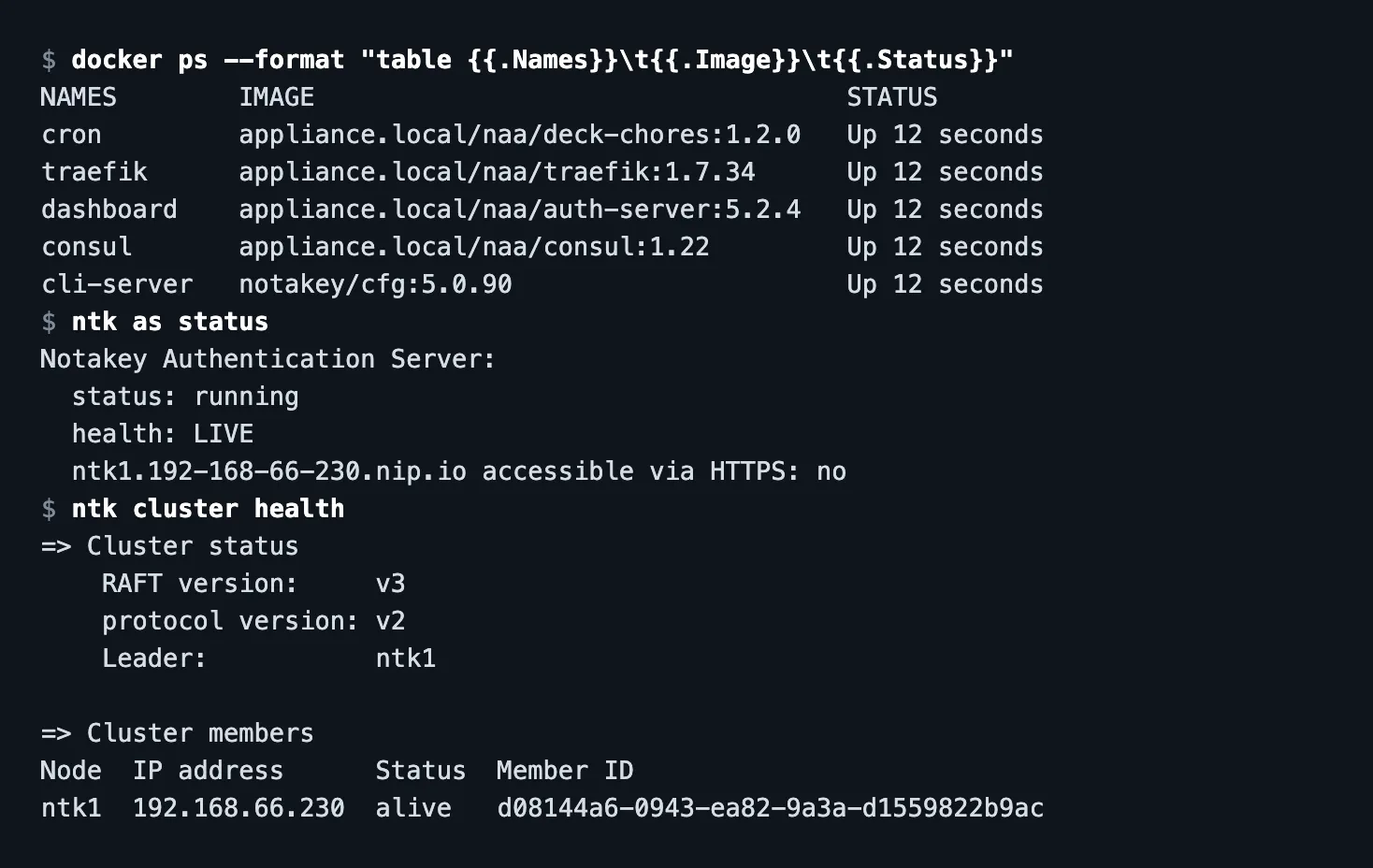
Az ntk as status kimenetében az accessible via HTTPS sor értéke no, ha
maga a készülék nem bízik meg a tanúsítvány kiállítójában. A laborunkban ez
volt a helyzet, mert a tanúsítványt egy privát hitelesítésszolgáltató adta
ki. A szolgáltatás ettől még rendesen válaszolt a többi gépnek. Ellenőrizze
inkább a munkaállomásáról:
curl https://mfa.example.com/api/health{"STATUS":"LIVE"}Ezután ellenőrizze azt, amit csak Ön tud ellenőrizni:
- a böngésző ugyanazt a tanúsítványt mutatja, mint korábban;
- be tud jelentkezni a felügyeleti irányítópultra, és a licenc, a szolgáltatások és a felhasználók megvannak;
- egy valódi bejelentkezés telefonos jóváhagyással minden használt integráción keresztül működik, például a VPN-en;
- a 4. lépésben („A karbantartási ablak előtt” című rész) átmásolt fájlok és
a kézzel indított konténerek ismét a helyükön vannak. Ubuntun a
userlogosfájlok abba a könyvtárba kerülnek, amelyet a/opt/notakey/cfg/.envfájlban azASSETS_DIRmegad (alapértelmezés szerint/opt/notakey/shared).
A visszaút
Ha valami nem működik, és a karbantartási ablakon belül nem tudja megjavítani:
- Kapcsolja ki az Ubuntu VM-et.
- Kapcsolja be a régi RancherOS VM-et. A gép ugyanazzal a címmel és azokkal az adatokkal működik tovább, amelyek a kikapcsoláskor rajta voltak.
A laborunkban a régi csomópont 3 percen belül ismét válaszolt. Az új csomóponton időközben végrehajtott változtatások, például az újonnan regisztrált telefonok, a régin nem léteznek.
Mielőtt kapcsolatba lépne velünk, hozzon létre az új VM-en egy támogatási kérelemfájlt, és csatolja:
ntk sys supreq --include-configAz átállás után
Hagyja a régi VM-et legalább egy hétig kikapcsolva, majd törölje. A mentési fájl másolatait is törölje.
Mostantól a készüléket az ntk sys update paranccsal, az operációs
rendszert a szokásos Ubuntu-eszközökkel frissítse. A készülékre irányuló
forgalmat a VM előtt álló tűzfalon szűrje. A VM-en futó UFW nem szűri azokat
a portokat, amelyeket a Docker közzétesz.