Jeśli usługa korzysta z wymagania rejestracji Phone Number, Notakey Authenticator prosi użytkownika o numer telefonu, a następnie wysyła kod SMS-em (lub przez WhatsApp, jeśli ta opcja jest włączona w wymaganiu). Appliance wyszukuje użytkownika właśnie po tym numerze, dlatego wysyła kod tylko wtedy, gdy numer ten ma przypisany któryś z użytkowników usługi. Jeśli żaden użytkownik nie pasuje, aplikacja wyświetla komunikat „Phone number is not allowed.” i żadna wiadomość nie zostaje wysłana.
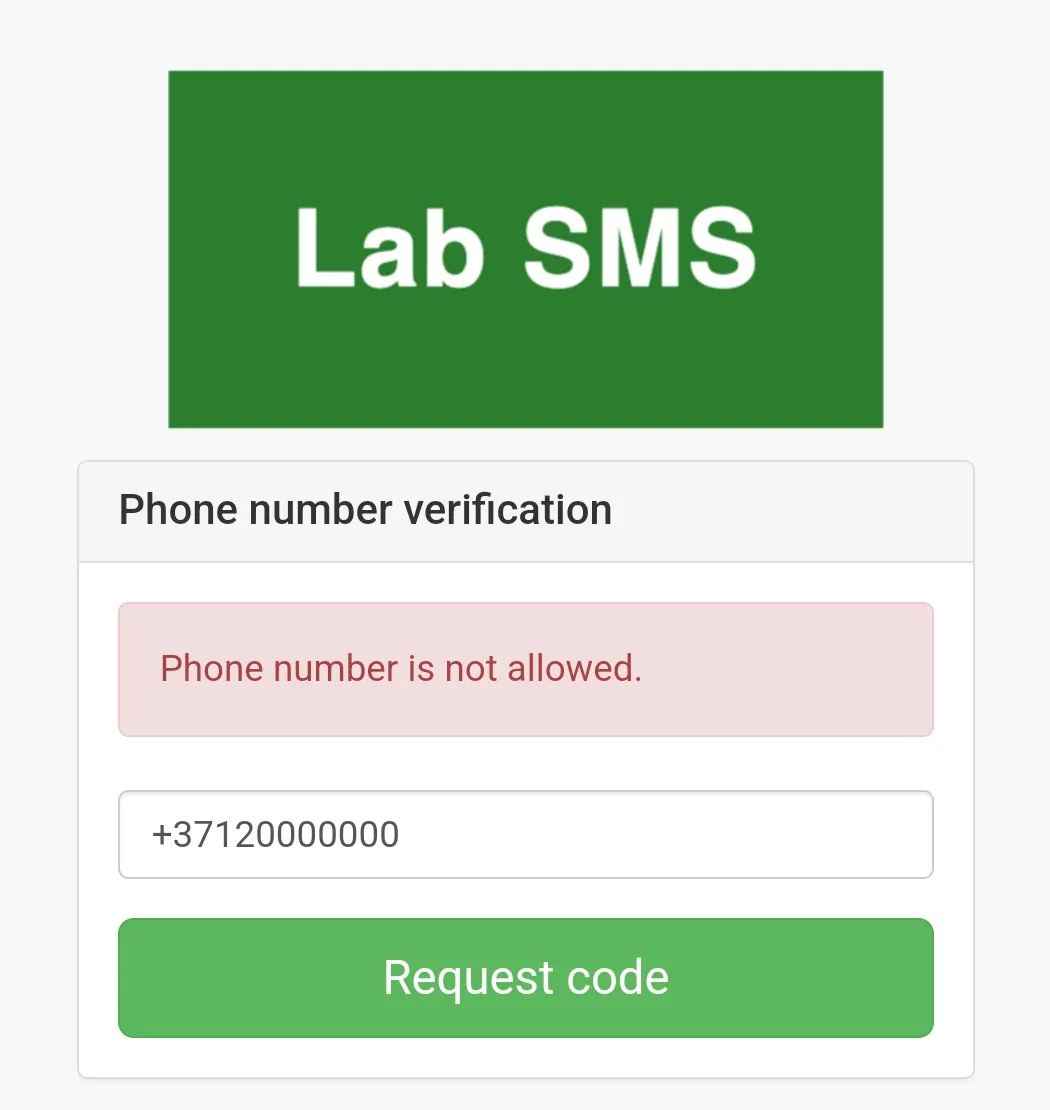
Odtworzyliśmy ten błąd na appliance w wersji 5.2.2 z aplikacją na Androida i użytkownikiem usługi, który nie miał przypisanego numeru telefonu. Komunikat był taki sam niezależnie od tego, czy numer wpisano z kodem kraju, czy bez niego.
Co należy sprawdzić
- Czy użytkownik istnieje w usłudze i ma przypisany ten numer. W przypadku użytkowników lokalnych należy otworzyć usługę w panelu, następnie Users i danego użytkownika, po czym sprawdzić pole Main phone number. Użytkownik musi istnieć jeszcze przed rejestracją; wymaganie Phone Number nie zakłada nowych użytkowników.
- Czy zewnętrzne źródła użytkowników również zawierają numer. Użytkownicy z LDAP lub Active Directory muszą mieć w katalogu wpisany numer telefonu komórkowego. Active Directory korzysta z pierwszego wpisu w polu Mobile (Active Directory Users and Computers → właściwości użytkownika → karta Telephones).
- Czy zapisany numer ma format międzynarodowy, czyli kod kraju + numer,
na przykład „371 23456789” dla Łotwy. Dozwolone są spacje oraz znaki
+i-. - Numery zapisane bez kodu kraju. Jeśli Państwa źródło użytkowników przechowuje numery w formacie krajowym, appliance próbuje dodać do nich prefiks kraju. Domyślny prefiks to 371 (Łotwa), więc poza Łotwą należy ustawić własny:
ntk cfg setc :nas.phone_country_code 371Wartość 371 należy zastąpić kodem swojego kraju. Ustawienie nie ma wpływu
na numery, które już są w formacie międzynarodowym.
Wymaganie Phone Number oraz pozostałe wymagania rejestracji opisuje podręcznik panelu.