Kui teenus kasutab registreerimisnõuet Phone Number, küsib Notakey Authenticator kasutajalt telefoninumbrit ja saadab seejärel SMS-iga koodi (või WhatsAppi kaudu, kui see valik on nõude juures sisse lülitatud). Notakey server (appliance) otsib kasutaja üles numbri järgi, nii et kood saadetakse ainult siis, kui selle teenuse mõnel kasutajal on just see number. Kui sobivat kasutajat ei leita, näitab rakendus teadet “Phone number is not allowed.” ja sõnumit ei saadeta.
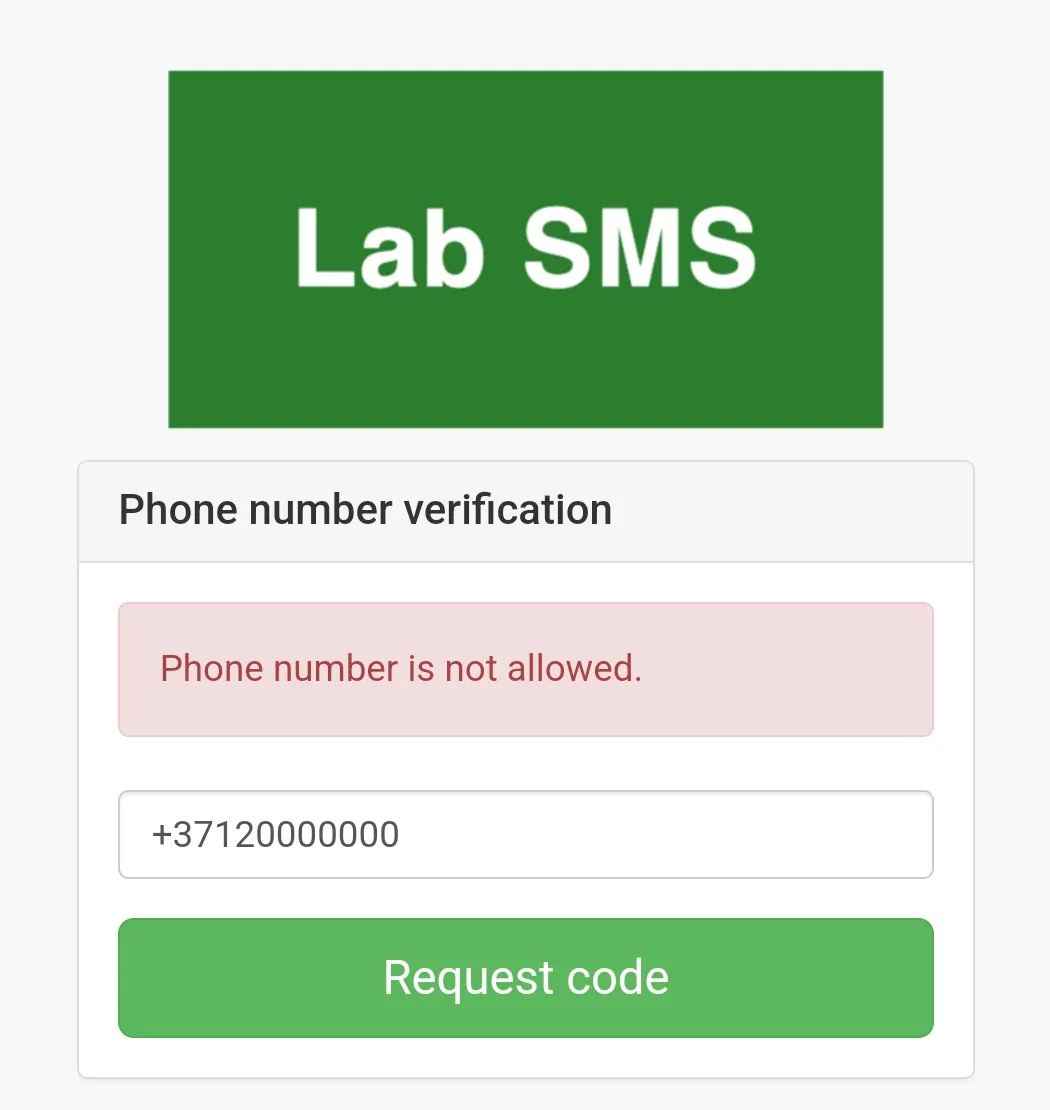
Kordasime seda Notakey serveri versioonil 5.2.2 Androidi rakendusega ja teenuse kasutajaga, kellel telefoninumbrit polnud. Teade oli sama nii siis, kui number sisestati koos riigikoodiga, kui ka ilma selleta.
Mida kontrollida
- Kasutaja on teenuses olemas ja tal on see number. Kohalike kasutajate puhul avage haldusliideses teenus, seejärel Users ja kasutaja ning kontrollige välja Main phone number. Kasutaja peab olema loodud enne registreerimist, sest nõue Phone Number kasutajaid ei loo.
- Ka välises kasutajaallikas on number olemas. LDAP-ist või Active Directoryst tulevatel kasutajatel peab kataloogis olema mobiiltelefoni number. Active Directory kasutab esimest kirjet väljal Mobile (Active Directory Users and Computers → kasutaja omadused → vahekaart Telephones).
- Salvestatud number on rahvusvahelises vormingus: riigikood + number,
näiteks Läti puhul “371 23456789”. Tühikud ning märgid
+ja-on lubatud. - Ilma riigikoodita salvestatud numbrid. Kui teie kasutajaallikas hoiab numbreid riigisiseses vormingus, püüab Notakey server neile riigikoodi lisada. Vaikimisi on see 371 (Läti), nii et väljaspool Lätit seadistage oma riigikood:
ntk cfg setc :nas.phone_country_code 371Asendage 371 oma riigi koodiga. Juba rahvusvahelises vormingus numbrite
puhul seda seadet ei arvestata.
Registreerimisnõuet Phone Number ja teisi registreerimisnõudeid kirjeldab haldusliidese juhend.