Quando un servizio usa il requisito di registrazione Phone Number, Notakey Authenticator chiede all’utente un numero di telefono e gli invia poi un codice via SMS (oppure via WhatsApp, se questa opzione è attiva nel requisito). L’appliance usa il numero per individuare l’utente, quindi invia il codice solo se il numero appartiene a un utente di quel servizio. Se nessun utente corrisponde, l’app mostra «Phone number is not allowed.» e non viene inviato alcun messaggio.
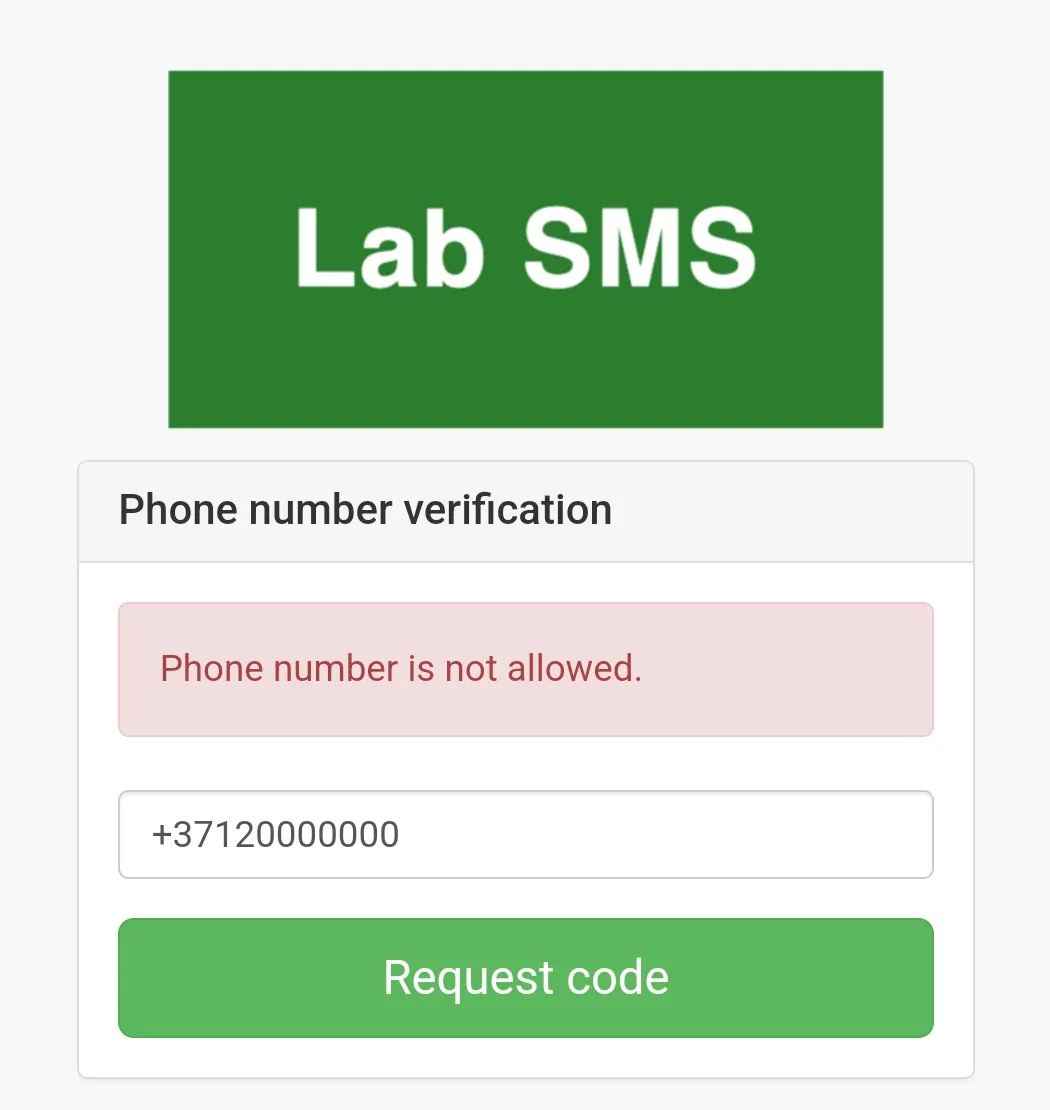
Abbiamo riprodotto il problema sull’appliance 5.2.2 con l’app Android e un utente del servizio privo di numero di telefono. Il messaggio era lo stesso sia inserendo il numero con il prefisso internazionale, sia senza.
Cosa verificare
- L’utente esiste nel servizio e ha quel numero. Per gli utenti locali, aprite il servizio nella dashboard, poi Users e l’utente, e controllate Main phone number. L’utente deve esistere già prima della registrazione: il requisito Phone Number non crea utenti.
- Anche le sorgenti utenti esterne devono avere il numero. Gli utenti provenienti da LDAP o Active Directory devono avere un numero di cellulare nella directory. Active Directory usa la prima voce del campo Mobile (Active Directory Users and Computers → proprietà dell’utente → scheda Telephones).
- Il numero memorizzato è in formato internazionale: prefisso
internazionale + numero, ad esempio «371 23456789» per la Lettonia. Sono
ammessi spazi,
+e-. - Numeri memorizzati senza prefisso internazionale. Se la vostra sorgente utenti conserva i numeri in formato nazionale, l’appliance cerca di aggiungervi un prefisso. Il prefisso predefinito è 371 (Lettonia), quindi fuori dalla Lettonia impostate il vostro:
ntk cfg setc :nas.phone_country_code 371Sostituite 371 con il prefisso del vostro Paese. L’impostazione viene
ignorata per i numeri già in formato internazionale.
Il manuale della dashboard descrive il requisito Phone Number e gli altri requisiti di registrazione.