Nutzt ein Dienst die Onboarding-Anforderung Phone Number, fragt Notakey Authenticator den Benutzer nach seiner Telefonnummer und schickt ihm anschließend einen Code per SMS (oder per WhatsApp, sofern diese Option in der Anforderung aktiviert ist). Die Appliance sucht den Benutzer anhand der Nummer und sendet den Code nur dann, wenn ein Benutzer dieses Dienstes genau diese Nummer hat. Passt kein Benutzer, zeigt die App „Phone number is not allowed.“ an, und es wird keine Nachricht verschickt.
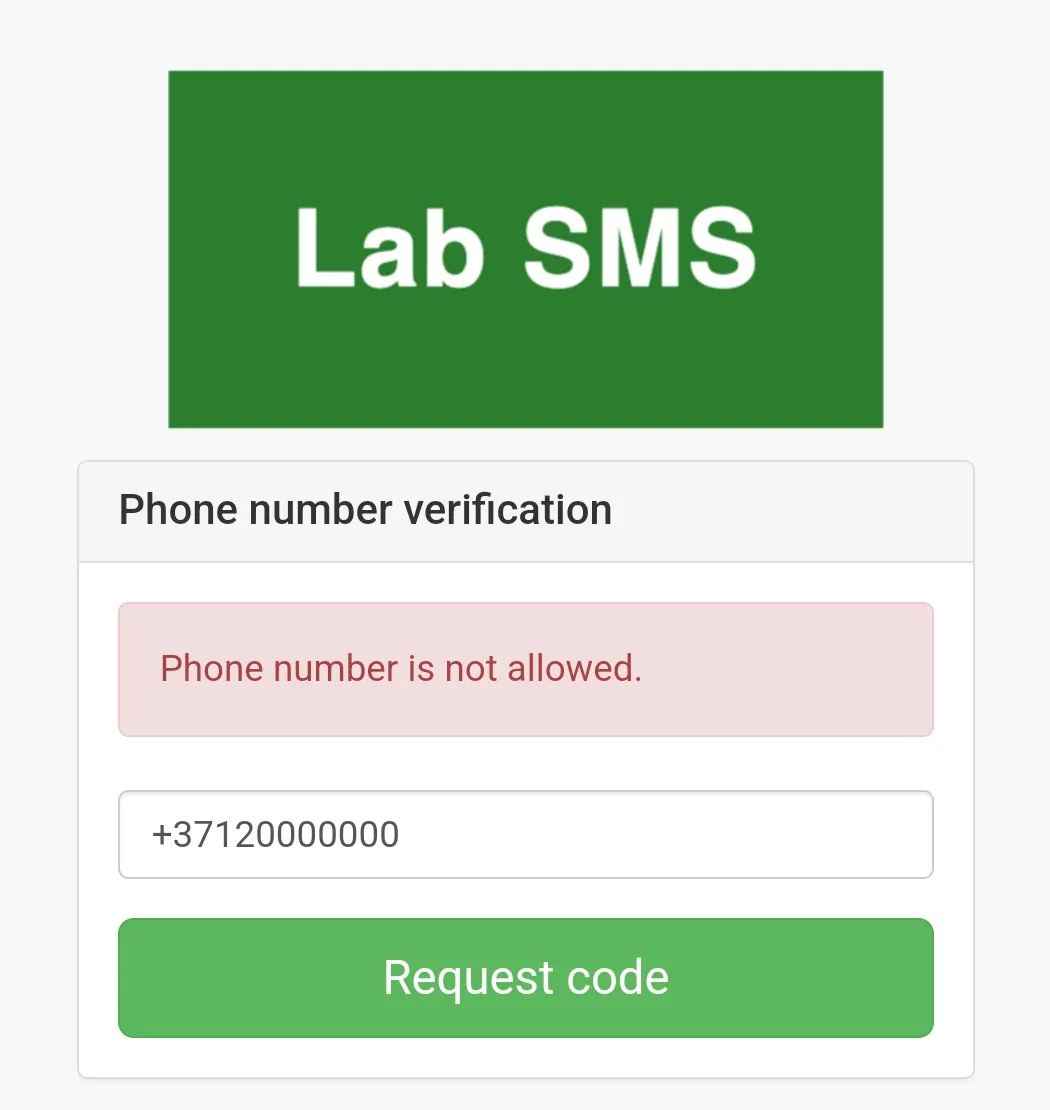
Nachgestellt haben wir den Fehler auf einer Appliance in Version 5.2.2, mit der Android-App und einem Dienstbenutzer ohne hinterlegte Telefonnummer. Die Meldung war dieselbe, unabhängig davon, ob die Nummer mit oder ohne Ländervorwahl eingegeben wurde.
Was Sie prüfen sollten
- Der Benutzer existiert im Dienst und hat diese Nummer. Bei lokalen Benutzern öffnen Sie den Dienst im Dashboard, dann Users und den Benutzer, und prüfen das Feld Main phone number. Der Benutzer muss vor der Registrierung bereits angelegt sein; die Anforderung Phone Number legt keine Benutzer an.
- Auch externe Benutzerquellen müssen die Nummer kennen. Benutzer aus LDAP oder Active Directory brauchen im Verzeichnis eine Mobiltelefonnummer. Active Directory verwendet den ersten Eintrag unter Mobile (Active Directory Users and Computers → Benutzereigenschaften → Registerkarte Telephones).
- Die gespeicherte Nummer steht im internationalen Format: Ländervorwahl
plus Rufnummer, für Lettland etwa „371 23456789“. Leerzeichen,
+und-sind erlaubt. - Nummern ohne Ländervorwahl. Speichert Ihre Benutzerquelle Nummern im nationalen Format, versucht die Appliance, ihnen eine Ländervorwahl voranzustellen. Voreingestellt ist 371 (Lettland); außerhalb Lettlands tragen Sie daher Ihre eigene ein:
ntk cfg setc :nas.phone_country_code 371Ersetzen Sie 371 durch die Vorwahl Ihres Landes. Für Nummern, die bereits im
internationalen Format vorliegen, spielt diese Einstellung keine Rolle.
Das Dashboard-Handbuch beschreibt die Anforderung Phone Number und die übrigen Onboarding-Anforderungen.