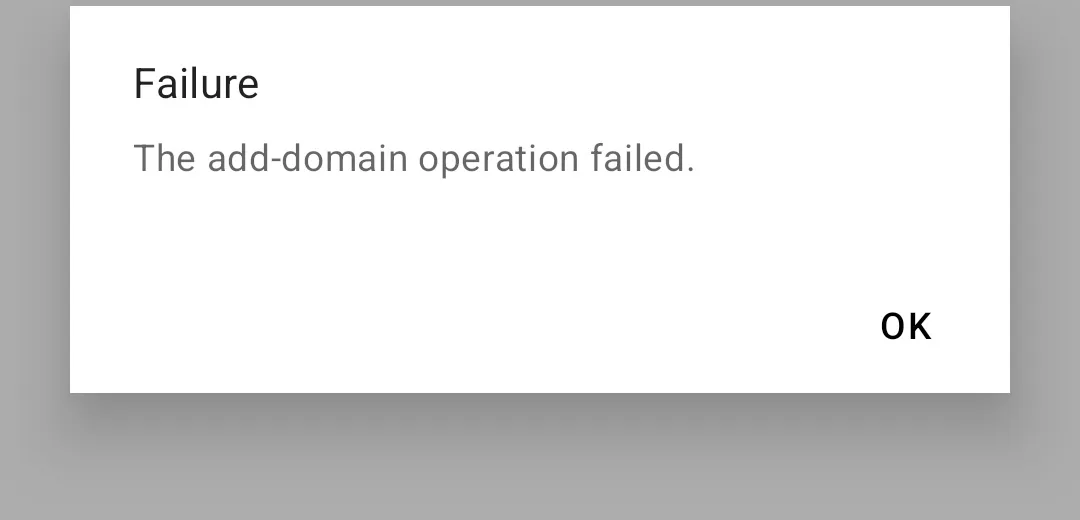
Notakey Authenticator pokazuje ten błąd, gdy nie może dodać domeny wpisanej przez użytkownika. Zwykle dzieje się tak dlatego, że pod tym adresem nie udaje się nawiązać połączenia z appliance Notakey. Obecna wersja aplikacji (wersja 4) wyświetla komunikat „The add-domain operation failed.”, a starsze wersje komunikat „Operation Failed: Service domain could not be verified”.
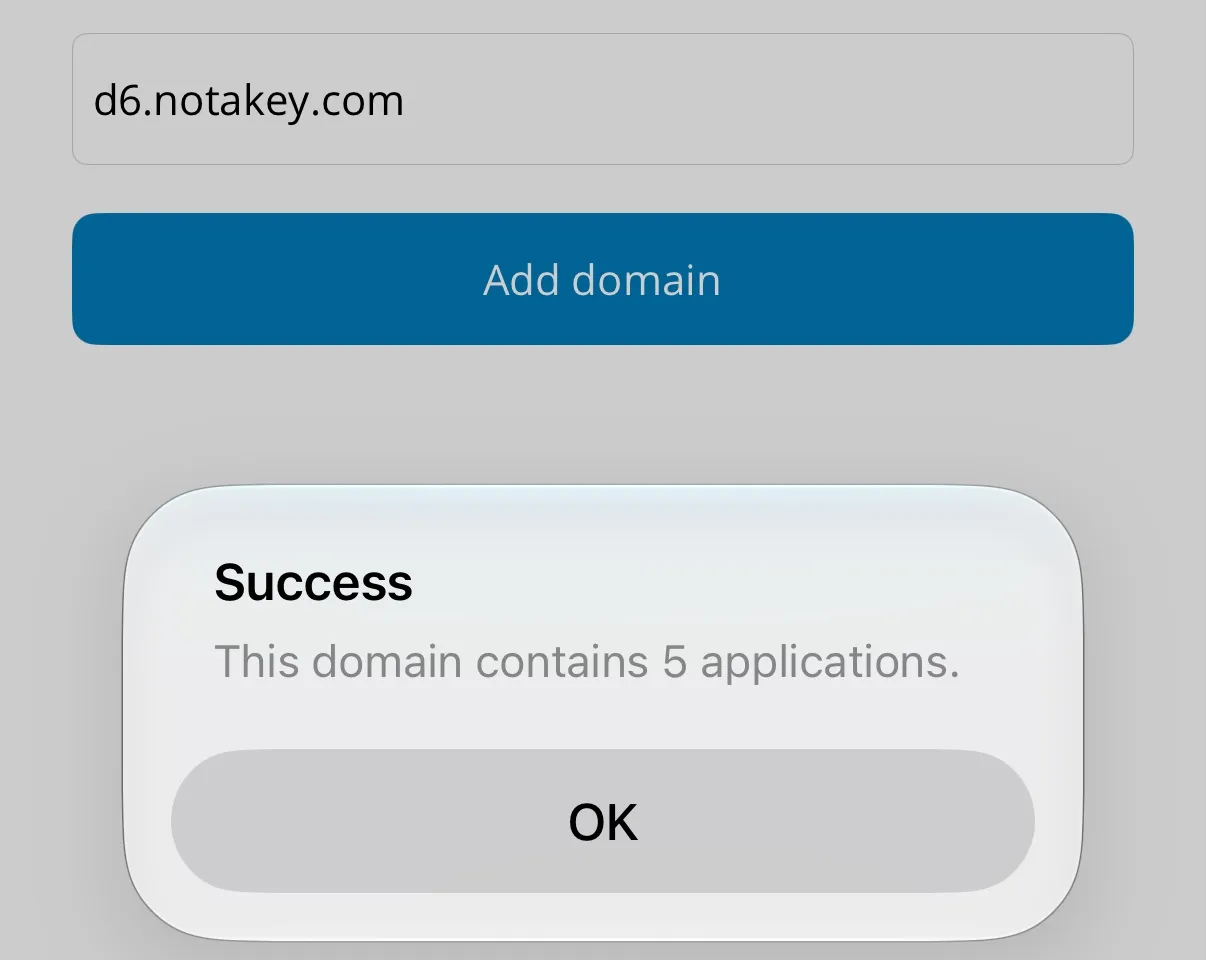
Gdy adres jest prawidłowy, aplikacja podaje natomiast, ile aplikacji (usług) zawiera domena:
Co należy sprawdzić
- Otworzyć adres kontroli stanu appliance w przeglądarce telefonu,
korzystając z tej samej sieci, której telefon używa dla aplikacji:
https://2fa.example.com/api/health, z własną nazwą hosta. Strona musi się załadować bez ostrzeżenia o certyfikacie i zwrócić kod HTTP 200; działające appliance odpowiada{"STATUS":"LIVE"}. Jeśli to się nie udaje, przyczyną jest najpewniej nazwa, certyfikat lub ścieżka sieciowa, a nie aplikacja. - Wpisać domenę ręcznie. W aplikacji otworzyć Settings → Service
domains → Add domain, wpisać nazwę hosta appliance (na przykład
2fa.example.com) i dotknąć Add domain. Następnie otworzyć kartę Services i dotknąć usługi na liście Available. W ten sposób można też ustalić, czy problem z kodem QR leży w samym kodzie, czy w adresie. - Jeśli usługa nie pojawia się na liście Available, domena została dodana, ale usługa bez żadnego wymagania rejestracji nie jest tam wyświetlana. Należy włączyć dla niej w panelu co najmniej jedno wymaganie rejestracji.
Jeśli rejestracja kodem QR się nie udaje, a ręczne wpisanie domeny działa, proszę zapoznać się z artykułem Rejestracja za pomocą kodu QR kończy się błędem „Service domain could not be verified”.