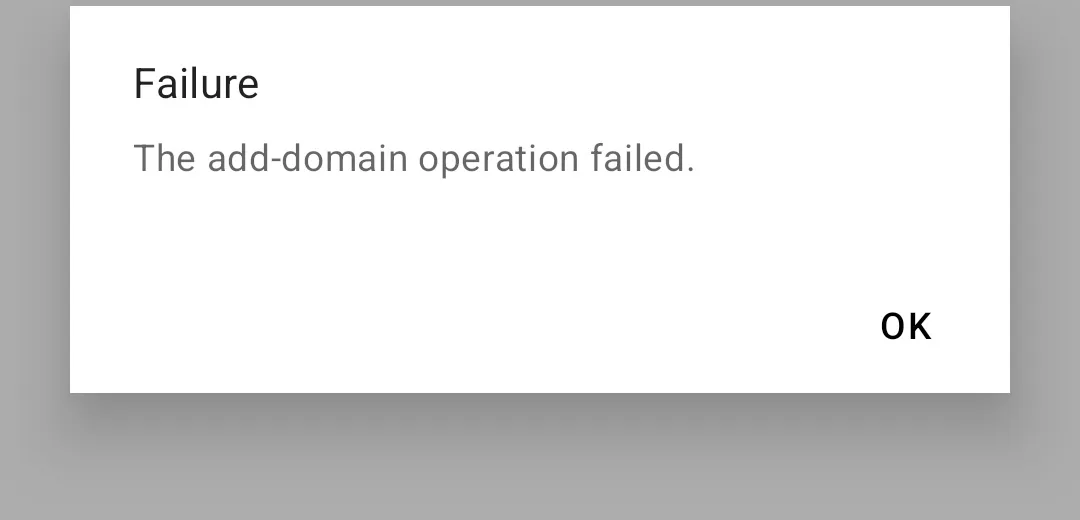
Notakey Authenticator zeigt diesen Fehler, wenn die App die vom Benutzer eingegebene Domain nicht hinzufügen kann, meist weil unter dieser Adresse keine Notakey-Appliance erreichbar ist. Die aktuelle App (Version 4) meldet „The add-domain operation failed.“, ältere Versionen meldeten „Operation Failed: Service domain could not be verified“.
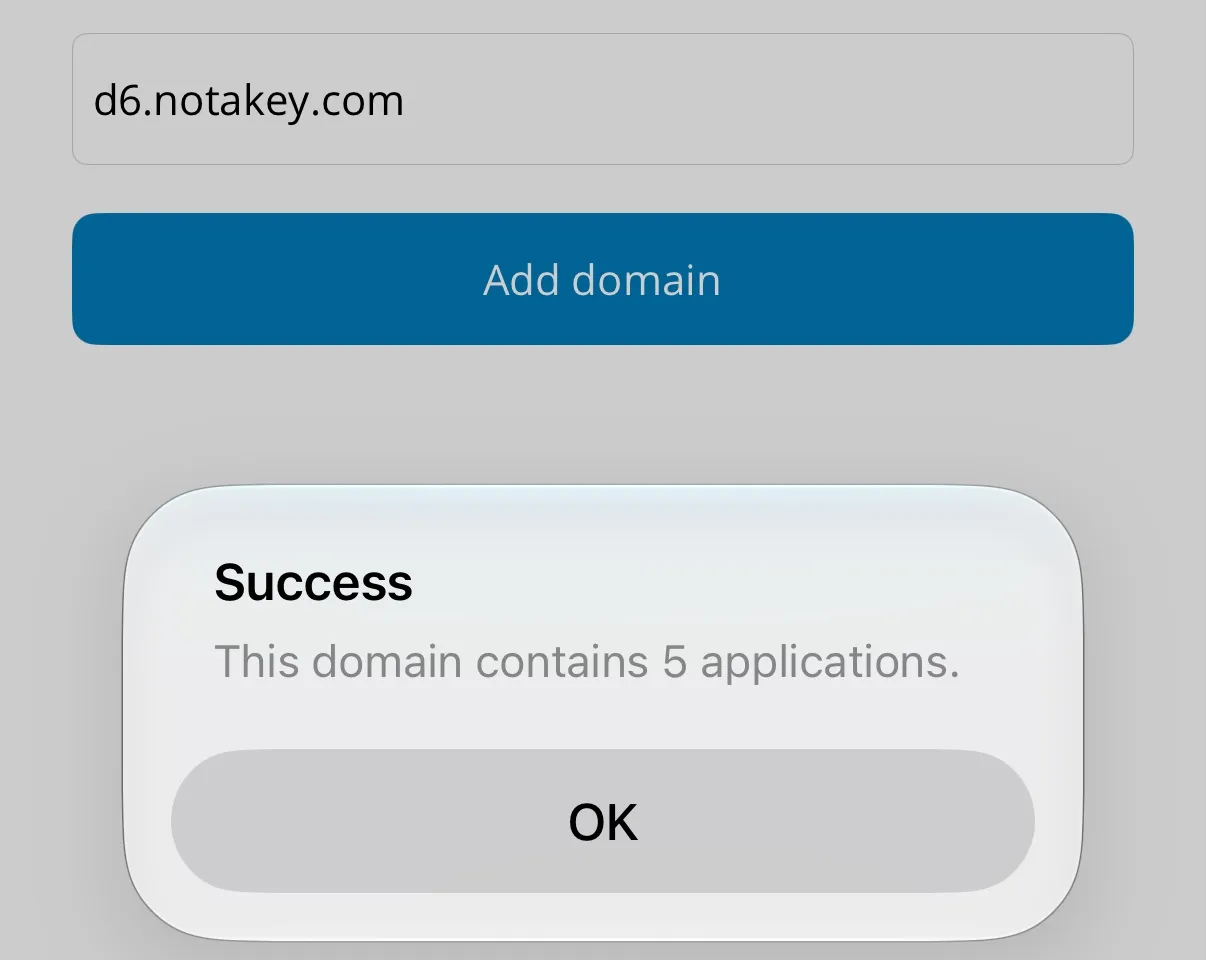
Stimmt die Adresse, meldet die App stattdessen, wie viele Anwendungen (Dienste) die Domain enthält:
Was Sie prüfen sollten
- Öffnen Sie die Health-Adresse der Appliance im Browser des Telefons,
und zwar über dasselbe Netzwerk, das das Telefon für die App nutzt:
https://2fa.example.com/api/health, mit Ihrem eigenen Hostnamen. Die Seite muss ohne Zertifikatswarnung laden und HTTP 200 zurückgeben; eine funktionierende Appliance antwortet mit{"STATUS":"LIVE"}. Schlägt das fehl, liegt die Ursache höchstwahrscheinlich beim Namen, beim Zertifikat oder beim Netzwerkweg, nicht bei der App. - Geben Sie die Domain von Hand ein. Öffnen Sie in der App Settings →
Service domains → Add domain, tragen Sie den Hostnamen der Appliance ein
(zum Beispiel
2fa.example.com) und tippen Sie auf Add domain. Öffnen Sie anschließend den Tab Services und tippen Sie auf den Dienst unter Available. So erfahren Sie zugleich, ob ein Problem mit dem QR-Code am Code selbst oder an der Adresse liegt. - Erscheint der Dienst nicht unter Available, wurde die Domain zwar hinzugefügt, doch ein Dienst ohne jede Onboarding-Anforderung wird dort nicht aufgeführt. Aktivieren Sie im Dashboard mindestens eine Onboarding-Anforderung für den Dienst.
Schlägt die Registrierung per QR-Code fehl, während die manuelle Eingabe der Domain funktioniert, lesen Sie Registrierung per QR-Code schlägt mit „Service domain could not be verified“ fehl.