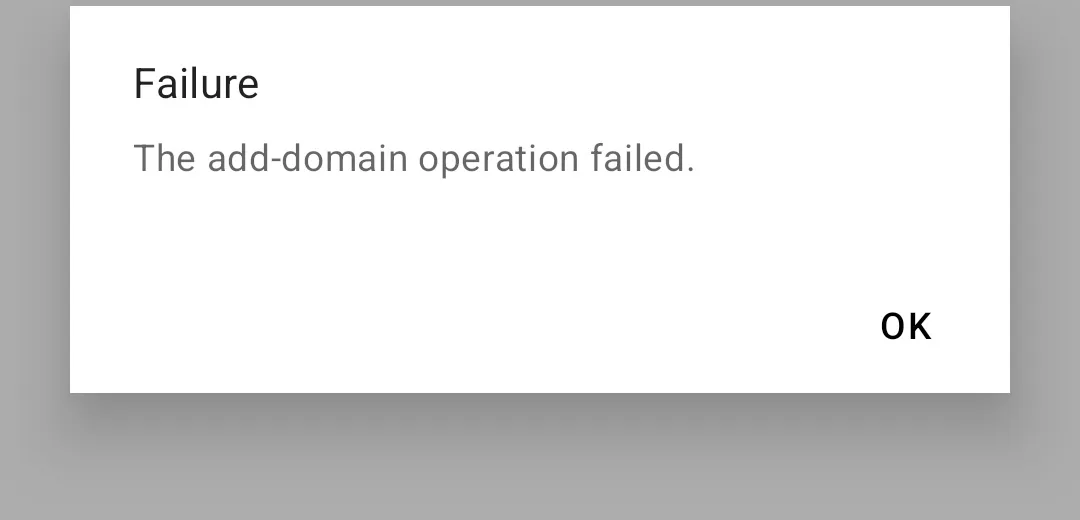
Notakey Authenticator affiche cette erreur lorsqu’il ne parvient pas à ajouter le domaine saisi par l’utilisateur, le plus souvent parce qu’il ne trouve aucune appliance Notakey joignable à cette adresse. L’application actuelle (version 4) indique « The add-domain operation failed. » ; les versions antérieures affichaient « Operation Failed: Service domain could not be verified ».
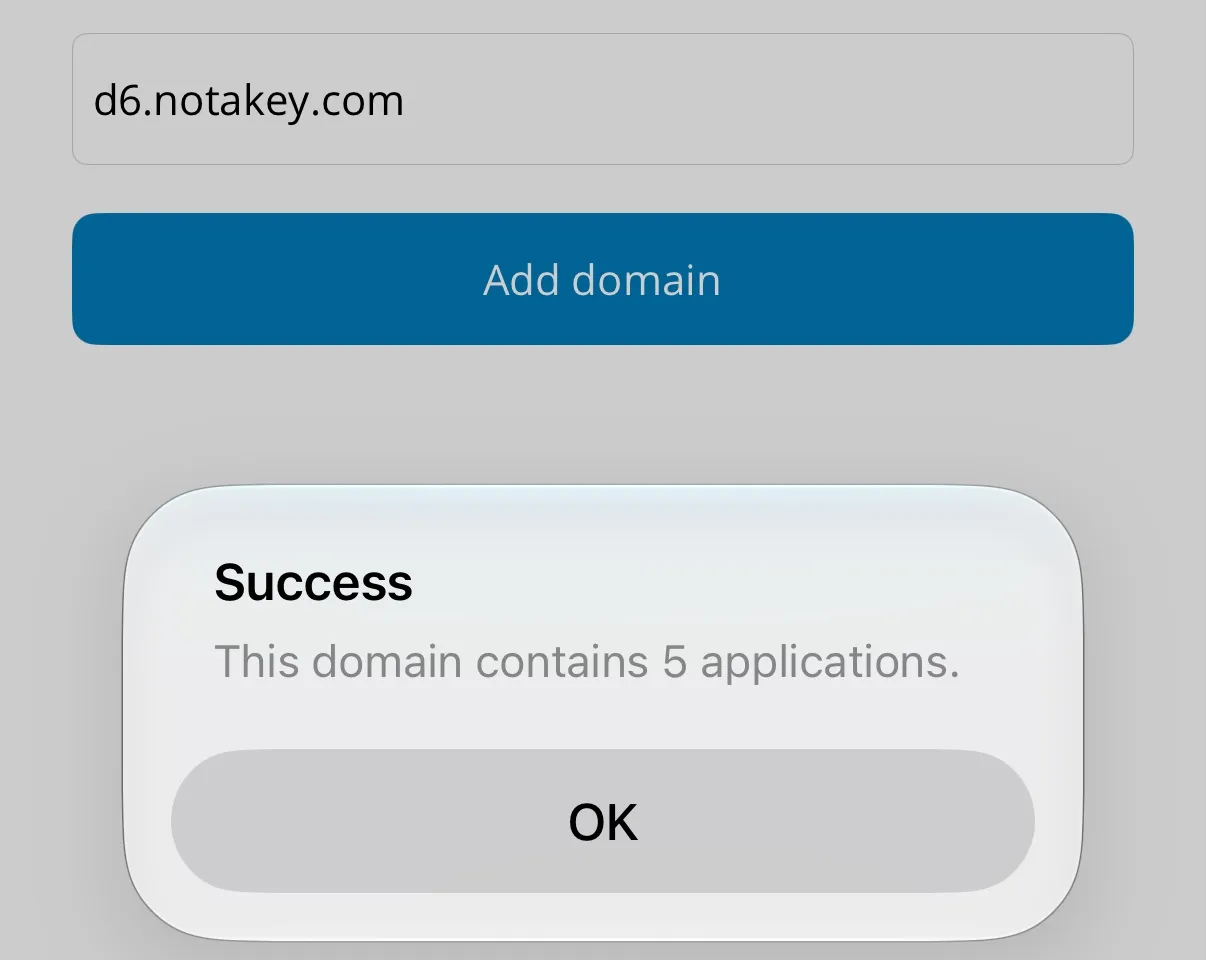
Lorsque l’adresse est correcte, l’application indique au contraire combien d’applications (de services) le domaine contient :
Points à vérifier
- Ouvrez l’adresse de contrôle de santé de l’appliance dans le navigateur
du téléphone, depuis le réseau que le téléphone utilise pour
l’application :
https://2fa.example.com/api/health, avec votre propre nom d’hôte. La page doit se charger sans avertissement de certificat et renvoyer le code HTTP 200 ; une appliance en état de marche renvoie{"STATUS":"LIVE"}. En cas d’échec, la cause tient très probablement au nom, au certificat ou au chemin réseau, et non à l’application. - Saisissez le domaine à la main. Dans l’application, ouvrez Settings
→ Service domains → Add domain, saisissez le nom d’hôte de l’appliance
(par exemple
2fa.example.com) et touchez Add domain. Ouvrez ensuite l’onglet Services et touchez le service sous Available. Vous saurez ainsi également si un problème de code QR vient du code lui-même ou de l’adresse. - Si le service n’apparaît pas sous Available, le domaine a bien été ajouté, mais un service dépourvu de tout prérequis d’enrôlement n’y figure pas. Activez au moins un prérequis d’enrôlement pour ce service dans le tableau de bord.
Si l’enrôlement par code QR échoue alors que la saisie manuelle du domaine fonctionne, consultez L’enrôlement par code QR échoue avec « Service domain could not be verified ».