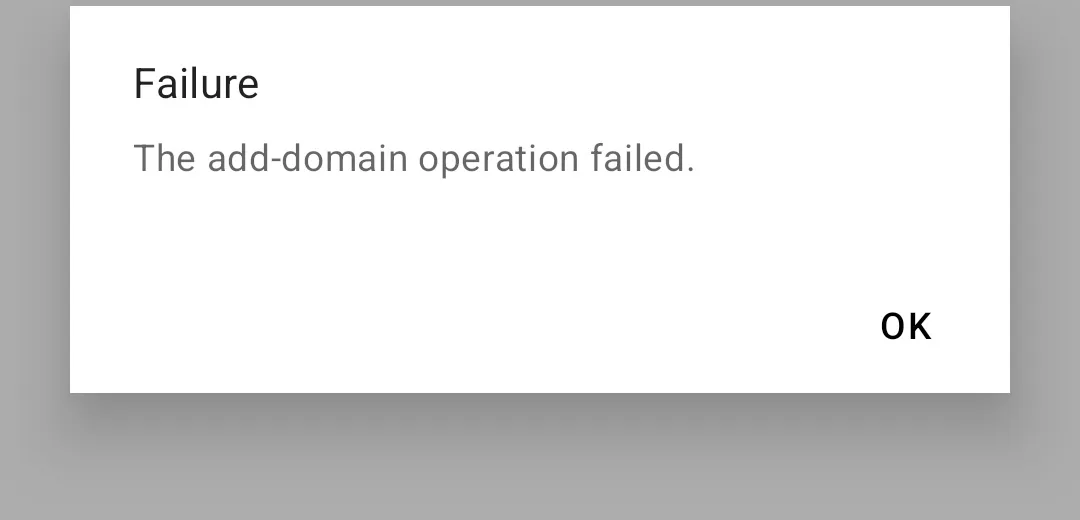
Notakey Authenticator mostra questo errore quando non riesce ad aggiungere il dominio inserito dall’utente, di solito perché a quell’indirizzo non trova un’appliance Notakey raggiungibile. L’app attuale (versione 4) riporta «The add-domain operation failed.»; le versioni precedenti riportavano «Operation Failed: Service domain could not be verified».
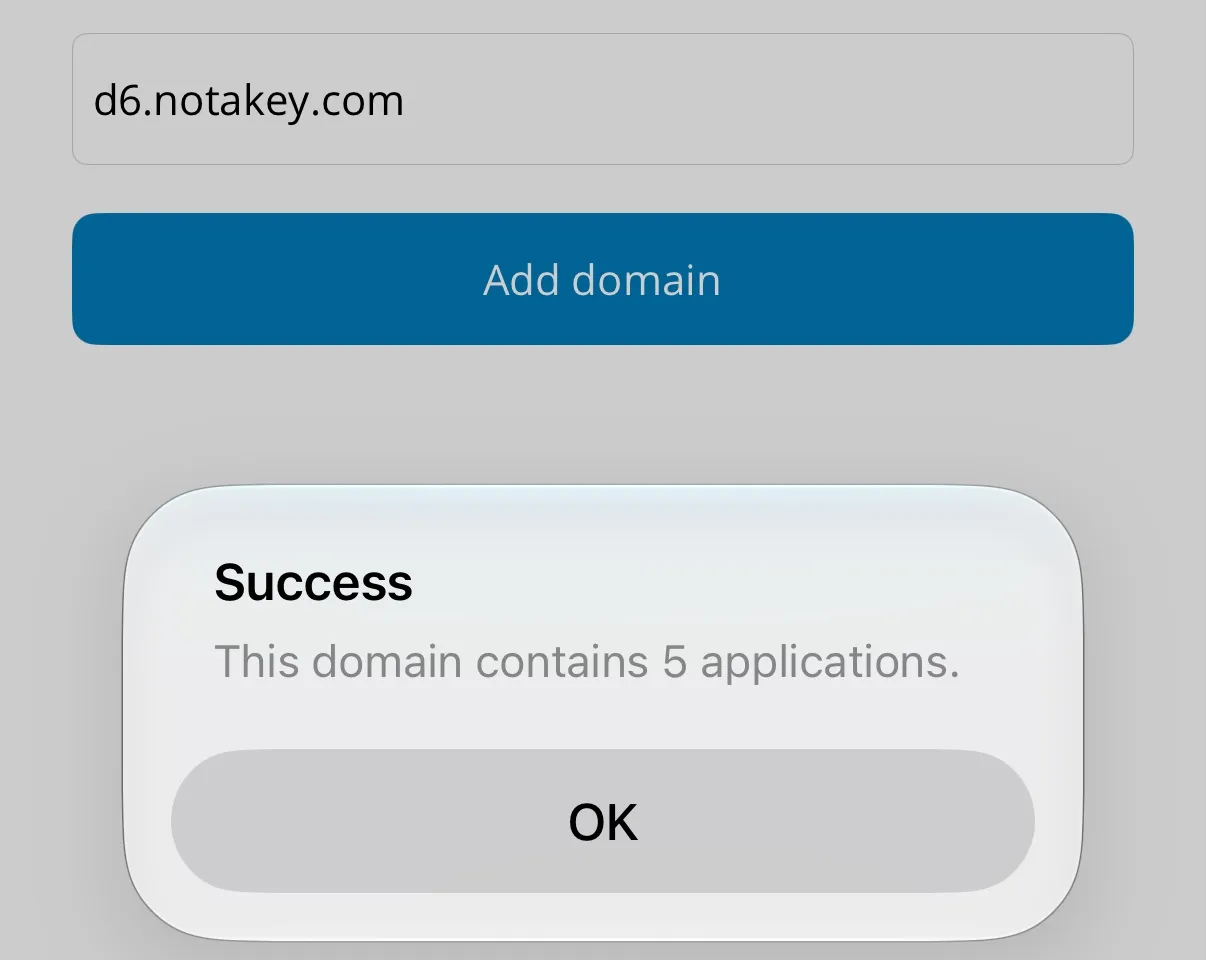
Se l’indirizzo è corretto, l’app indica invece quante applicazioni (servizi) contiene il dominio:
Cosa verificare
- Aprite l’indirizzo di controllo dello stato dell’appliance nel browser
del telefono, usando la stessa rete che il telefono usa per l’app:
https://2fa.example.com/api/health, con il vostro nome host. La pagina deve caricarsi senza avvisi sul certificato e restituire lo stato HTTP 200; un’appliance funzionante risponde{"STATUS":"LIVE"}. Se questa prova non riesce, la causa è molto probabilmente il nome, il certificato o il percorso di rete, non l’app. - Inserite il dominio a mano. Nell’app aprite Settings → Service
domains → Add domain, inserite il nome host dell’appliance (per esempio
2fa.example.com) e toccate Add domain. Aprite poi la scheda Services e toccate il servizio sotto Available. Così scoprite anche se un problema con il codice QR dipende dal codice stesso o dall’indirizzo. - Se il servizio non compare sotto Available, il dominio è stato aggiunto, ma un servizio senza alcun requisito di registrazione non viene elencato lì. Attivate almeno un requisito di registrazione per quel servizio nella dashboard.
Se la registrazione con il codice QR non riesce ma l’inserimento manuale del dominio funziona, consultate La registrazione con codice QR fallisce con «Service domain could not be verified».