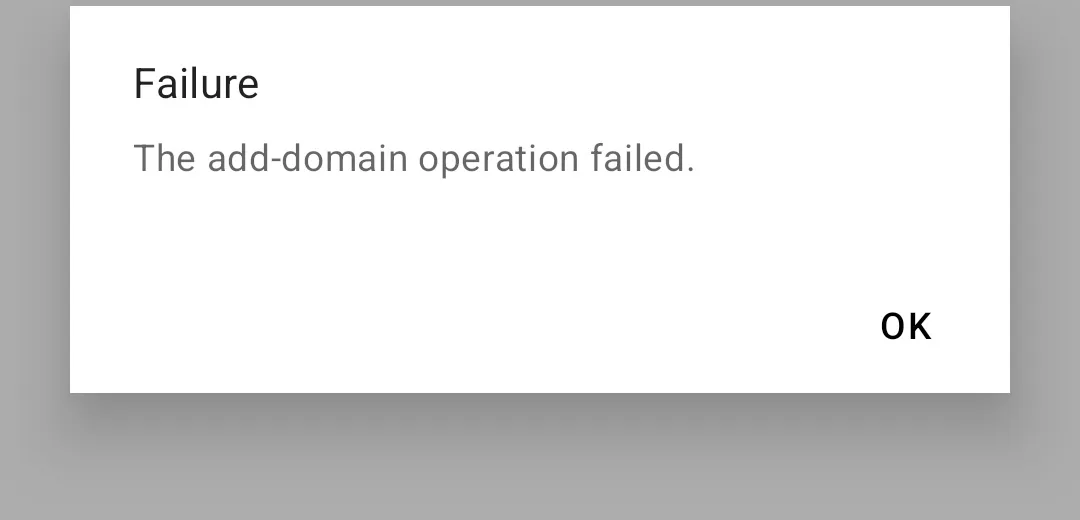
Notakey Authenticator muestra este error cuando no puede añadir el dominio que ha introducido el usuario, normalmente porque no consigue llegar a un appliance de Notakey en esa dirección. La aplicación actual (versión 4) indica “The add-domain operation failed.”; las versiones anteriores mostraban “Operation Failed: Service domain could not be verified”.
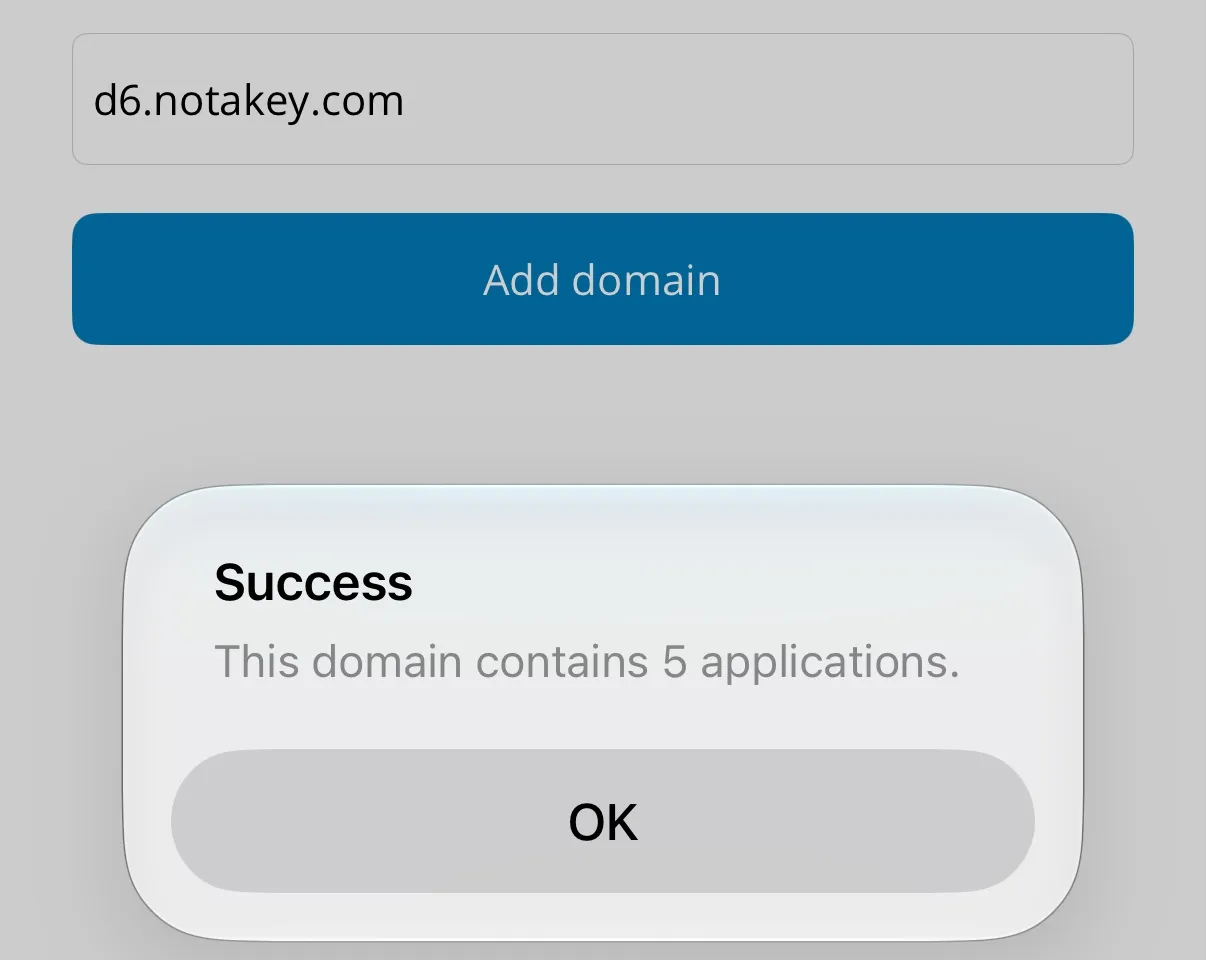
Cuando la dirección es correcta, la aplicación informa en cambio de cuántas aplicaciones (servicios) contiene el dominio:
Qué comprobar
- Abra la dirección de estado del appliance en el navegador del
teléfono, desde la misma red que utiliza el teléfono para la
aplicación:
https://2fa.example.com/api/health, con su propio nombre de host. Debe cargarse sin ninguna advertencia de certificado y devolver HTTP 200; un appliance que funciona correctamente devuelve{"STATUS":"LIVE"}. Si esto falla, lo más probable es que la causa esté en el nombre, en el certificado o en la ruta de red, y no en la aplicación. - Escriba el dominio a mano. En la aplicación, abra Settings →
Service domains → Add domain, introduzca el nombre de host del
appliance (por ejemplo,
2fa.example.com) y toque Add domain. A continuación, abra la pestaña Services y toque el servicio que aparece bajo Available. Así sabrá también si un problema con el código QR está en el propio código o en la dirección. - Si el servicio no aparece bajo Available, el dominio se ha añadido, pero un servicio sin ningún requisito de registro no figura en esa lista. Active al menos un requisito de registro para ese servicio en el panel.
Si el registro con un código QR falla pero escribir el dominio a mano funciona, consulte El registro con código QR falla con “Service domain could not be verified”.